

This translation is community contributed and may not be up to date. We only maintain the English version of the documentation. Read this manual in English
iOS/macOS üzerinde hata ayıklama
Burada, Apple’ın macOS ve iOS için geliştirmede tercih ettiği bütünleşik geliştirme ortamı (IDE) olan Xcode kullanılarak bir derleme çıktısında hata ayıklamanın (debugging) nasıl yapıldığını açıklıyoruz.
Xcode
- bob kullanarak,
--with-symbolsseçeneğiyle uygulamanın dağıtım paketini oluşturun (daha fazla bilgi):
$ cd myproject
$ wget http://d.defold.com/archive/<sha1>/bob/bob.jar
$ java -jar bob.jar --platform armv7-darwin build --with-symbols --variant debug --archive bundle -bo build/ios -mp <app>.mobileprovision --identity "iPhone Developer: Your Name (ID)"
- Uygulamayı
Xcode,iTunesveya ios-deploy ile kurun
$ ios-deploy -b <AppName>.ipa
-
.dSYMklasörünü, yani hata ayıklama sembollerini (debug symbols) edinin-
Uygulama yerel kod eklentileri (Native Extensions) kullanmıyorsa
.dSYMdosyasını d.defold.com adresinden indirebilirsiniz -
Yerel kod eklentisi kullanıyorsanız
.dSYMklasörü, bob.jar ile projeyi derlediğinizde oluşturulur. Yalnızca projeyi derlemek gerekir (arşivleme veya paketleme gerekmez):
-
$ cd myproject
$ unzip .internal/cache/arm64-ios/build.zip
$ mv dmengine.dSYM <AppName>.dSYM
$ mv <AppName>.dSYM/Contents/Resources/DWARF/dmengine <AppName>.dSYM/Contents/Resources/DWARF/<AppName>
Proje oluşturma
Düzgün hata ayıklayabilmek için bir projemiz olması ve kaynak kodun eşlenmesi gerekir. Bu projeyi yalnızca hata ayıklamak için kullanıyoruz; derleme yapmak için kullanmıyoruz.
-
Yeni bir Xcode projesi oluşturun,
Gameşablonunu seçin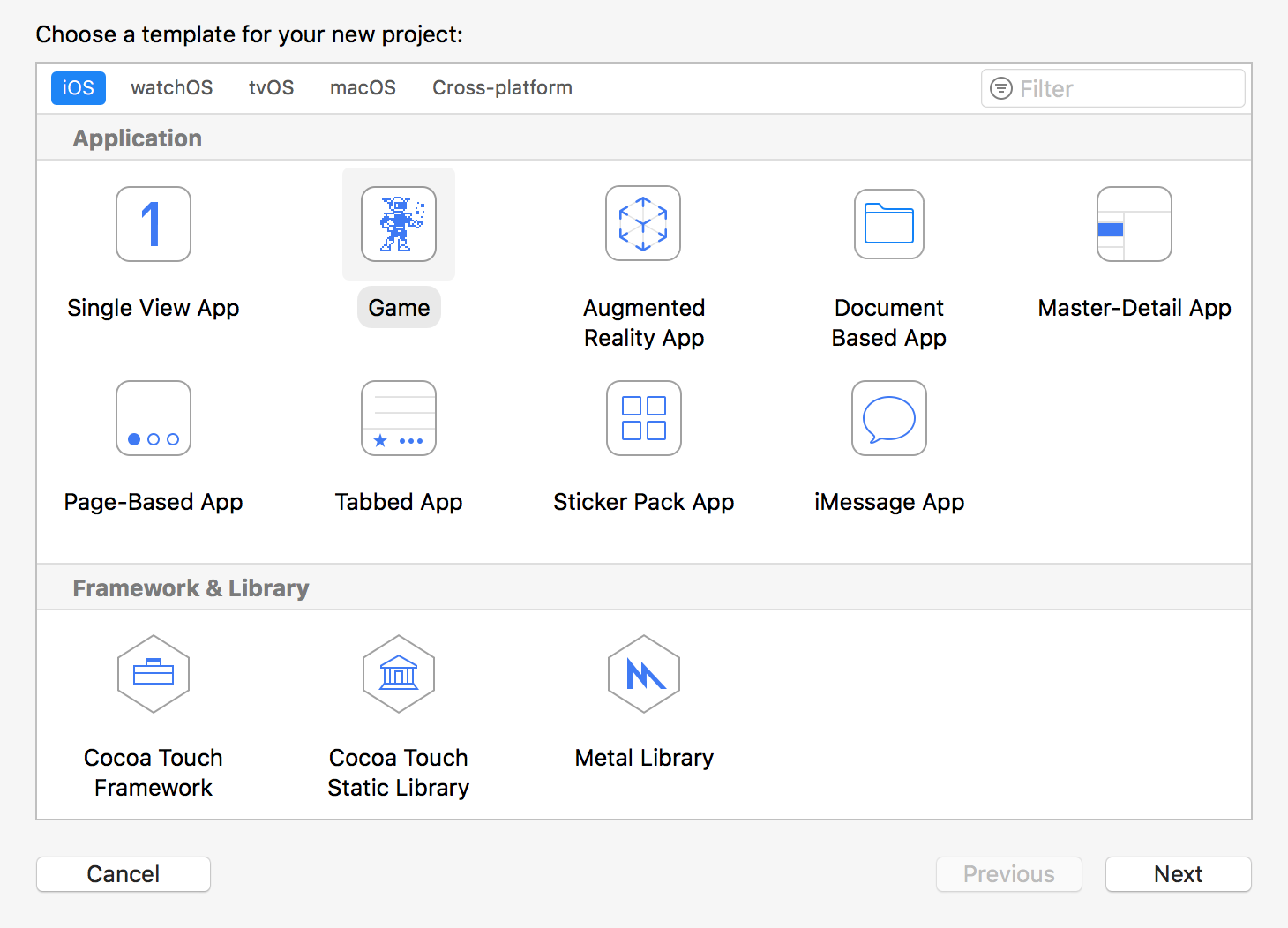
-
Bir ad (örneğin
debug) ve varsayılan ayarları seçin -
Projenin kaydedileceği klasörü seçin
-
Kodunuzu uygulamaya ekleyin
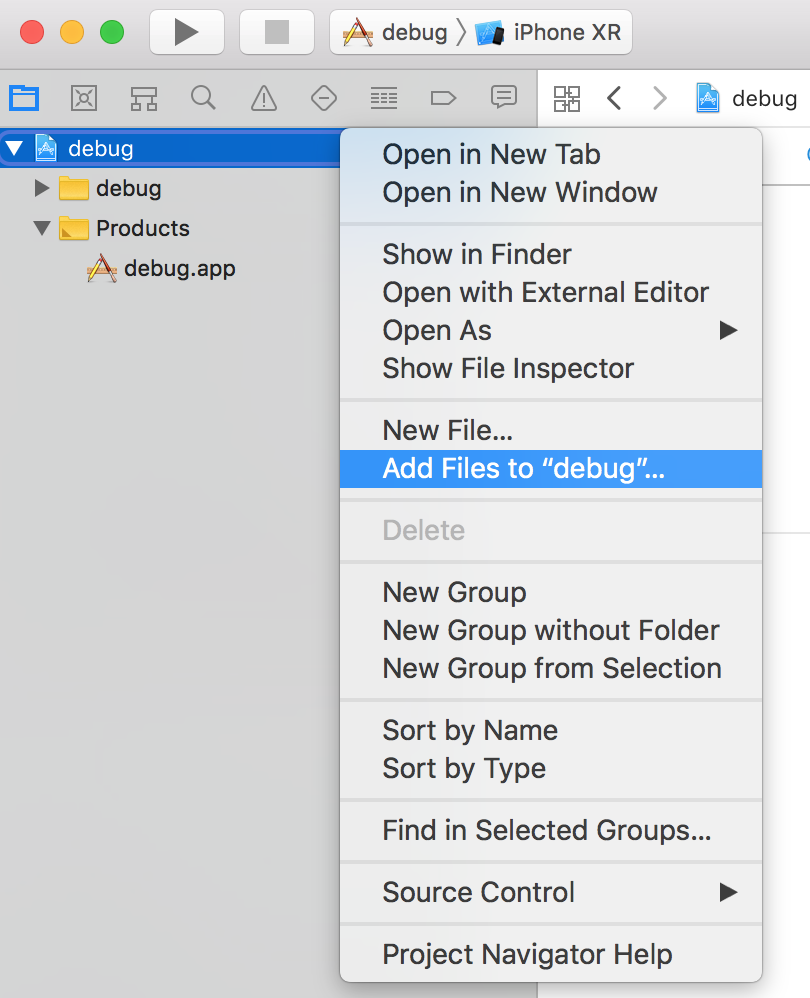
-
“Copy items if needed” seçeneğinin işaretli olmadığından emin olun.

-
Sonuç şöyle görünür
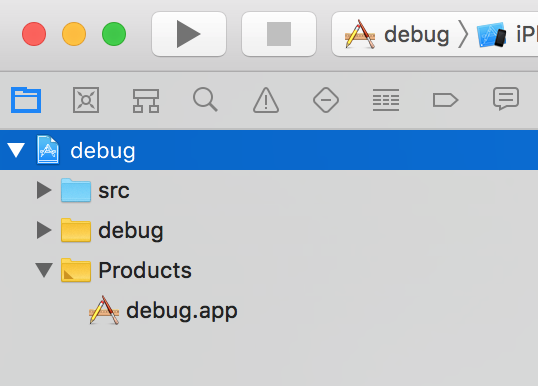
-
Buildadımını devre dışı bırakın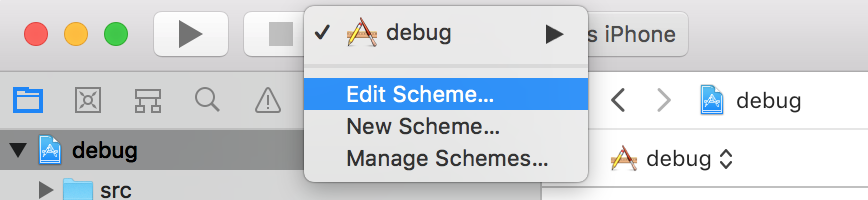
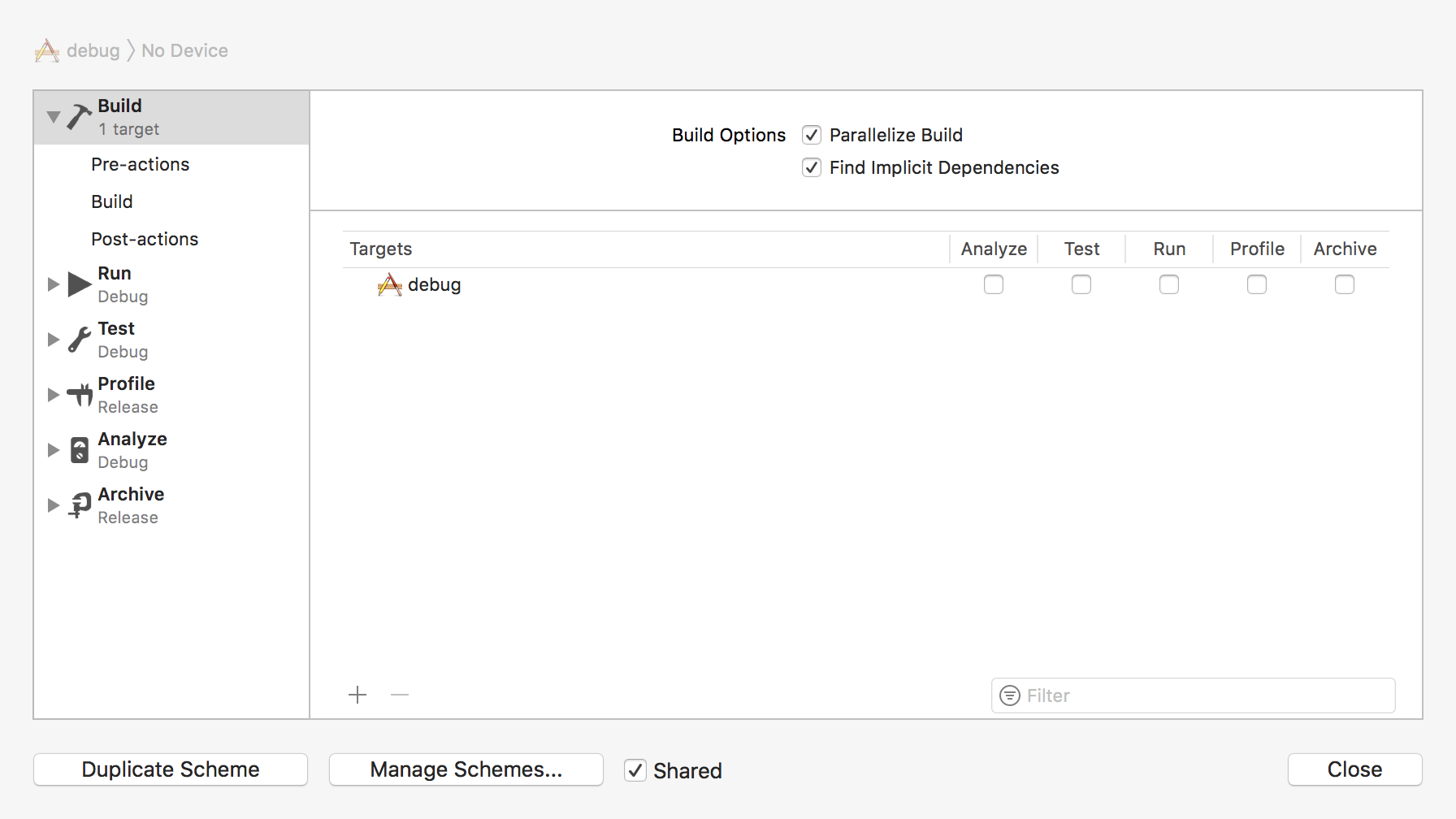
-
Deployment targetsürümünü, artık cihazınızın iOS sürümünden daha yüksek olacak şekilde ayarlayın
-
Hedef cihazı seçin
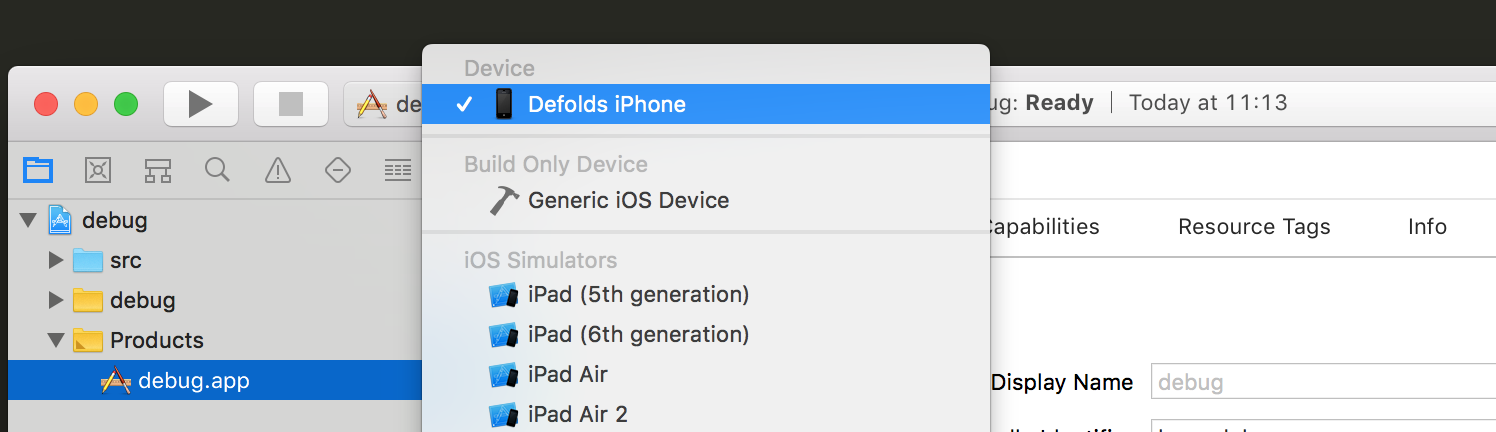
Hata ayıklayıcıyı başlatma
Bir uygulamada hata ayıklamak için birkaç seçeneğiniz vardır
-
Debug->Attach to process...yolunu seçip uygulamayı buradan seçebilirsiniz -
Ya da
Attach to process by PID or Process nameseçeneğini seçebilirsiniz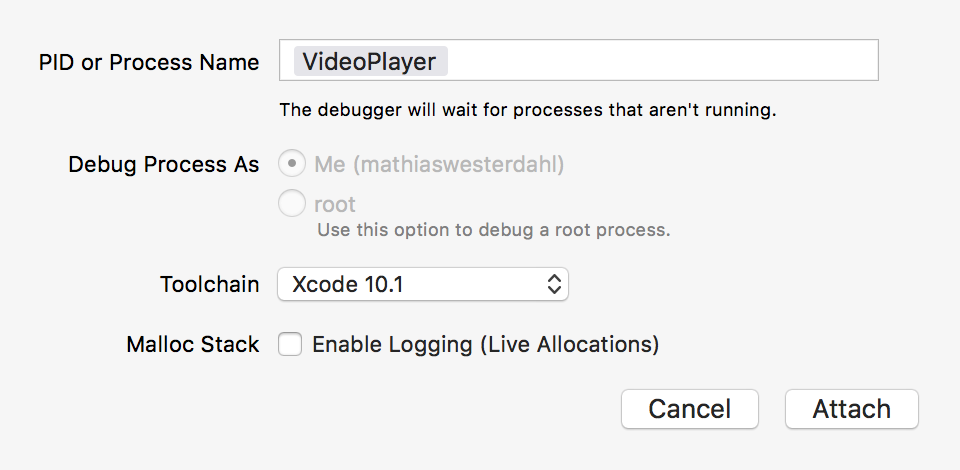
-
Uygulamayı cihazda başlatın
-
Edit Schemeiçinde.app klasörünü yürütülebilir dosya olarak ekleyin
Hata ayıklama sembolleri
lldb kullanabilmek için yürütme duraklatılmış olmalıdır
.dSYMyolunu lldb’ye ekleyin
(lldb) add-dsym <PathTo.dSYM>
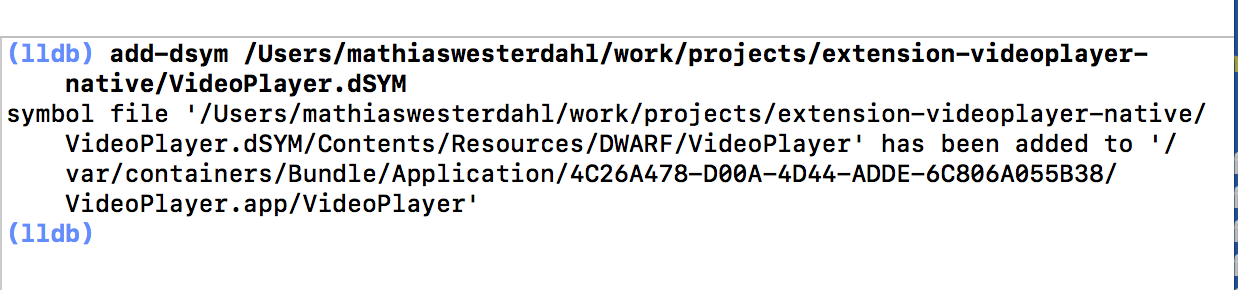
lldbtarafından sembollerin başarıyla okunduğunu doğrulayın
(lldb) image list <AppName>
Yol eşlemeleri
- Motorun kaynak kodunu ekleyin (gereksinimlerinize göre değiştirin)
(lldb) settings set target.source-map /Users/builder/ci/builds/engine-ios-64-master/build /Users/mathiaswesterdahl/work/defold
(lldb) settings append target.source-map /private/var/folders/m5/bcw7ykhd6vq9lwjzq1mkp8j00000gn/T/job4836347589046353012/upload/videoplayer/src /Users/mathiaswesterdahl/work/projects/extension-videoplayer-native/videoplayer/src
- İş klasörünü yürütülebilir dosyadan öğrenebilirsiniz. İş klasörü
job1298751322870374150biçiminde adlandırılır ve her seferinde rastgele bir sayı kullanılır.
$ dsymutil -dump-debug-map <executable> 2>&1 >/dev/null | grep /job
- Kaynak eşlemelerini doğrulayın
(lldb) settings show target.source-map
Bir sembolün hangi kaynak dosyadan geldiğini şu komutla kontrol edebilirsiniz
(lldb) image lookup -va <SymbolName>
Kesme noktaları
-
Proje görünümünde bir dosya açın ve bir kesme noktası (breakpoint) belirleyin
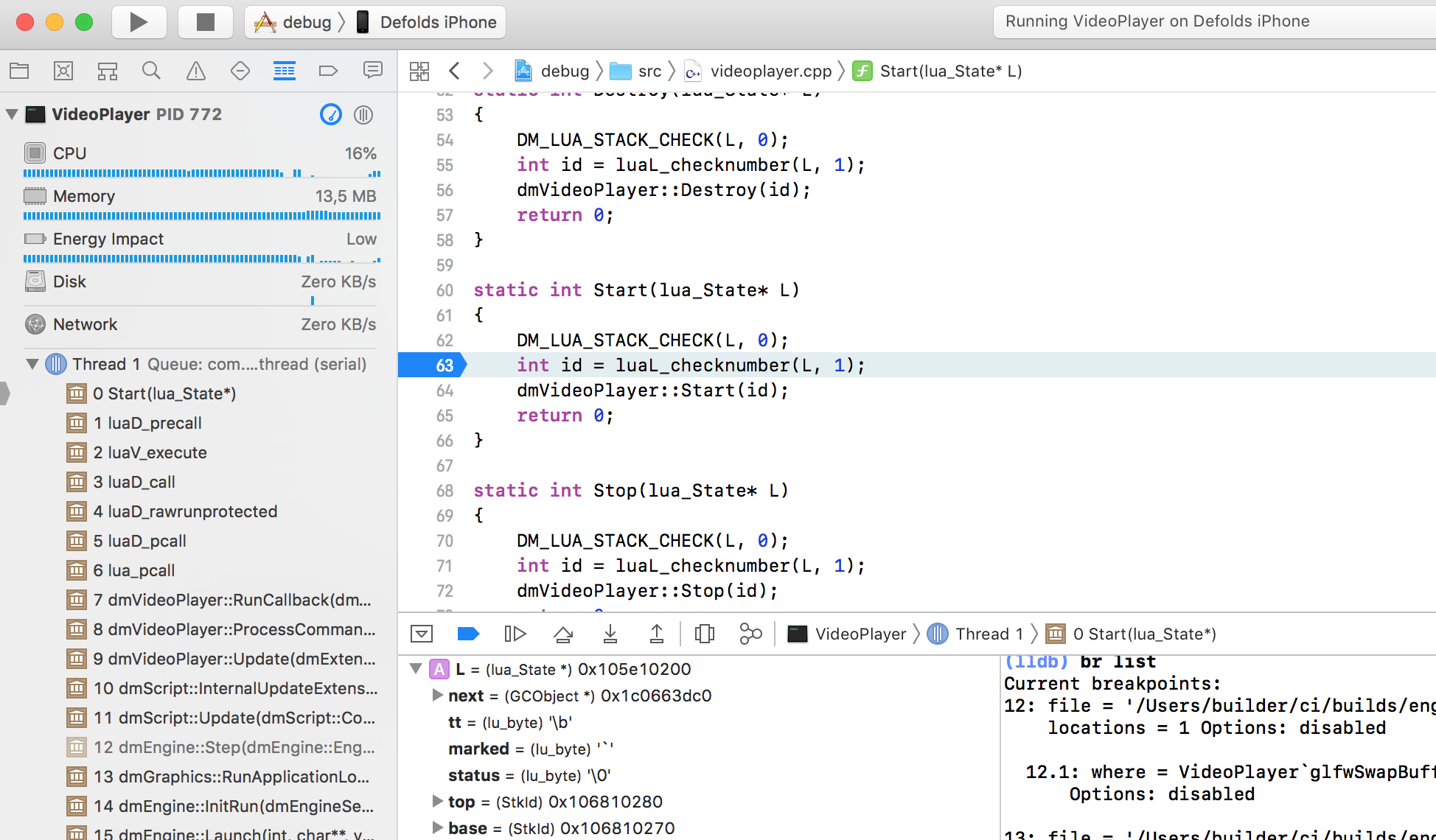
Notlar
İkili dosyanın UUID değerini kontrol etme
Hata ayıklayıcının .dSYM klasörünü kabul etmesi için UUID değerinin, hata ayıklanan yürütülebilir dosyanın UUID değeriyle eşleşmesi gerekir. UUID değerini şu şekilde kontrol edebilirsiniz:
$ dwarfdump -u <PathToBinary>