

This translation is community contributed and may not be up to date. We only maintain the English version of the documentation. Read this tutorial in English
Koşu oyunu öğreticisi
Bu öğreticide boş bir projeyle başlayıp animasyonlu bir karakter, fiziksel çarpışmalar, toplanabilir nesneler ve puanlama içeren eksiksiz bir koşu oyunu oluşturacağız.
Yeni bir oyun motorunu öğrenirken kavranması gereken çok şey vardır; bu öğreticiyi başlamanıza yardımcı olmak için hazırladık. Motorun ve düzenleyicinin nasıl çalıştığını adım adım anlatan, oldukça kapsamlı bir öğreticidir. Programlamaya biraz aşina olduğunuzu varsayıyoruz.
Lua programlamaya giriş yapmak istiyorsanız Defold’da Lua kılavuzumuza göz atın.
Bu öğreticinin başlangıç için biraz fazla kapsamlı olduğunu düşünüyorsanız farklı zorluk düzeylerinde öğreticiler sunduğumuz öğreticiler sayfamıza göz atın.
Video öğreticileri izlemeyi tercih ediyorsanız YouTube’daki video sürümüne göz atın.
Diğer iki öğreticideki oyun varlıklarını (asset) küçük değişikliklerle kullanıyoruz. Öğretici, her biri bizi tamamlanmış oyuna önemli ölçüde yaklaştıran birkaç adıma ayrılmıştır.
Sonuçta, bir ortamda koşarak paraları toplayan ve engellerden kaçınan bir kahraman karakteri kontrol ettiğiniz bir oyun elde edeceksiniz. Kahraman sabit süratle koşar; oyuncu tek bir düğmeye basarak (veya mobil cihazda ekrana dokunarak) yalnızca kahramanın zıplamasını kontrol eder. Bölüm, üzerine zıplanacak platformların ve toplanacak paraların sonsuz akışından oluşur.
Bu öğreticinin herhangi bir yerinde veya oyununuzu oluştururken takılırsanız Defold Forum üzerinden bizden yardım istemekten çekinmeyin. Forumda Defold hakkında konuşabilir, Defold ekibinden yardım isteyebilir, diğer oyun geliştiricilerinin sorunlarını nasıl çözdüğünü görebilir ve yeni fikirler bulabilirsiniz. Hemen başlayın.
Öğretici boyunca kavramların ayrıntılı açıklamaları ve belirli işlemlerin nasıl yapılacağı bu paragraftaki gibi işaretlenmiştir. Bu bölümlerin fazla ayrıntıya girdiğini düşünüyorsanız onları atlayabilirsiniz.
Öyleyse başlayalım. Bu öğreticiyi uygularken çok eğlenmenizi ve Defold’a başlamanıza yardımcı olmasını umuyoruz.
Bu öğreticinin varlıklarını buradan indirin.
Adım 1 - Kurulum ve hazırlık
İlk adım, şu dosyaları indirmektir.
Defold düzenleyicisini henüz indirip kurmadıysanız şimdi bunu yapma zamanı:
İndirme
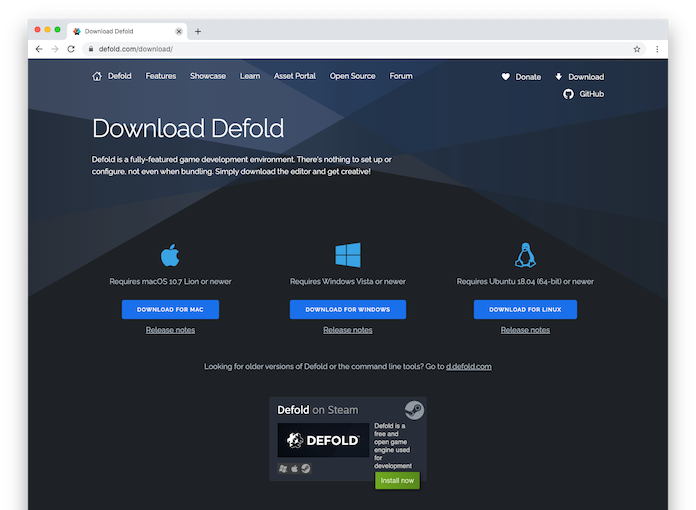
macOS, Windows ve Linux (Ubuntu) için Download düğmelerinin bulunduğu Defold indirme sayfasına gidin:
Kurulum
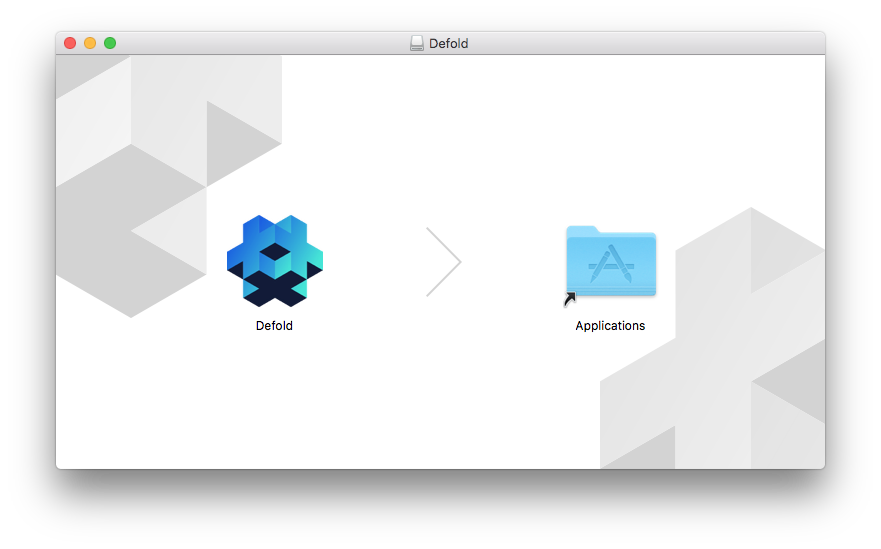
- macOS’ta kurulum
- İndirilen dosya, programı içeren bir DMG disk görüntüsüdür.
- “Defold-x86_64-macos.dmg” dosyasını bulun ve disk görüntüsünü açmak için dosyaya çift tıklayın.
- “Defold” uygulamasını “Applications” klasörü bağlantısına sürükleyin.
Düzenleyiciyi başlatmak için “Applications” klasörünü açın ve “Defold” dosyasına çift tıklayın.
- Windows’ta kurulum
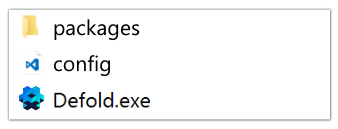
- İndirilen dosya, çıkarılması gereken bir ZIP arşividir:
- “Defold-x86_64-win32.zip” arşiv dosyasını bulun, klasörü basılı tutun (veya klasöre sağ tıklayın), Extract All seçeneğini seçin ve ardından arşivi “Defold” adlı bir klasöre çıkarmak için yönergeleri izleyin.
- “Defold” klasörünü tercih ettiğiniz konuma (ör.
D:\Defold) taşıyın. Düzenleyicinin güncellenmesini engelleyeceği için Defold’uC:\Program Files (x86)\veyaC:\Program Files\konumuna taşımamanız önerilir.
Düzenleyiciyi başlatmak için “Defold” klasörünü açın ve “Defold.exe” dosyasına çift tıklayın.
- Linux’ta kurulum
- İndirilen dosya, çıkarılması gereken bir ZIP arşividir:
-
Bir terminalden “Defold-x86_64-linux.zip” arşiv dosyasını bulun ve “Defold” adlı hedef dizine çıkarın.
$ unzip Defold-x86_64-linux.zip -d Defold
Düzenleyiciyi başlatmak için uygulamayı çıkardığınız dizine geçin, ardından
Defoldyürütülebilir dosyasını çalıştırın veya masaüstünde dosyaya çift tıklayın.$ cd Defold $ ./DefoldHelp > Create Desktop Entrymenüsünde bir masaüstü girdisi kurmak için yardımcı araç bulunur.Düzenleyiciyi başlatırken, bir projeyi açarken veya bir Defold oyununu çalıştırırken herhangi bir sorunla karşılaşırsanız sık sorulan soruların Linux bölümüne bakın.
-
Eski bir sürümü kurma
Defold’un her beta ve kararlı sürümüne GitHub’dan da ulaşabilirsiniz.
Düzenleyici kurulup başlatıldıktan sonra yeni bir proje oluşturup hazırlama zamanı gelmiştir. “Empty Project” şablonundan yeni bir proje oluşturun.
Bu öğretici Spine Extension içindeki Spine özelliklerini kullanır. Eklentiyi game.project dosyasının bağımlılıklar bölümüne ekleyin.
Düzenleyici
Düzenleyiciyi ilk kez başlattığınızda hiçbir proje açık olmadan boş olarak açılır; bu yüzden menüden Open Project seçeneğini seçip yeni oluşturduğunuz projeyi açın. Ayrıca proje için bir “dal” (branch) oluşturmanız istenecektir.
Artık Assets bölmesinde projenin parçası olan bütün dosyaları göreceksiniz. “main/main.collection” dosyasına çift tıklarsanız dosya ortadaki düzenleyici görünümünde açılır:
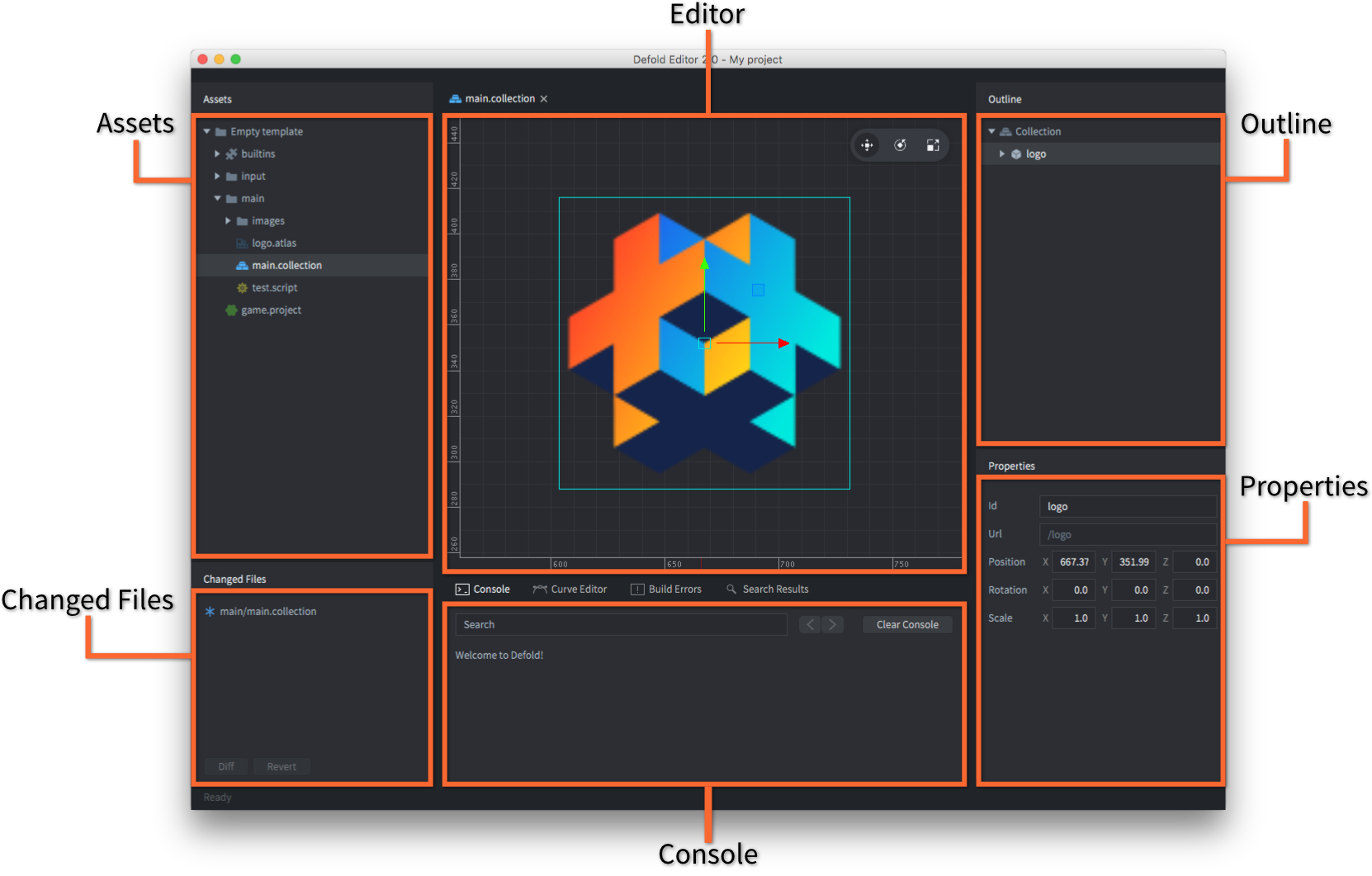
Düzenleyici şu ana alanlardan oluşur:
- Assets bölmesi
- Projenizdeki bütün dosyaları gösterir. Farklı dosya türlerinin farklı simgeleri vardır. Bir dosyayı, türüne uygun düzenleyicide açmak için dosyaya çift tıklayın. Salt okunur özel builtins klasörü bütün projeler için ortaktır; varsayılan bir işleme betiği, bir yazı tipi, çeşitli bileşenlerin görüntüsünü oluşturmak için kullanılan işleme (rendering) materyalleri ve başka yararlı öğeler içerir.
- Ana düzenleyici görünümü
- Düzenlediğiniz dosya türüne göre bu görünümde o türe uygun bir düzenleyici gösterilir. En sık kullanılanı, burada gördüğünüz Scene düzenleyicisidir. Açık olan her dosya ayrı bir sekmede gösterilir.
- Changed Files
- Geçerli Git commit’ine göre yerelde eklenen, değiştirilen, yeniden adlandırılan veya silinen dosyaları içerir. Değiştirilmiş veya yeniden adlandırılmış metin dosyalarının farklarını tek seferde bir dosya için görüntüleyebilirsiniz; seçtiğiniz yerel değişiklikleri burada geri alabilirsiniz. Uzak depoyla eşitlemek için haricî bir Git istemcisi veya komut satırını kullanın.
- Outline
- Düzenlenmekte olan dosyanın içeriğini hiyerarşik olarak gösterir. Bu görünüm üzerinden oyun nesnelerini (game object) ve bileşenleri (component) ekleyebilir, silebilir, değiştirebilir ve seçebilirsiniz.
- Properties
- Seçili nesne veya bileşen üzerinde ayarlanmış özelliklerdir.
- Console
- Oyun çalışırken bu görünüm, oyun motorunun çıktısını (günlükler, hatalar, hata ayıklama bilgileri vb.) ve betiklerinizdeki özel
print()vepprint()hata ayıklama iletilerini yakalar. Uygulamanız veya oyununuz başlamıyorsa ilk kontrol etmeniz gereken yer konsoldur. Konsolun arkasında hata bilgilerini gösteren sekmeler ve parçacık efektleri oluştururken kullanılan bir eğri düzenleyicisi bulunur.
Oyunu çalıştırma
“Empty” proje şablonu gerçekten tamamen boştur. Yine de projeyi derleyip oyunu başlatmak için Project ▸ Build seçeneğini seçin.
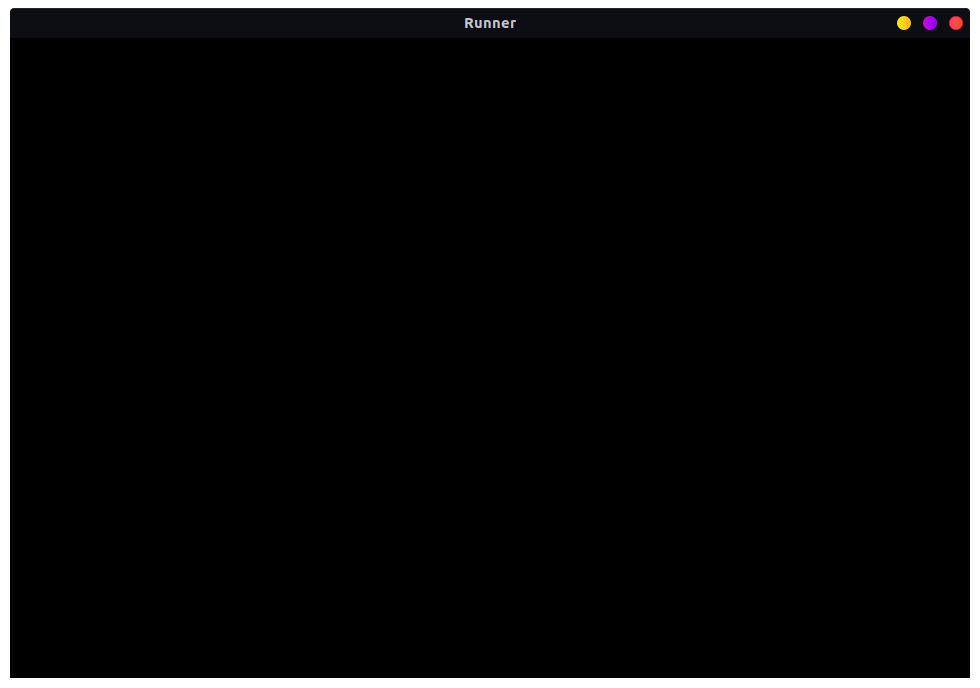
Siyah bir ekran pek heyecan verici olmayabilir, ancak bu çalışan bir Defold oyun uygulamasıdır ve onu kolayca daha ilgi çekici bir şeye dönüştürebiliriz. Öyleyse bunu yapalım.
Defold düzenleyicisi dosyalar üzerinde çalışır. Assets bölmesindeki bir dosyaya çift tıklayarak onu uygun bir düzenleyicide açarsınız. Ardından dosyanın içeriği üzerinde çalışabilirsiniz.
Bir dosyayı düzenlemeyi bitirdiğinizde onu kaydetmeniz gerekir. Ana menüden File ▸ Save seçeneğini seçin. Düzenleyici, kaydedilmemiş değişiklikler içeren her dosyanın sekmesindeki dosya adına bir yıldız ‘*’ ekleyerek bunu belirtir.
Projeyi hazırlama
Başlamadan önce projemizin birkaç ayarını yapalım. Assets Pane içinden game.project varlığını açın ve Display bölümüne kadar aşağı kaydırın. Projenin width ve height değerlerini sırasıyla 1280 ve 720 olarak ayarlayın.
Kahraman karakteri canlandırabilmemiz için projeye Spine eklentisini de eklemeniz gerekir. Spine eklentisinin, kurduğunuz Defold düzenleyicisi sürümüyle uyumlu bir sürümünü ekleyin. Kullanılabilir Spine sürümlerini burada görebilirsiniz:
https://github.com/defold/extension-spine/releases
Kullanmak istediğiniz sürümün zip dosyası bağlantısına sağ tıklayın:
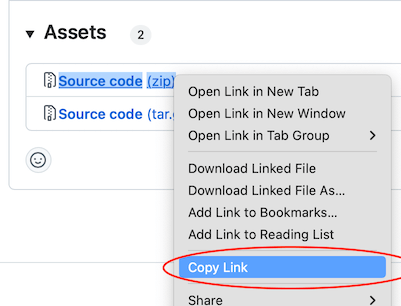
Sürüm bağlantısını game.project bağımlılıkları listenize ekleyin. Spine eklentisi eklendikten sonra, eklentiyle birlikte gelen düzenleyici entegrasyonunu etkinleştirmek için düzenleyiciyi yeniden başlatmanız da gerekir.
Adım 2 - Zemini oluşturma
İlk küçük adımları atıp karakterimiz için bir alan, daha doğrusu kayan bir zemin parçası oluşturalım. Bunu birkaç adımda yapacağız.
- “ground01.png” ve “ground02.png” görüntü dosyalarını (varlık paketindeki “level-images” alt klasöründen) projede uygun bir konuma, örneğin “main” klasörünün içindeki “images” klasörüne sürükleyerek görüntü varlıklarını projeye aktarın.
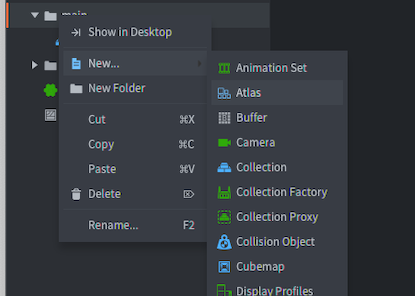
- Zemin dokularını tutmak için yeni bir Atlas dosyası oluşturun (Assets bölmesinde uygun bir klasöre, örneğin main klasörüne sağ tıklayıp New ▸ Atlas File seçeneğini seçin). Atlas dosyasına level.atlas adını verin.
Bir atlas (Atlas), ayrı görüntüleri tek ve daha büyük bir görüntü dosyasında birleştiren bir dosyadır. Bunun amacı yerden tasarruf etmek ve performansı artırmaktır. Atlaslar ve diğer 2B grafik özellikleri hakkında daha fazla bilgiyi 2B grafik belgelerinde bulabilirsiniz.
- Outline görünümünde atlasın köküne sağ tıklayıp Add Images seçeneğini seçerek zemin görüntülerini yeni atlasa ekleyin. İçe aktardığınız görüntüleri seçip OK düğmesine tıklayın. Artık atlastaki her görüntüye sprite bileşenlerinde, parçacık efektlerinde ve diğer görsel öğelerde kullanılacak tek karelik bir animasyon (durağan görüntü) olarak erişilebilir. Dosyayı kaydedin.
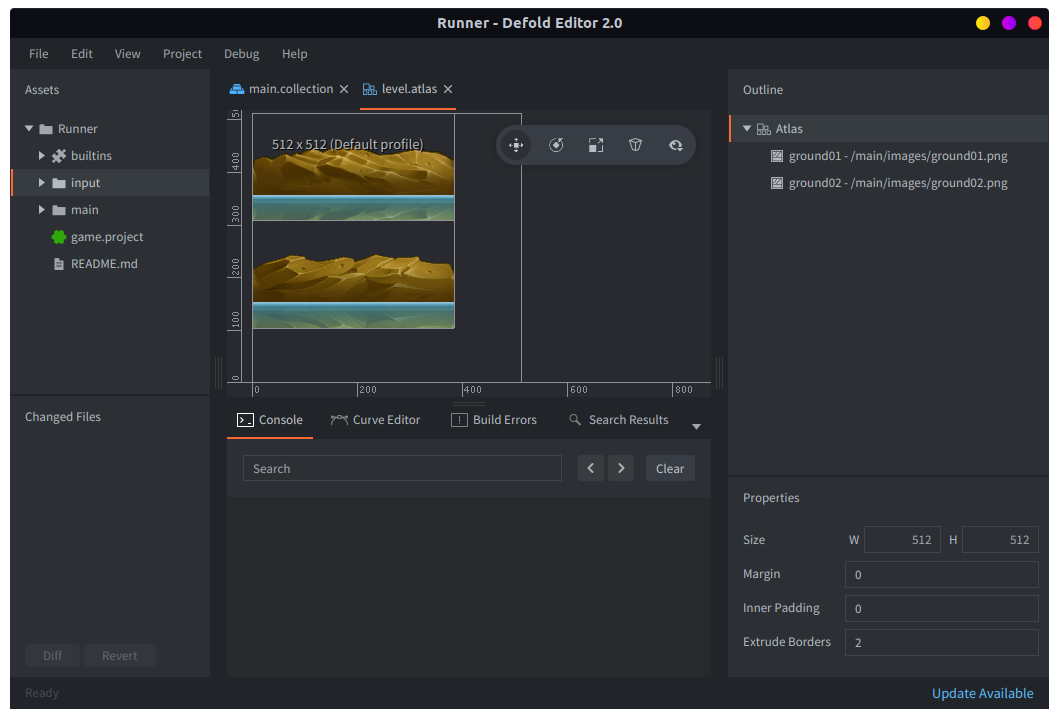
Neden çalışmıyor!? Defold’a yeni başlayanların sık yaşadığı bir sorun kaydetmeyi unutmaktır! Bir atlasa görüntü ekledikten sonra bu görüntüye erişebilmek için dosyayı kaydetmeniz gerekir.
-
Zemin için ground.collection adlı bir koleksiyon (collection) dosyası oluşturup içine 7 oyun nesnesi ekleyin (Outline görünümünde koleksiyonun köküne sağ tıklayıp Add Game Object seçeneğini seçin). Properties görünümündeki Id özelliğini değiştirerek nesnelere “ground0”, “ground1”, “ground2” vb. adlar verin. Defold’un yeni oyun nesnelerine otomatik olarak benzersiz bir tanımlayıcı atadığını unutmayın.
-
Her nesneye bir sprite bileşeni ekleyin (Outline görünümünde oyun nesnesine sağ tıklayıp Add Component seçeneğini seçin, ardından Sprite seçeneğini seçip OK düğmesine tıklayın), sprite bileşeninin Image özelliğini az önce oluşturduğunuz atlasa ayarlayın ve sprite bileşeninin varsayılan animasyonunu iki zemin görüntüsünden birine ayarlayın. Sprite bileşeninin (oyun nesnesinin değil) X konumunu 190, Y konumunu 40 yapın. Görüntünün genişliği 380 piksel olduğundan ve onu bunun yarısı kadar piksel yana kaydırdığımızdan, oyun nesnesinin dayanak noktası sprite görüntüsünün en sol kenarında olacaktır.
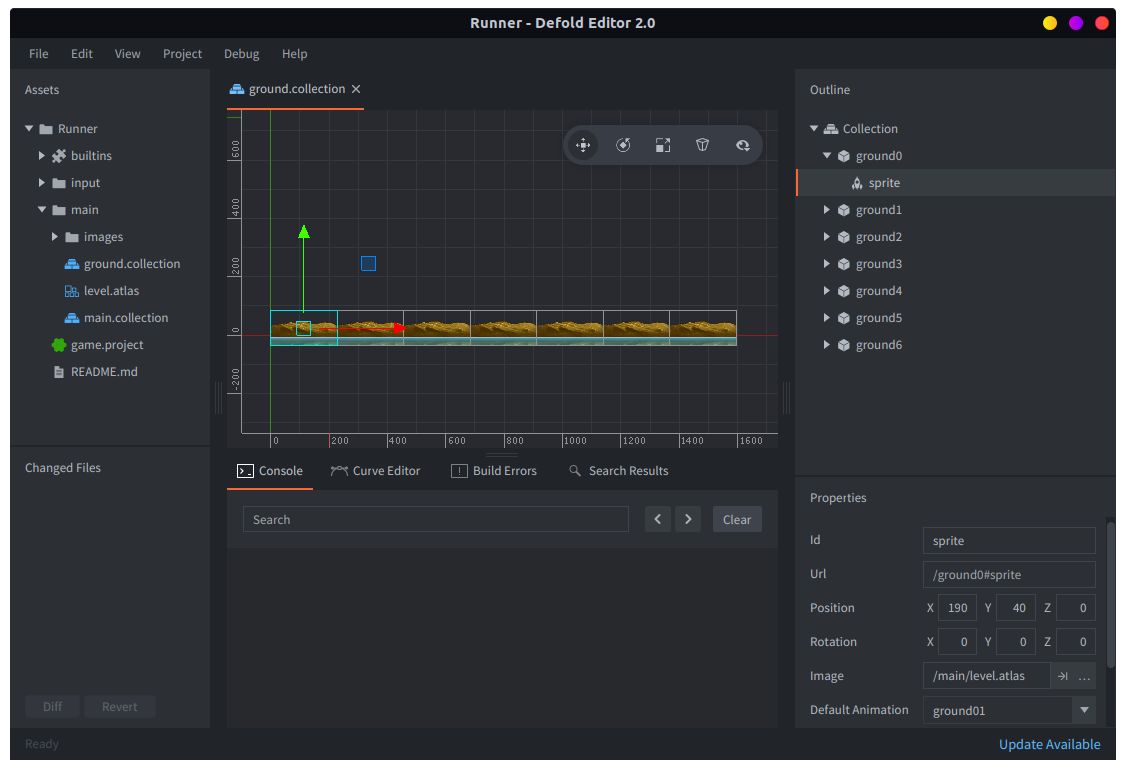
- Kullandığımız grafikler biraz fazla büyük olduğundan her oyun nesnesini %60’a ölçekleyin (X ve Y için 0.6 ölçeği, 228 piksel genişliğinde zemin parçaları verir).
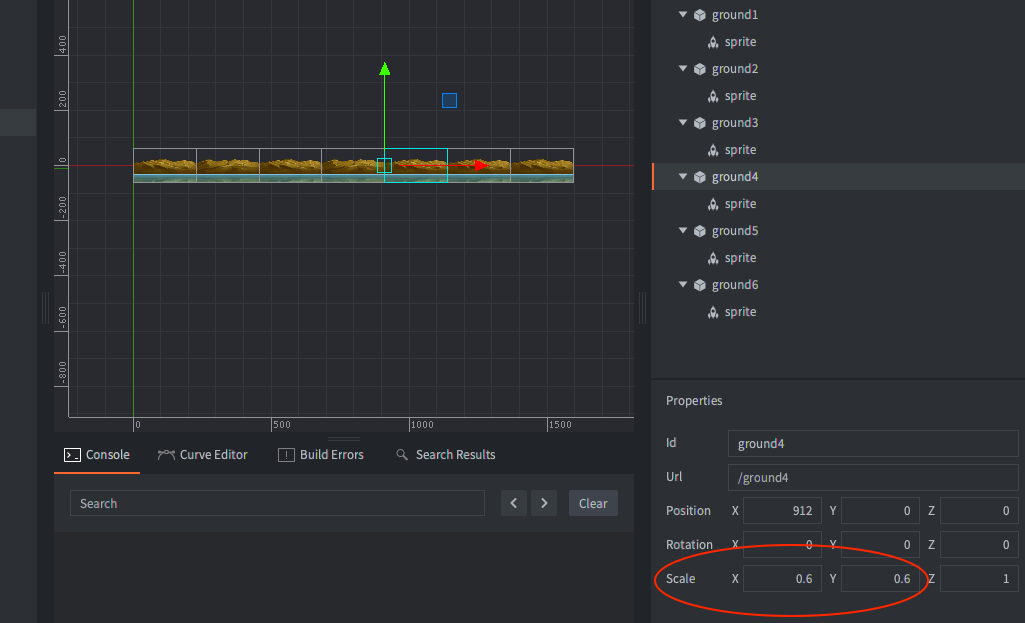
- Bütün oyun nesnelerini yan yana dizin. Oyun nesnelerinin (sprite bileşenlerinin değil) X konumlarını 0, 228, 456, 684, 912, 1140 ve 1368 (228 piksel genişliğin katları) olarak ayarlayın.
Muhtemelen en kolayı, sprite bileşeni eklenmiş ve ölçeği ayarlanmış tek bir oyun nesnesi oluşturup onu kopyalamaktır. Nesneyi Outline görünümünde seçin, ardından Edit ▸ Copy ve sonra Edit ▸ Paste seçeneğini seçin.
Daha büyük veya daha küçük karolar istiyorsanız yalnızca ölçeği değiştirebilirsiniz. Ancak bunu yaptığınızda bütün zemin oyun nesnelerinin X konumlarını da yeni genişliğin katlarına ayarlamanız gerekir.
-
Dosyayı kaydedin, ardından ground.collection dosyasını main.collection dosyasına ekleyin: önce main.collection dosyasına çift tıklayın, ardından Outline görünümünde kök nesneye sağ tıklayıp Add Collection From File seçeneğini seçin. İletişim kutusunda ground.collection dosyasını seçip OK düğmesine tıklayın. ground.collection koleksiyonunu 0, 0, 0 konumuna yerleştirdiğinizden emin olun; aksi halde görüntüde kaymış olacaktır. Kaydedin.
-
Her şeyin yerinde olduğunu görmek için oyunu başlatın (Project ▸ Build).
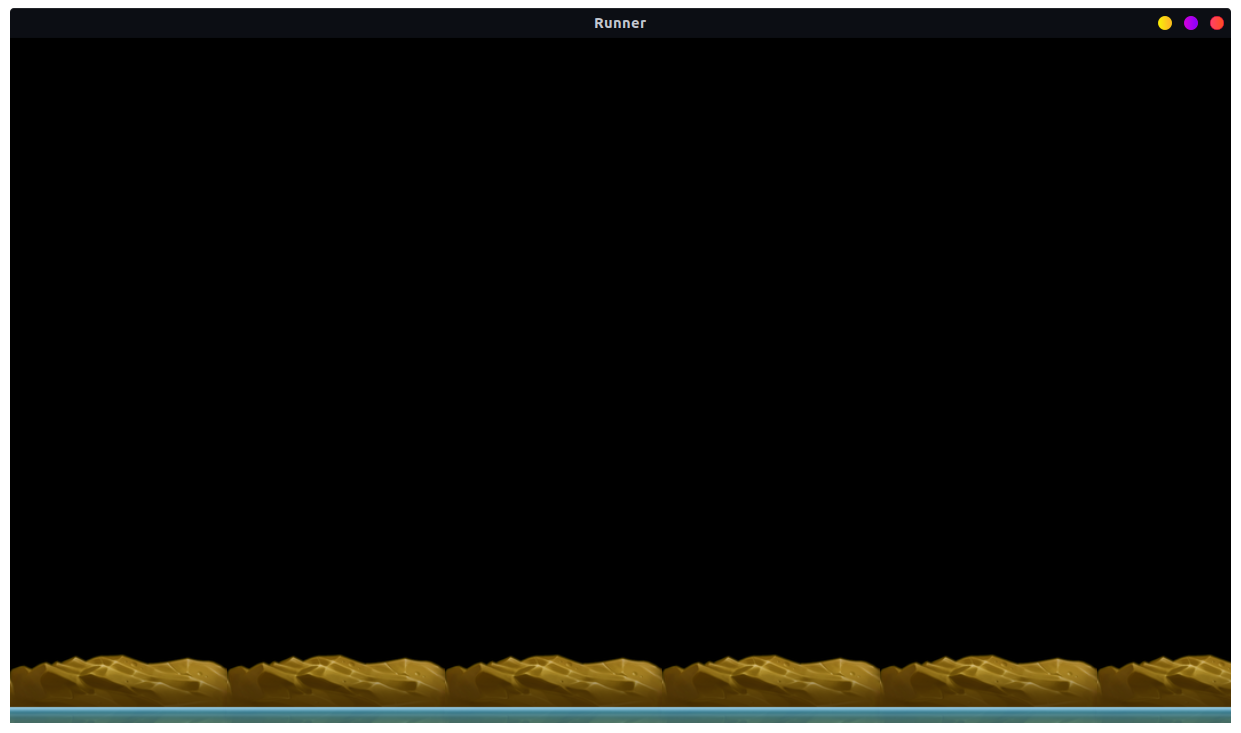
Şimdiye kadar oluşturduğumuz bütün bu şeylerin aslında ne olduğu konusunda kafanız karışmış olabilir. Bu yüzden biraz durup herhangi bir Defold projesindeki en temel yapı taşlarına bakalım:
- Oyun nesneleri
- Çalışan oyunda var olan öğelerdir. Her oyun nesnesinin 3B uzayda bir konumu, dönmesi ve ölçeği vardır. Görünür olması gerekmez. Bir oyun nesnesi; grafikler (sprite bileşenleri, karo haritaları, modeller, Spine modelleri ve parçacık efektleri), sesler, fizik, fabrikalar (factory; çalışma sırasında nesne oluşturmak için) ve daha fazlası gibi yetenekler ekleyen, istenen sayıda bileşen barındırır. Oyun nesnesine davranış kazandırmak için Lua betik bileşenleri de eklenebilir. Oyunlarınızda var olan her oyun nesnesinin, ileti aktarımı yoluyla onunla iletişim kurmak için ihtiyaç duyduğunuz bir id değeri vardır.
- Koleksiyonlar
- Koleksiyonlar, çalışan bir oyunda kendi başlarına var olmaz; oyun nesnelerinin statik olarak adlandırılmasını ve aynı zamanda aynı oyun nesnesinin birden çok örneğinin oluşturulmasını sağlamak için kullanılır. Uygulamada koleksiyonlar, oyun nesneleri ve diğer koleksiyonlar için kapsayıcı olarak kullanılır. Koleksiyonları, oyun nesneleri ve koleksiyonlardan oluşan karmaşık hiyerarşilerin prototipleri (diğer motorlarda “prefab” veya “blueprint” olarak da bilinir) gibi kullanabilirsiniz. Motor başlangıçta bir ana koleksiyon yükler ve içine koyduğunuz her şeyi hayata geçirir. Varsayılan olarak bu, projenizin main klasöründeki main.collection dosyasıdır; ancak bunu proje ayarlarından değiştirebilirsiniz.
Şimdilik bu açıklamalar muhtemelen yeterlidir. Yine de bu konuların çok daha kapsamlı bir incelemesini Yapı taşları kılavuzunda bulabilirsiniz. Defold’un nasıl çalıştığını daha derinden anlamak için daha sonra bu kılavuzu okumanız iyi olacaktır.
Adım 3 - Zemini hareket ettirme
Bütün zemin parçaları yerinde olduğuna göre onları hareket ettirmek oldukça basittir. Fikir şu: parçaları sağdan sola taşıyın; bir parça ekranın dışındaki en sol kenara ulaştığında onu en sağdaki konuma taşıyın. Bütün bu oyun nesnelerini hareket ettirmek için bir Lua betiği gerekir; öyleyse bir tane oluşturalım:
- Assets bölmesinde main klasörüne sağ tıklayıp New ▸ Script File seçeneğini seçin. Yeni dosyaya ground.script adını verin.
- Lua betik düzenleyicisini açmak için yeni dosyaya çift tıklayın.
- Dosyanın varsayılan içeriğini silip aşağıdaki Lua kodunu içine kopyalayın, ardından dosyayı kaydedin.
-- ground.script
local pieces = { "ground0", "ground1", "ground2", "ground3",
                    "ground4", "ground5", "ground6" } -- <1>

function init(self) -- <2>
    self.speed = 360  -- Speed in pixels/s
end

function update(self, dt) -- <3>
    for i, p in ipairs(pieces) do -- <4>
        local pos = go.get_position(p)
        if pos.x <= -228 then -- <5>
            pos.x = 1368 + (pos.x + 228)
        end
        pos.x = pos.x - self.speed * dt -- <6>
        go.set_position(pos, p) -- <7>
    end
end
- Zemin oyun nesnelerinin tanımlayıcılarını, üzerlerinde dolaşabilmek için bir Lua tablosunda saklayın.
init()işlevi, oyun nesnesi oyunda hayata geçtiğinde çağrılır. Zeminin süratini tutan, bu nesneye özgü bir üye değişkenine başlangıç değeri atıyoruz.update()her karede bir kez, genellikle saniyede 60 kez çağrılır.dt, son çağrıdan bu yana geçen saniye sayısını içerir.- Bütün zemin oyun nesneleri üzerinde dolaşın.
- Geçerli konumu yerel bir değişkende saklayın; ardından geçerli nesne en sol kenardaysa onu en sağ kenara taşıyın.
- Geçerli X konumunu ayarlanan süratle azaltın. Piksel/s cinsinden, kare hızından bağımsız bir sürat elde etmek için
dtile çarpın. - Nesnenin konumunu yeni süratle güncelleyin.
Defold, verilerinizi ve oyun nesnelerinizi yöneten hızlı bir motor çekirdeğidir. Oyununuz için gereken her türlü mantık veya davranış Lua dilinde oluşturulur. Lua, oyun mantığı yazmaya çok uygun, hızlı ve hafif bir programlama dilidir. Dili öğrenmek için Programming in Lua kitabı ve resmî Lua başvuru kılavuzu gibi harika kaynaklar bulunur.
Defold, Lua’nın üzerine bir dizi API ve oyun nesneleri arasındaki iletişimi programlamanızı sağlayan bir ileti aktarımı (message passing) sistemi ekler. Bunun nasıl çalıştığına ilişkin ayrıntılar için İleti aktarımı kılavuzuna bakın.
Düzenleyicinin Assets Pane, Console ve Outline bölümlerini sırasıyla F6, F7 ve F8 tuşlarıyla açıp kapatabilirsiniz
Artık bir betik dosyamız olduğuna göre bir oyun nesnesindeki bileşene bu dosyanın başvurusunu eklememiz gerekir. Böylece betik, oyun nesnesinin yaşam döngüsünün bir parçası olarak yürütülür. Bunun için ground.collection içinde yeni bir oyun nesnesi oluşturup bu nesneye, az önce oluşturduğumuz Lua betik dosyasına başvuran bir Script bileşeni ekleyeceğiz:
- Koleksiyonun köküne sağ tıklayıp Add Game Object seçeneğini seçin. Nesnenin id değerini “controller” olarak ayarlayın.
- “controller” nesnesine sağ tıklayıp Add Component from file seçeneğini seçin, ardından ground.script dosyasını seçin.
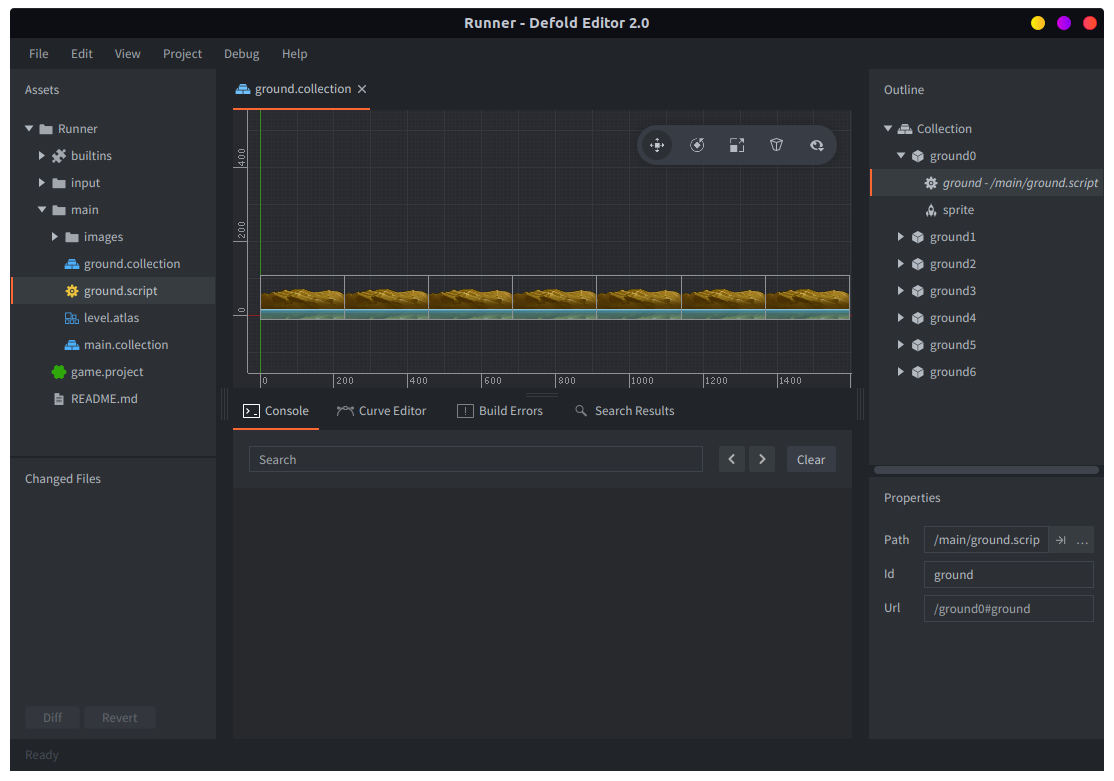
Artık oyunu çalıştırdığınızda “controller” oyun nesnesi, Script bileşenindeki betiği çalıştırarak zeminin ekran boyunca akıcı biçimde kaymasını sağlayacaktır.
Adım 4 - Bir kahraman karakter oluşturma
Kahraman karakter, şu bileşenlerden oluşan bir oyun nesnesi olacak:
- Bir Spine Model
- Bize, vücut parçaları akıcı biçimde (ve düşük işlem maliyetiyle) canlandırılabilen, kâğıt bebeğe benzeyen küçük bir kahraman karakter sağlar.
- Bir Collision Object
- Bu çarpışma nesnesi (collision object), kahraman karakter ile bölümde üzerine koşabileceği, tehlikeli olan veya toplanabilen şeyler arasındaki çarpışmaları algılar.
- Bir Script
- Kullanıcı girdisini alıp ona tepki verir, kahraman karakteri zıplatır, canlandırır ve çarpışmaları ele alır.
Vücut parçalarının görüntülerini içe aktararak başlayın; ardından bunları hero.atlas adını vereceğimiz yeni bir atlasa ekleyin:
- Assets bölmesine sağ tıklayıp New ▸ Folder seçeneğini seçerek yeni bir klasör oluşturun. Tıklamadan önce bir klasör seçmediğinizden emin olun; aksi halde yeni klasör, seçili klasörün içinde oluşturulur. Klasöre “hero” adını verin.
- hero klasörüne sağ tıklayıp New ▸ Atlas File seçeneğini seçerek yeni bir atlas dosyası oluşturun. Dosyaya hero.atlas adını verin.
- hero klasöründe images adlı yeni bir alt klasör oluşturun. hero klasörüne sağ tıklayıp New ▸ Folder seçeneğini seçin.
- Varlık paketindeki hero-images klasöründe bulunan vücut parçası görüntülerini, Assets bölmesinde az önce oluşturduğunuz images klasörüne sürükleyin.
- hero.atlas dosyasını açın, Outline görünümündeki kök düğüme sağ tıklayıp Add Images seçeneğini seçin. Bütün vücut parçası görüntülerini seçip OK düğmesine tıklayın.
- Atlas dosyasını kaydedin.
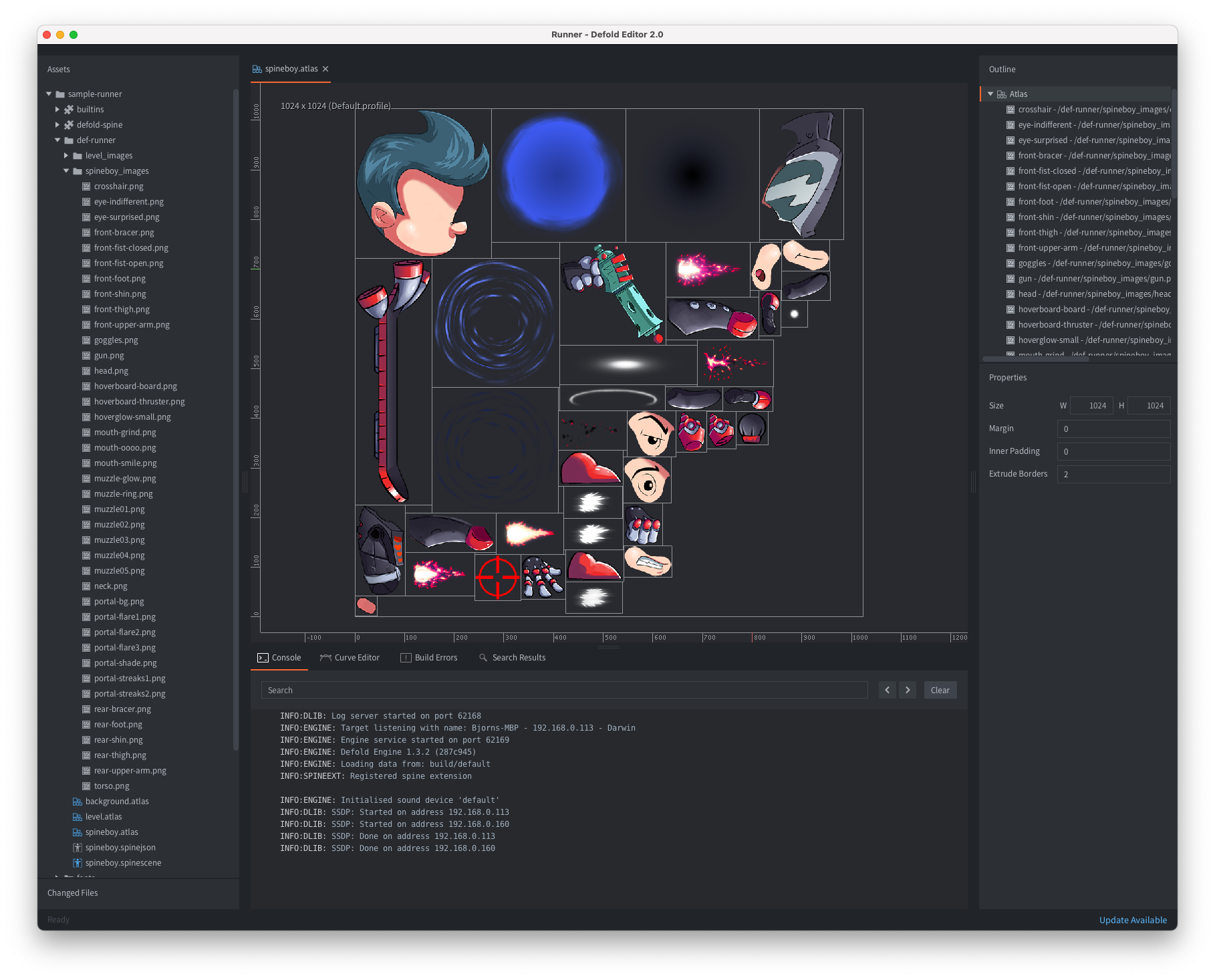
Spine animasyon verilerini de içe aktarıp bunlar için bir Spine Scene hazırlamamız gerekir:
- hero.spinejson dosyasını (varlık paketine dahildir) Assets bölmesindeki hero klasörüne sürükleyin.
- Bir Spine Scene dosyası oluşturun. hero klasörüne sağ tıklayıp New ▸ Spine Scene File seçeneğini seçin. Dosyaya hero.spinescene adını verin.
- Spine Scene dosyasını açıp düzenlemek için yeni dosyaya çift tıklayın.
- spine_json özelliğini, içe aktarılan hero.spinejson JSON dosyasına ayarlayın. Özelliğe tıklayın, ardından kaynak tarayıcısını açmak için … dosya seçici düğmesine tıklayın.
- atlas özelliğini, hero.atlas dosyasına başvuracak şekilde ayarlayın.
- Dosyayı kaydedin.
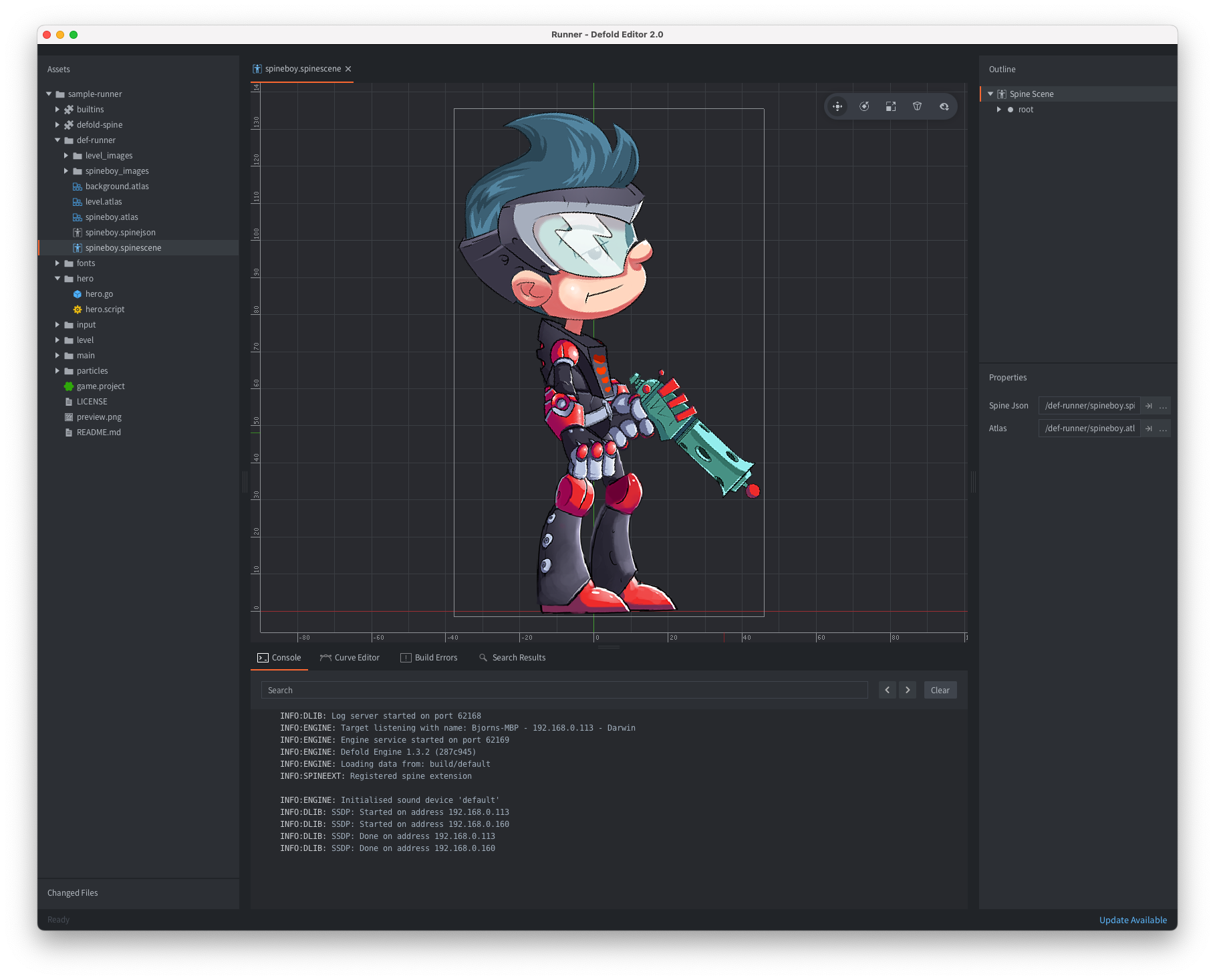
hero.spinejson dosyası Spine JSON biçiminde dışa aktarılmıştır. Bu tür dosyalar oluşturabilmek için Spine animasyon yazılımına ihtiyacınız vardır. Başka bir animasyon yazılımı kullanmak istiyorsanız animasyonlarınızı sprite sayfaları olarak dışa aktarabilir ve bunları Tile Source veya Atlas kaynaklarından kare dizisi animasyonları (flip-book animation) olarak kullanabilirsiniz. Daha fazla bilgi için Animasyon kılavuzuna bakın.
Oyun nesnesini oluşturma
Artık kahramanın oyun nesnesini oluşturmaya başlayabiliriz:
- hero.go adlı yeni bir dosya oluşturun (hero klasörüne sağ tıklayıp New ▸ Game Object File seçeneğini seçin).
- Oyun nesnesi dosyasını açın.
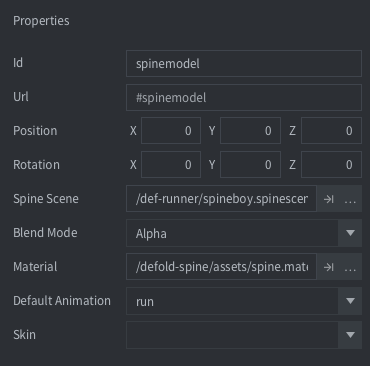
- İçine bir Spine Model bileşeni ekleyin. (Outline görünümündeki köke sağ tıklayıp Add Component seçeneğini seçin, ardından “Spine Model” seçeneğini seçin.)
- Bileşenin Spine Scene özelliğini, az önce oluşturduğunuz hero.spinescene dosyasına ayarlayın ve varsayılan animasyon olarak “run_right” seçeneğini seçin (animasyonu daha sonra gerektiği gibi düzenleyeceğiz)
- Dosyayı kaydedin.
Şimdi çarpışmanın çalışması için fizik ekleme zamanı:
- Kahraman oyun nesnesine bir Collision Object bileşeni ekleyin. (Outline görünümündeki köke sağ tıklayıp Add Component seçeneğini seçin, ardından “Collision Object” seçeneğini seçin)
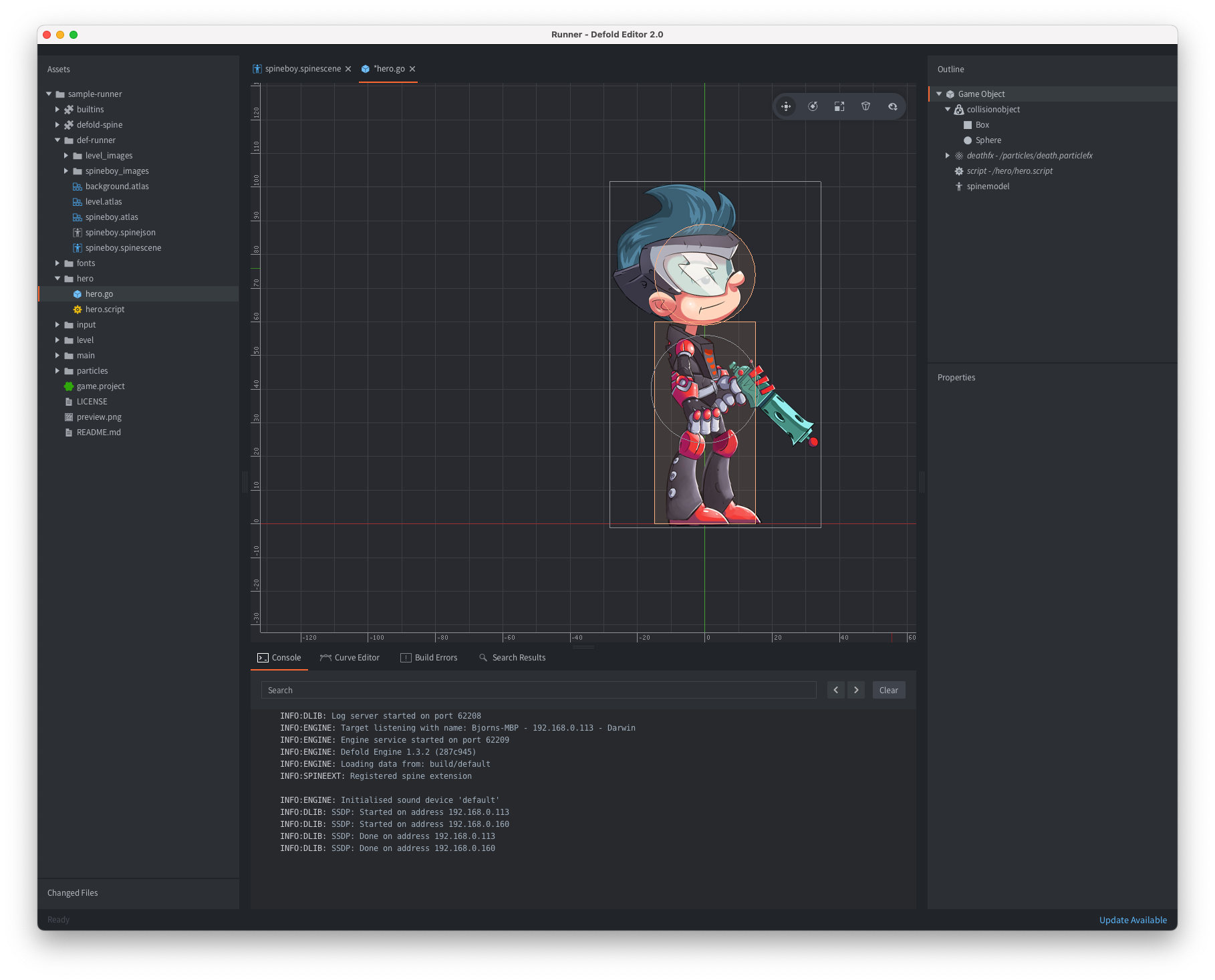
- Yeni bileşene sağ tıklayıp Add Shape seçeneğini seçin. Karakterin vücudunu kaplayacak iki şekil ekleyin. Bir küre ve bir kutu yeterli olacaktır.
- Şekillere tıklayın ve onları uygun konumlara taşımak için Move Tool aracını (Scene ▸ Move Tool) kullanın.
- Collision Object bileşenini seçip Type özelliğini “Kinematic” olarak ayarlayın.
Kinematik çarpışma (“Kinematic”), çarpışmaların algılanmasını istediğimiz, ancak fizik motorunun çarpışmaları otomatik olarak çözmeyeceği ve nesnelerin simülasyonunu yapmayacağı anlamına gelir. Fizik motoru birkaç farklı çarpışma nesnesi türünü destekler. Bunlar hakkında daha fazla bilgiyi Fizik belgelerinde bulabilirsiniz.
Çarpışma nesnesinin nelerle etkileşime girmesi gerektiğini belirtmemiz önemlidir:
- Group özelliğini “hero” adlı yeni bir çarpışma grubuna ayarlayın.
- Mask özelliğini, bu çarpışma nesnesinin çarpışmalarını algılayacağı diğer grup olan “geometry” olarak ayarlayın. “geometry” grubunun henüz var olmadığını, ancak yakında bu gruba ait çarpışma nesneleri ekleyeceğimizi unutmayın.
Son olarak yeni bir hero.script dosyası oluşturup oyun nesnesine ekleyin.
- Assets bölmesindeki hero klasörüne sağ tıklayıp New ▸ Script File seçeneğini seçin. Yeni dosyaya hero.script adını verin.
- Yeni dosyayı açın, ardından aşağıdaki kodu betik dosyasına kopyalayıp yapıştırın ve kaydedin. (Kahramanın çarpışma şeklini çarpıştığı nesneden ayıran çözücü dışında kod oldukça basittir. Bu işlemi
handle_geometry_contact()işlevi yapar.)
Çarpışmayı kendimiz ele almamızın nedeni şudur: karakterin çarpışma nesnesinin türünü dinamik olarak ayarlasaydık motor, ilgili cisimler için Newton mekaniğine dayalı bir simülasyon yapardı. Bunun gibi bir oyunda böyle bir simülasyon en uygun çözüm olmaktan uzaktır; bu nedenle çeşitli kuvvetlerle fizik motoruyla uğraşmak yerine kontrolü tamamen ele alıyoruz.
Bunu yapmak ve çarpışmaları doğru biçimde ele almak için biraz vektör matematiği gerekir. Kinematik çarpışmaların nasıl çözüleceğine ilişkin ayrıntılı bir açıklama Fizik belgelerinde bulunur.
-- gravity pulling the player down in pixel units/sˆ2
local gravity = -20

-- take-off speed when jumping in pixel units/s
local jump_takeoff_speed = 900

function init(self)
    -- this tells the engine to send input to on_input() in this script
    msg.post(".", "acquire_input_focus")

    -- save the starting position
    self.position = go.get_position()

    -- keep track of movement vector and if there is ground contact
    self.velocity = vmath.vector3(0, 0, 0)
    self.ground_contact = false
end

function final(self)
    -- Return input focus when the object is deleted
    msg.post(".", "release_input_focus")
end

function update(self, dt)
    local gravity = vmath.vector3(0, gravity, 0)

    if not self.ground_contact then
        -- Apply gravity if there's no ground contact
        self.velocity = self.velocity + gravity
    end

    -- apply velocity to the player character
    go.set_position(go.get_position() + self.velocity * dt)

    -- reset volatile state
    self.correction = vmath.vector3()
    self.ground_contact = false
end

local function handle_geometry_contact(self, normal, distance)
    -- project the correction vector onto the contact normal
    -- (the correction vector is the 0-vector for the first contact point)
    local proj = vmath.dot(self.correction, normal)
    -- calculate the compensation we need to make for this contact point
    local comp = (distance - proj) * normal
    -- add it to the correction vector
    self.correction = self.correction + comp
    -- apply the compensation to the player character
    go.set_position(go.get_position() + comp)
    -- check if the normal points enough up to consider the player standing on the ground
    -- (0.7 is roughly equal to 45 degrees deviation from pure vertical direction)
    if normal.y > 0.7 then
        self.ground_contact = true
    end
    -- project the velocity onto the normal
    proj = vmath.dot(self.velocity, normal)
    -- if the projection is negative, it means that some of the velocity points towards the contact point
    if proj < 0 then
        -- remove that component in that case
        self.velocity = self.velocity - proj * normal
    end
end

function on_message(self, message_id, message, sender)
    if message_id == hash("contact_point_response") then
        -- check if we received a contact point message. One message for each contact point
        if message.group == hash("geometry") then
            handle_geometry_contact(self, message.normal, message.distance)
        end
    end
end

local function jump(self)
    -- only allow jump from ground
    if self.ground_contact then
        -- set take-off speed
        self.velocity.y = jump_takeoff_speed
    end
end

local function abort_jump(self)
    -- cut the jump short if we are still going up
    if self.velocity.y > 0 then
        -- scale down the upwards speed
        self.velocity.y = self.velocity.y * 0.5
    end
end

function on_input(self, action_id, action)
    if action_id == hash("jump") or action_id == hash("touch") then
        if action.pressed then
            jump(self)
        elseif action.released then
            abort_jump(self)
        end
    end
end
- Betiği kahraman nesnesine bir Script bileşeni olarak ekleyin (Outline görünümünde hero.go dosyasının köküne sağ tıklayıp Add Component from File seçeneğini seçin, ardından hero.script dosyasını seçin).
İsterseniz şimdi kahraman karakteri geçici olarak ana koleksiyona ekleyip oyunu çalıştırmayı deneyerek karakterin dünyanın içinden geçip düştüğünü görebilirsiniz.
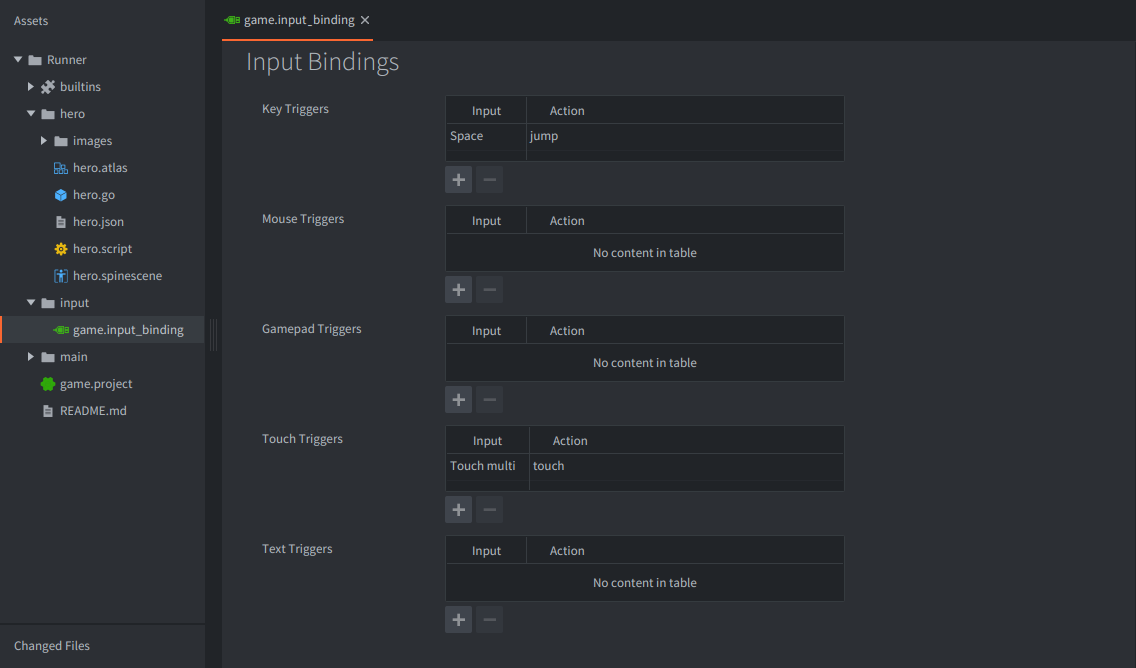
Kahramanın işlevsel olması için gereken son şey girdidir. Yukarıdaki betik, “jump” ve “touch” (dokunmatik ekranlar için) eylemlerine yanıt veren bir on_input() işlevi zaten içerir. Bu eylemler için girdi eşlemeleri (input binding) ekleyelim.
- “input/game.input_bindings” dosyasını açın
- “KEY_SPACE” için bir tuş tetikleyicisi ekleyip eyleme “jump” adını verin
- “TOUCH_MULTI” için bir dokunma tetikleyicisi ekleyip eyleme “touch” adını verin. (Eylem adlarını istediğiniz gibi seçebilirsiniz, ancak betiğinizdeki adlarla eşleşmeleri gerekir. Birden çok tetikleyicide aynı eylem adını kullanamayacağınızı unutmayın)
- Dosyayı kaydedin.
Adım 5 - Bölümü yeniden yapılandırma
Kahraman karakteri çarpışma dahil her şeyiyle hazırladığımıza göre, çarpışabileceği (veya üzerinde koşabileceği) bir şey olması için zemine de çarpışma eklememiz gerekir. Birazdan bunu yapacağız; ancak önce küçük bir yeniden yapılandırma yapıp bölümle ilgili her şeyi ayrı bir koleksiyona yerleştirelim ve dosya yapısını biraz düzenleyelim:
- Yeni bir level.collection dosyası oluşturun (Assets bölmesinde main klasörüne sağ tıklayıp New ▸ Collection File seçeneğini seçin).
- Yeni dosyayı açın, Outline görünümündeki köke sağ tıklayıp Add Collection from File seçeneğini seçin ve ground.collection dosyasını seçin.
- level.collection içinde Outline görünümündeki köke sağ tıklayıp Add Game Object File seçeneğini seçin ve hero.go dosyasını seçin.
- Şimdi proje kökünde level adlı yeni bir klasör oluşturun (game.project dosyasının altındaki beyaz alana sağ tıklayıp New ▸ Folder seçeneğini seçin), ardından şimdiye kadar oluşturduğunuz bölüm varlıklarını buraya taşıyın: level.collection ve level.atlas dosyalarını, bölüm atlasının görüntülerini tutan “images” klasörünü, ground.collection ve ground.script dosyalarını.
- main.collection dosyasını açın, ground.collection koleksiyonunu silin ve yerine artık ground.collection koleksiyonunu içeren level.collection koleksiyonunu ekleyin (sağ tıklayıp Add Collection from File seçeneğini seçin). Koleksiyonu 0, 0, 0 konumuna yerleştirdiğinizden emin olun.
Şimdiye kadar fark etmiş olabileceğiniz gibi, Assets bölmesinde görünen dosya hiyerarşisi, koleksiyonlarınızda oluşturduğunuz içerik yapısından bağımsızdır. Koleksiyon ve oyun nesnesi dosyalarından tek tek dosyalara başvurulur, ancak bu dosyaların konumları tamamen size bağlıdır.
Bir dosyayı yeni bir konuma taşımak istediğinizde Defold, dosyaya yapılan başvuruları otomatik olarak güncelleyerek (yeniden yapılandırma) yardımcı olur. Oyun gibi karmaşık bir yazılım geliştirirken, proje büyüyüp değiştikçe yapısını değiştirebilmek son derece yararlıdır. Defold bunu destekler ve süreci kolaylaştırır; bu yüzden dosyalarınızı taşımaktan çekinmeyin!
Bölüm koleksiyonuna, betik bileşeni olan bir denetleyici oyun nesnesi de eklememiz gerekir:
- Yeni bir betik dosyası oluşturun. Assets bölmesindeki level klasörüne sağ tıklayıp New ▸ Script File seçeneğini seçin. Dosyaya controller.script adını verin.
-
Betik dosyasını açın, aşağıdaki kodu içine kopyalayın ve dosyayı kaydedin:
-- controller.script go.property("speed", 360) -- <1> function init(self) msg.post("ground/controller#ground", "set_speed", { speed = self.speed }) end- Bu bir betik özelliğidir. Ona varsayılan bir değer atıyoruz; ancak yerleştirilmiş herhangi bir betik örneği, doğrudan düzenleyicinin özellikler görünümünde bu değeri geçersiz kılabilir.
- level.collection dosyasını açın.
- Outline görünümündeki köke sağ tıklayıp Add Game Object seçeneğini seçin.
- Id değerini “controller” olarak ayarlayın.
- Outline görünümündeki “controller” oyun nesnesine sağ tıklayıp Add Component from File seçeneğini seçin ve level klasöründeki controller.script dosyasını seçin.
- Dosyayı kaydedin.
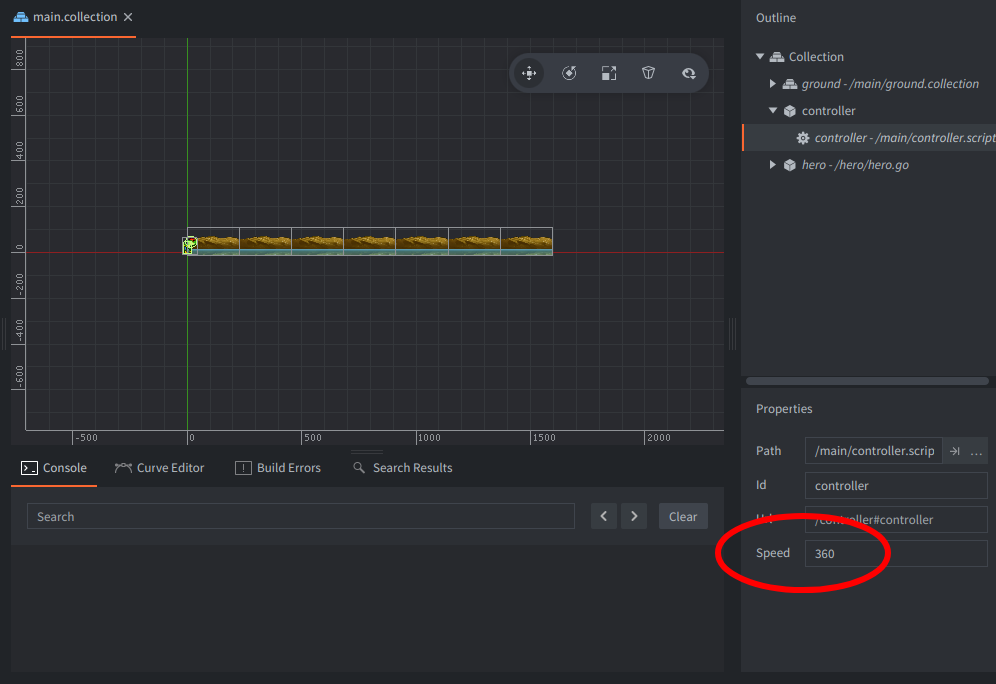
“controller” oyun nesnesi ayrı bir dosyada bulunmaz; bölüm koleksiyonunda yerinde (in-place) oluşturulur. Bu, oyun nesnesi örneğinin yerinde tanımlanmış verilerden oluşturulduğu anlamına gelir. Bu nesne gibi tek bir amaca hizmet eden oyun nesneleri için bu uygundur. Bir oyun nesnesinin birden çok örneğine ihtiyacınız varsa ve her örneği oluşturmak için kullanılan prototipi/şablonu değiştirebilmek istiyorsanız, bir oyun nesnesi dosyası oluşturup oyun nesnesini dosyadan koleksiyona eklemeniz yeterlidir. Bu işlem, dosyaya prototip/şablon olarak başvuran bir oyun nesnesi oluşturur.
Bu “controller” oyun nesnesinin amacı, çalışan bölümle ilgili her şeyi kontrol etmektir. Yakında bu betik, kahramanın etkileşime gireceği platformları ve paraları oluşturmakla sorumlu olacak; ancak şimdilik yalnızca bölümün süratini ayarlayacaktır.
Bölüm denetleyicisi betiğinin init() işlevi, zemin denetleyicisi nesnesinin betik bileşenine, tanımlayıcısıyla adresleyerek bir ileti gönderir:
msg.post("ground/controller#controller", "set_speed", { speed = self.speed })
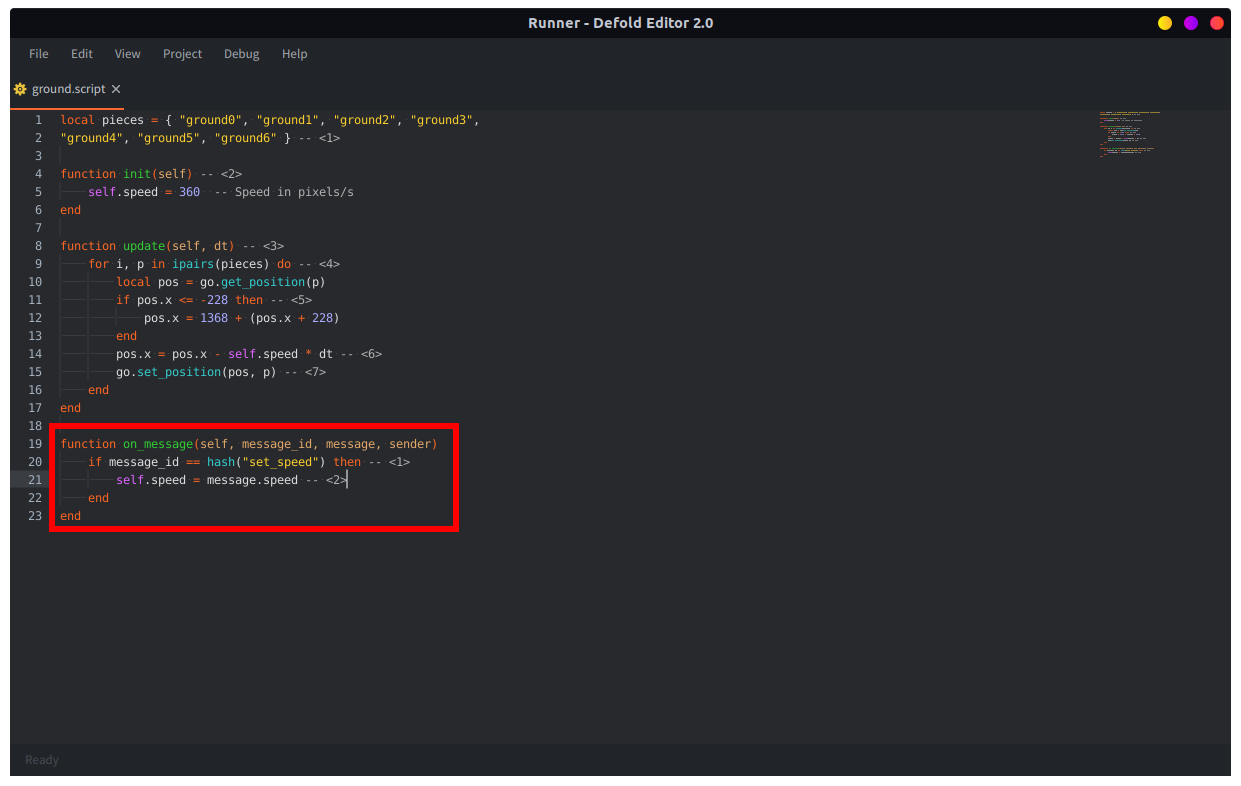
Denetleyici oyun nesnesi “ground” koleksiyonunda bulunduğundan tanımlayıcısı "ground/controller" olarak ayarlanır. Ardından nesne tanımlayıcısını bileşen tanımlayıcısından ayıran "#" karakterinden sonra "controller" bileşen tanımlayıcısını ekleriz. Zemin betiğinde henüz set_speed iletisine tepki verecek kod bulunmadığını unutmayın; bu yüzden ground.script dosyasına bir on_message() işlevi ve bunun için gereken mantığı eklememiz gerekir.
- ground.script dosyasını açın.
- Aşağıdaki kodu ekleyip dosyayı kaydedin:
-- ground.script
function on_message(self, message_id, message, sender)
    if message_id == hash("set_speed") then -- <1>
        self.speed = message.speed -- <2>
    end
end
- Bütün iletilerin gönderildiklerinde dahili olarak karma değerleri alınır ve karşılaştırma karma değeriyle yapılmalıdır.
- İleti verisi, iletiyle birlikte gönderilen verileri içeren bir Lua tablosudur.
Adım 6 - Zemin fiziği ve platformlar
Bu noktada zemine fiziksel çarpışma eklememiz gerekir:
- ground.collection dosyasını açın.
- Uygun bir oyun nesnesine yeni bir Collision Object bileşeni ekleyin. Zemin betiği çarpışmalara tepki vermediğinden (bu mantığın tamamı kahraman betiğindedir) bileşeni herhangi bir hareketsiz oyun nesnesine koyabiliriz (zemin karolarının nesneleri hareketsiz değildir; bu yüzden onları kullanmayın). “controller” oyun nesnesi uygun bir adaydır, ancak isterseniz bunun için ayrı bir nesne oluşturabilirsiniz. Oyun nesnesine sağ tıklayıp Add Component seçeneğini, ardından Collision Object seçeneğini seçin.
- Collision Object bileşenine sağ tıklayıp Add Shape seçeneğini, ardından Box seçeneğini seçerek bir kutu şekli ekleyin.
- Kutunun bütün zemin karolarını kaplamasını sağlamak için Move Tool ve Scale Tool araçlarını (Scene ▸ Move Tool ve Scene ▸ Scale Tool) kullanın.
- Zeminin fizik nesnesi hareket etmeyeceğinden çarpışma nesnesinin Type özelliğini “Static” olarak ayarlayın.
- Çarpışma nesnesinin Group özelliğini “geometry”, Mask özelliğini ise “hero” olarak ayarlayın. Artık kahramanın çarpışma nesnesi ile bu nesne, aralarındaki çarpışmaları algılayacaktır.
- Dosyayı kaydedin.
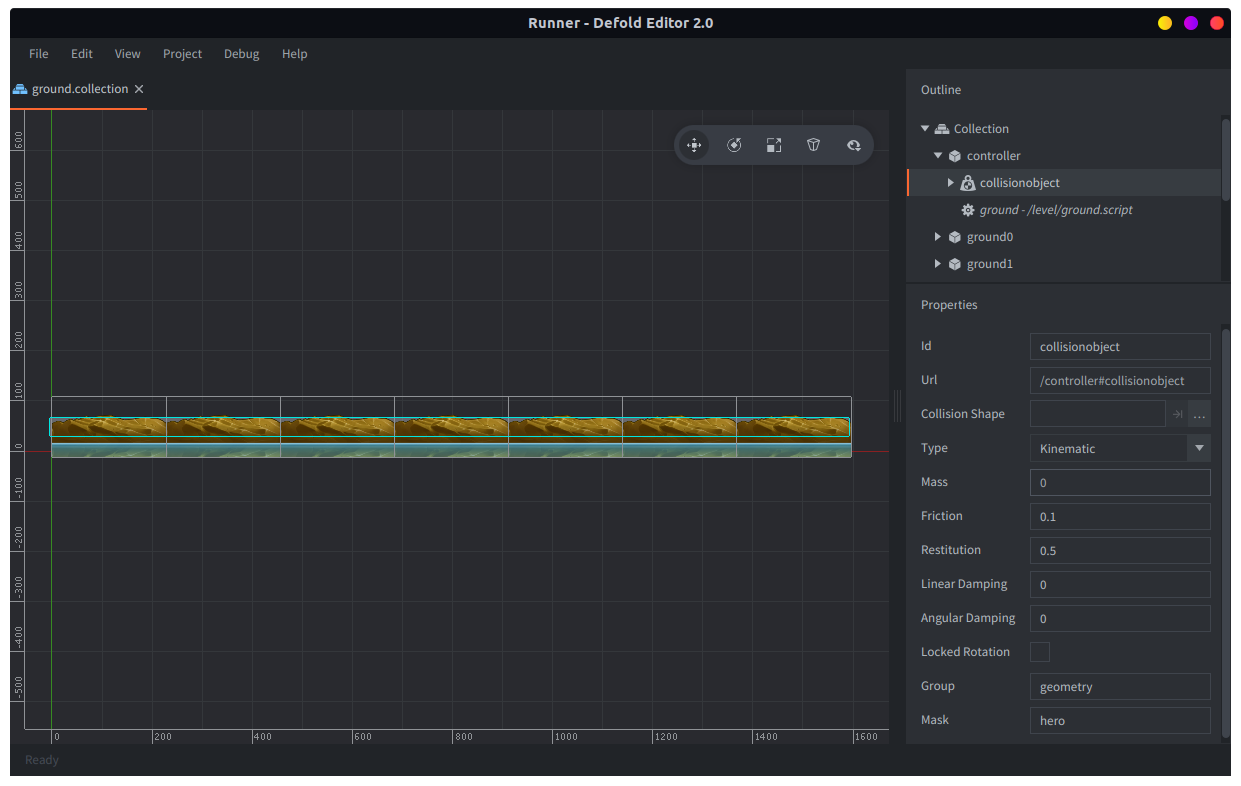
Artık oyunu çalıştırmayı deneyebilirsiniz (Project ▸ Build). Kahraman karakterin zeminde koşması ve Space tuşuyla zıplayabilmesi gerekir. Oyunu mobil cihazda çalıştırırsanız ekrana dokunarak zıplayabilirsiniz.
Oyun dünyamızdaki hayatı biraz daha az sıkıcı hale getirmek için üzerine zıplanacak platformlar eklemeliyiz.
- Varlık paketindeki rock_planks.png görüntü dosyasını level/images alt klasörüne sürükleyin.
- level.atlas dosyasını açıp yeni görüntüyü atlasa ekleyin (Outline görünümündeki köke sağ tıklayıp Add Images seçeneğini seçin).
- Dosyayı kaydedin.
- level klasöründe platform.go adlı yeni bir Game Object dosyası oluşturun. (Assets bölmesindeki level klasörüne sağ tıklayıp New ▸ Game Object File seçeneğini seçin.)
- Oyun nesnesine bir Sprite bileşeni ekleyin (Outline görünümündeki köke sağ tıklayıp Add Component seçeneğini, ardından Sprite seçeneğini seçin).
- Image özelliğini level.atlas dosyasına başvuracak şekilde ayarlayıp Default Animation değerini “rock_planks” yapın. Kolaylık olması için bölüm nesnelerini “level/objects” adlı bir alt klasörde tutun.
- Platform oyun nesnesine bir Collision Object bileşeni ekleyin (Outline görünümündeki köke sağ tıklayıp Add Component seçeneğini seçin).
- Bileşenin Type değerini “Kinematic”, Group ve Mask değerlerini ise sırasıyla “geometry” ve “hero” olarak ayarladığınızdan emin olun.
- Collision Object bileşenine bir Box Shape ekleyin. (Outline görünümündeki bileşene sağ tıklayıp Add Shape seçeneğini seçin, ardından Box seçeneğini seçin).
- Collision Object bileşenindeki şeklin platformu kaplamasını sağlamak için Move Tool ve Scale Tool araçlarını (Scene ▸ Move Tool ve Scene ▸ Scale Tool) kullanın.
-
platform.script adlı bir Script dosyası oluşturun (Assets bölmesine sağ tıklayıp New ▸ Script File seçeneğini seçin) ve aşağıdaki kodu dosyaya yerleştirip kaydedin:
-- platform.script function init(self) self.speed = 540 -- Default speed in pixels/s end function update(self, dt) local pos = go.get_position() if pos.x < -500 then go.delete() -- <1> end pos.x = pos.x - self.speed * dt go.set_position(pos) end function on_message(self, message_id, message, sender) if message_id == hash("set_speed") then self.speed = message.speed end end- Platform ekranın sağ kenarının dışına taşındığında onu silmeniz yeterlidir
- platform.go dosyasını açıp yeni betiği bir bileşen olarak ekleyin (Outline görünümündeki köke sağ tıklayıp Add Component From File seçeneğini seçin ve platform.script dosyasını seçin).
- platform.go dosyasını yeni bir dosyaya kopyalayın (Assets bölmesindeki dosyaya sağ tıklayıp Copy seçeneğini seçin, ardından tekrar sağ tıklayıp Paste seçeneğini seçin) ve yeni dosyaya platform_long.go adını verin.
- platform_long.go dosyasını açıp ikinci bir Sprite bileşeni ekleyin (Outline görünümündeki köke sağ tıklayıp Add Component seçeneğini seçin). Alternatif olarak mevcut Sprite bileşenini kopyalayabilirsiniz.
- Sprite bileşenlerini yan yana yerleştirmek için Move Tool aracını (Scene ▸ Move Tool) kullanın.
- Collision Object bileşenindeki şeklin her iki platformu da kaplamasını sağlamak için Move Tool ve Scale Tool araçlarını kullanın.
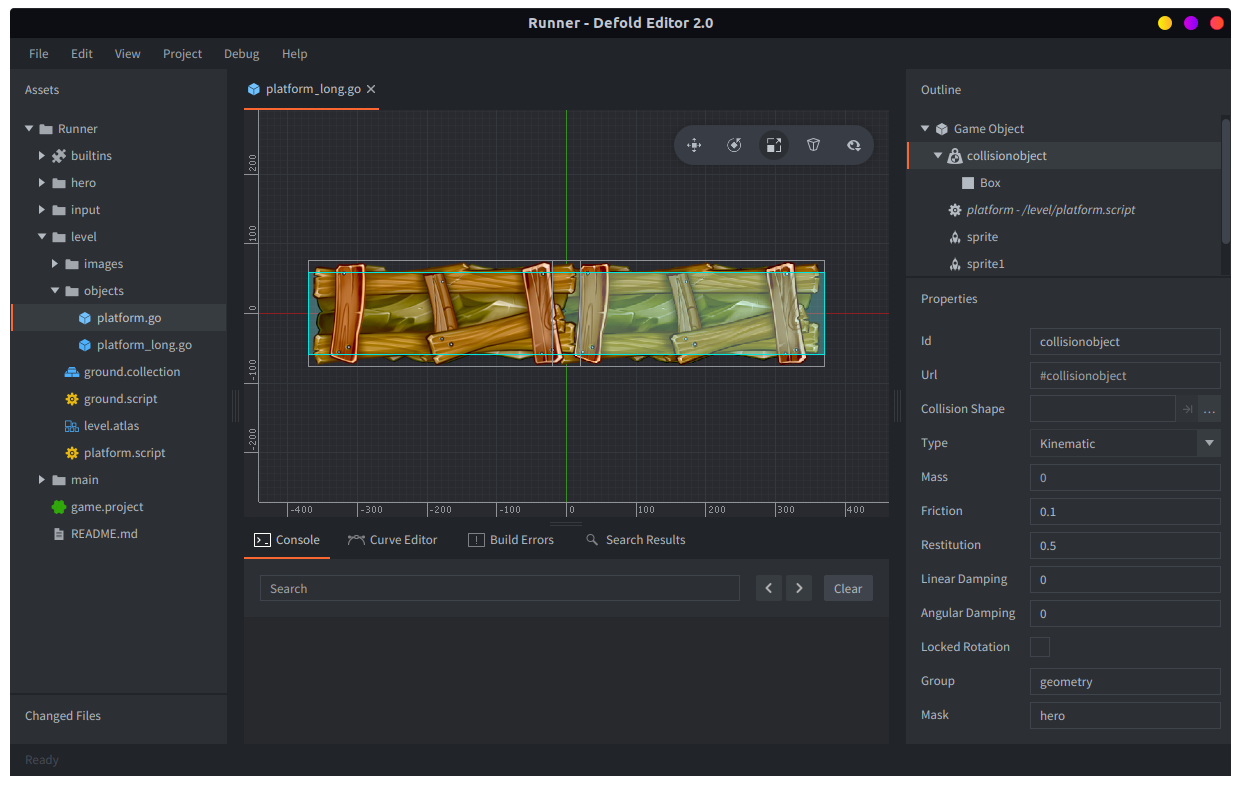
Hem platform.go hem de platform_long.go dosyasının aynı betik dosyasına başvuran Script bileşenleri bulunduğunu unutmayın. Bu iyi bir durumdur; çünkü betik dosyasında yaptığımız her değişiklik hem normal hem de uzun platformların davranışını etkileyecektir.
Çalışma sırasında platform oluşturma
Oyunun fikri, basit bir sonsuz koşu oyunu olmasıdır. Bu, platform oyun nesnelerinin düzenleyicide bir koleksiyona yerleştirilemeyeceği anlamına gelir. Onları çalışma sırasında dinamik olarak oluşturmamız gerekir:
- level.collection dosyasını açın.
- “controller” oyun nesnesine iki Factory bileşeni ekleyin (nesneye sağ tıklayıp Add Component seçeneğini, ardından Factory seçeneğini seçin)
- Bileşenlerin Id özelliklerini “platform_factory” ve “platform_long_factory” olarak ayarlayın.
- “platform_factory” bileşeninin Prototype özelliğini /level/objects/platform.go dosyasına ayarlayın.
- “platform_long_factory” bileşeninin Prototype özelliğini /level/objects/platform_long.go dosyasına ayarlayın.
- Dosyayı kaydedin.
- Bölümü yöneten controller.script dosyasını açın.
- Betiği aşağıdaki içeriğe sahip olacak şekilde değiştirin ve dosyayı kaydedin:
-- controller.script
go.property("speed", 360)

local grid = 460
local platform_heights = { 100, 200, 350 } -- <1>

function init(self)
    msg.post("ground/controller#controller", "set_speed", { speed = self.speed })
    self.gridw = 0
end

function update(self, dt) -- <2>
    self.gridw = self.gridw + self.speed * dt

    if self.gridw >= grid then
        self.gridw = 0

        -- Maybe spawn a platform at random height
        if math.random() > 0.2 then
            local h = platform_heights[math.random(#platform_heights)]
            local f = "#platform_factory"
            if math.random() > 0.5 then
                f = "#platform_long_factory"
            end

            local p = factory.create(f, vmath.vector3(1600, h, 0), nil, {}, vmath.vector3(0.6, 0.6, 1))
            msg.post(p, "set_speed", { speed = self.speed })
        end
    end
end
- Platformların oluşturulacağı Y konumu için önceden tanımlanmış değerler.
update()işlevi her karede bir kez çağrılır; bunu, belirli aralıklarla (üst üste binmeyi önlemek için) ve yüksekliklerde normal veya uzun bir platform oluşturup oluşturmayacağımıza karar vermek için kullanırız. Farklı oynanışlar oluşturmak için çeşitli oluşturma algoritmalarını denemek kolaydır.
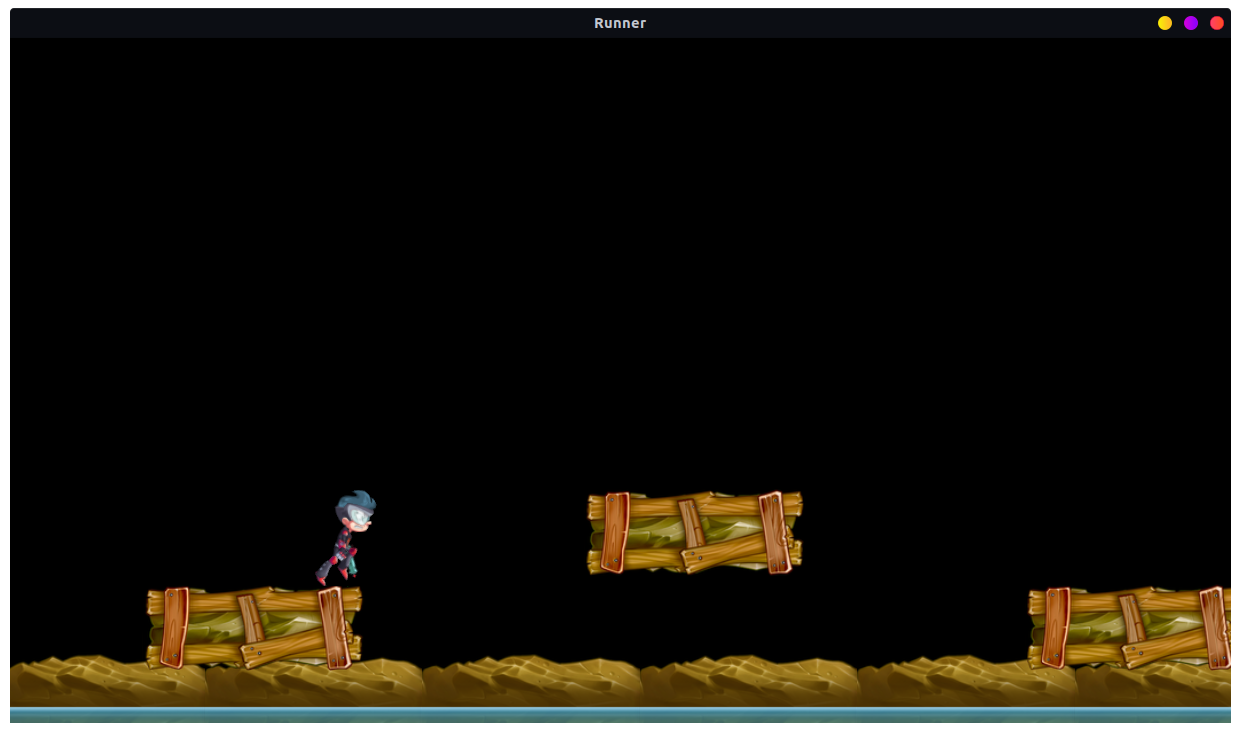
Şimdi oyunu çalıştırın (Project ▸ Build).
Vay canına, bu (neredeyse) oynanabilir bir şeye dönüşmeye başlıyor…
Adım 7 - Animasyon ve ölüm
İlk yapacağımız şey, kahraman karaktere hayat vermek. Şu anda zavallı karakter bir koşu döngüsüne takılıp kalmış durumda; zıplamalara veya başka şeylere iyi tepki vermiyor. Varlık paketinden eklediğimiz Spine dosyası aslında tam da bunun için bir dizi animasyon içeriyor.
- hero.script dosyasını açın ve aşağıdaki işlevleri mevcut
update()işlevinden önce ekleyin:
    -- hero.script
    local function play_animation(self, anim)
        -- only play animations which are not already playing
        if self.anim ~= anim then
            -- tell the spine model to play the animation
            local anim_props = { blend_duration = 0.15 }
            spine.play_anim("#spinemodel", anim, go.PLAYBACK_LOOP_FORWARD, anim_props)
            -- remember which animation is playing
            self.anim = anim
        end
    end

    local function update_animation(self)
        -- make sure the right animation is playing
        if self.ground_contact then
            play_animation(self, hash("run"))
        else
            play_animation(self, hash("jump"))

        end
    end
update()işlevini bulup birupdate_animationçağrısı ekleyin:
    ...
    -- apply it to the player character
    go.set_position(go.get_position() + self.velocity * dt)

    update_animation(self)
    ...
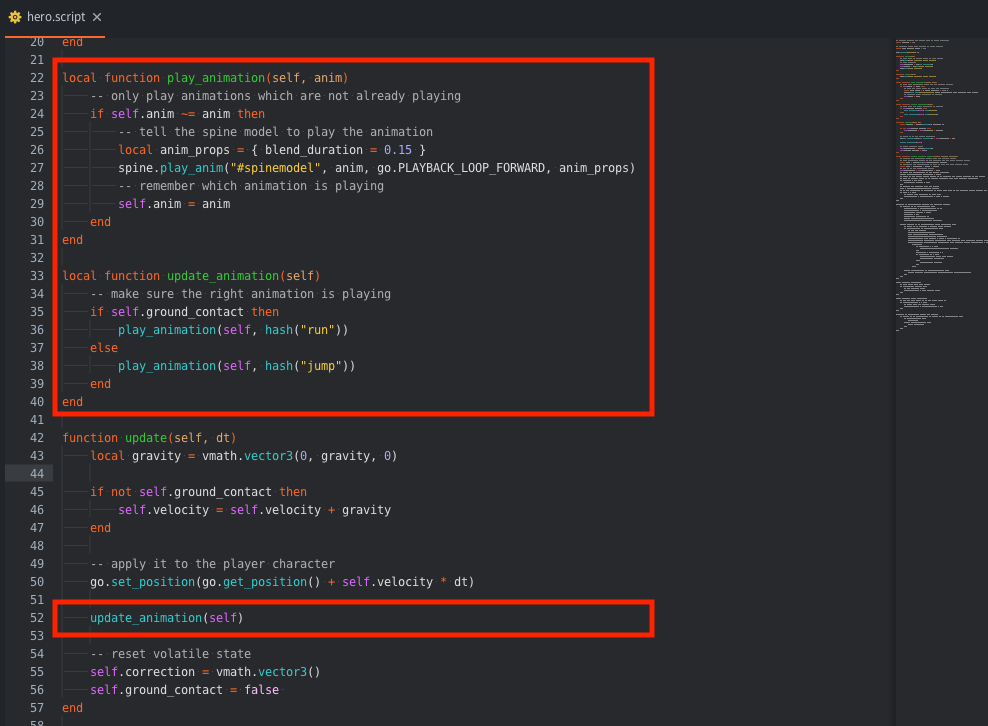
Lua’da yerel değişkenler için “sözcüksel kapsam” (lexical scope) vardır ve local işlevleri yerleştirdiğiniz sıra önemlidir. update() işlevi, yerel update_animation() ve play_animation() işlevlerini çağırır; yani çalışma zamanı ortamının bu yerel işlevleri çağırabilmesi için onları önceden görmüş olması gerekir. Bu yüzden işlevleri update() işlevinden önce koymalıyız. İşlevlerin sırasını değiştirirseniz hata alırsınız. Bunun yalnızca local değişkenler için geçerli olduğunu unutmayın. Lua’nın kapsam kuralları ve yerel işlevler hakkında daha fazla bilgiyi http://www.lua.org/pil/6.2.html adresinde bulabilirsiniz
Kahramana zıplama ve düşme animasyonları eklemek için gerekenlerin hepsi bu kadar. Oyunu çalıştırırsanız oynamanın çok daha iyi hissettirdiğini fark edeceksiniz. Ne yazık ki platformların kahramanı ekranın dışına itebildiğini de fark edebilirsiniz. Bu, çarpışmaların ele alınışının bir yan etkisidir; ancak çözümü kolaydır: biraz şiddet ekleyip platformların kenarlarını tehlikeli hale getirin!
- Varlık paketindeki spikes.png dosyasını Assets bölmesindeki “level/images” klasörüne sürükleyin.
- level.atlas dosyasını açıp görüntüyü ekleyin (sağ tıklayıp Add Images seçeneğini seçin).
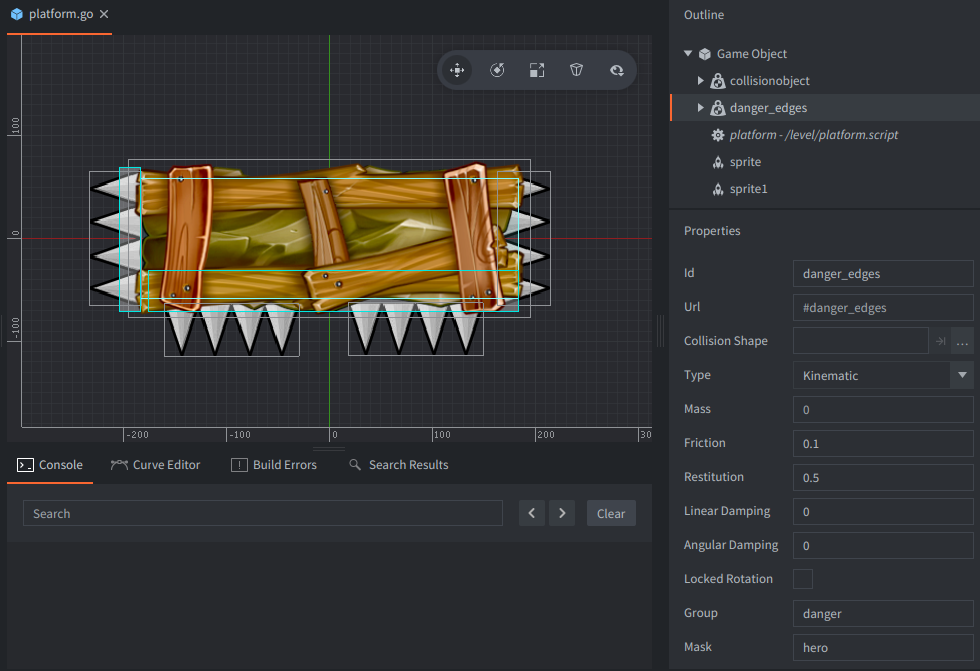
- platform.go dosyasını açıp birkaç Sprite bileşeni ekleyin. Image değerini level.atlas, Default Animation değerini ise “spikes” olarak ayarlayın.
- Dikenleri platformun kenarlarına yerleştirmek için Move Tool ve Rotate Tool araçlarını kullanın.
- Dikenlerin platformun arkasında işlenmesini sağlamak için diken sprite bileşenlerinin Z konumunu -0.1 olarak ayarlayın.
- Platformlara yeni bir Collision Object bileşeni ekleyin (Outline görünümündeki köke sağ tıklayıp Add Component seçeneğini seçin). Group özelliğini “danger” olarak ayarlayın. Mask değerini de “hero” yapın.
- Collision Object bileşenine bir kutu şekli ekleyin (sağ tıklayıp Add Shape seçeneğini seçin). Move Tool (Scene ▸ Move Tool) ve Scale Tool araçlarını kullanarak şekli, kahraman karakter platforma yandan veya alttan çarptığında “danger” nesnesiyle çarpışacak biçimde yerleştirin.
-
Dosyayı kaydedin.
-
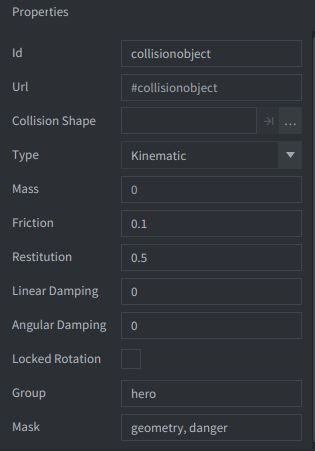
hero.go dosyasını açın, Collision Object bileşenini seçip Mask özelliğine “danger” adını ekleyin. Ardından dosyayı kaydedin.
-
hero.script dosyasını açın ve kahraman karakter bir “danger” kenarına çarptığında tepki alabilmek için
on_message()işlevini değiştirin:-- hero.script function on_message(self, message_id, message, sender) if message_id == hash("reset") then self.velocity = vmath.vector3(0, 0, 0) self.correction = vmath.vector3() self.ground_contact = false self.anim = nil go.set(".", "euler.z", 0) go.set_position(self.position) msg.post("#collisionobject", "enable") elseif message_id == hash("contact_point_response") then -- check if we received a contact point message if message.group == hash("danger") then -- Die and restart play_animation(self, hash("death")) msg.post("#collisionobject", "disable") -- <1> go.animate(".", "euler.z", go.PLAYBACK_ONCE_FORWARD, 160, go.EASING_LINEAR, 0.7) go.animate(".", "position.y", go.PLAYBACK_ONCE_FORWARD, go.get_position().y - 200, go.EASING_INSINE, 0.5, 0.2, function() msg.post("#", "reset") end) elseif message.group == hash("geometry") then handle_geometry_contact(self, message.normal, message.distance) end end end- Kahraman ölürken dönme ve düşme hareketi ekleyin. Bu çok daha iyi hale getirilebilir!
-
Nesnenin başlangıç işlemlerini yapmak için
init()işlevini bir “reset” iletisi gönderecek şekilde değiştirin, ardından dosyayı kaydedin:-- hero.script function init(self) -- this lets us handle input in this script msg.post(".", "acquire_input_focus") -- save position self.position = go.get_position() msg.post("#", "reset") end
Adım 8 - Bölümü sıfırlama
Oyunu şimdi denerseniz sıfırlama mekanizmasının çalışmadığı hemen anlaşılır. Kahraman doğru biçimde sıfırlanır; ancak sıfırlama sizi anında bir platform kenarına düşüp yeniden öldüğünüz bir duruma kolayca sokabilir. İstediğimiz, ölüm gerçekleştiğinde bütün bölümü düzgün biçimde sıfırlamaktır. Bölüm yalnızca çalışma sırasında oluşturulan bir dizi platformdan oluştuğu için, oluşturulan bütün platformları takip edip sıfırlama sırasında silmemiz yeterlidir:
-
controller.script dosyasını açıp oluşturulan bütün platformların tanımlayıcılarını saklayacak şekilde kodu düzenleyin:
-- controller.script go.property("speed", 360) local grid = 460 local platform_heights = { 100, 200, 350 } function init(self) msg.post("ground/controller#controller", "set_speed", { speed = self.speed }) self.gridw = 0 self.spawns = {} -- <1> end function update(self, dt) self.gridw = self.gridw + self.speed * dt if self.gridw >= grid then self.gridw = 0 -- Maybe spawn a platform at random height if math.random() > 0.2 then local h = platform_heights[math.random(#platform_heights)] local f = "#platform_factory" if math.random() > 0.5 then f = "#platform_long_factory" end local p = factory.create(f, vmath.vector3(1600, h, 0), nil, {}, vmath.vector3(0.6, 0.6, 1)) msg.post(p, "set_speed", { speed = self.speed }) table.insert(self.spawns, p) -- <1> end end end function on_message(self, message_id, message, sender) if message_id == hash("reset") then -- <2> -- Tell the hero to reset. msg.post("hero#hero", "reset") -- Delete all platforms for i,p in ipairs(self.spawns) do go.delete(p) end self.spawns = {} elseif message_id == hash("delete_spawn") then -- <3> for i,p in ipairs(self.spawns) do if p == message.id then table.remove(self.spawns, i) go.delete(p) end end end end- Oluşturulan bütün platformları saklamak için bir tablo kullanıyoruz
- “reset” iletisi, tabloda saklanan bütün platformları siler
- “delete_spawn” iletisi, belirli bir platformu silip tablodan kaldırır
- Dosyayı kaydedin.
-
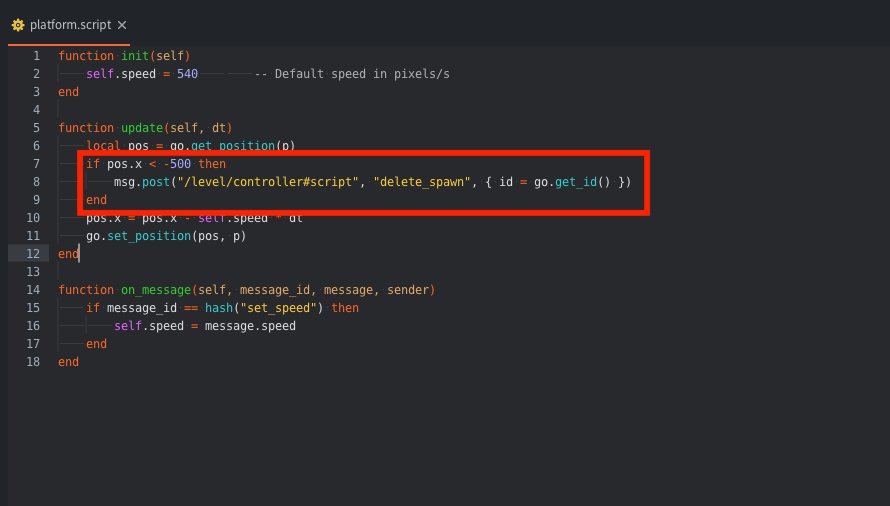
platform.script dosyasını açıp en sol kenara ulaşan bir platformu yalnızca silmek yerine, bölüm denetleyicisine platformun kaldırılmasını isteyen bir ileti gönderecek şekilde değiştirin:
 -- platform.script
 ...
 if pos.x < -500 then
     msg.post("/level/controller#controller", "delete_spawn", { id = go.get_id() })
 end
 ...
- Dosyayı kaydedin.
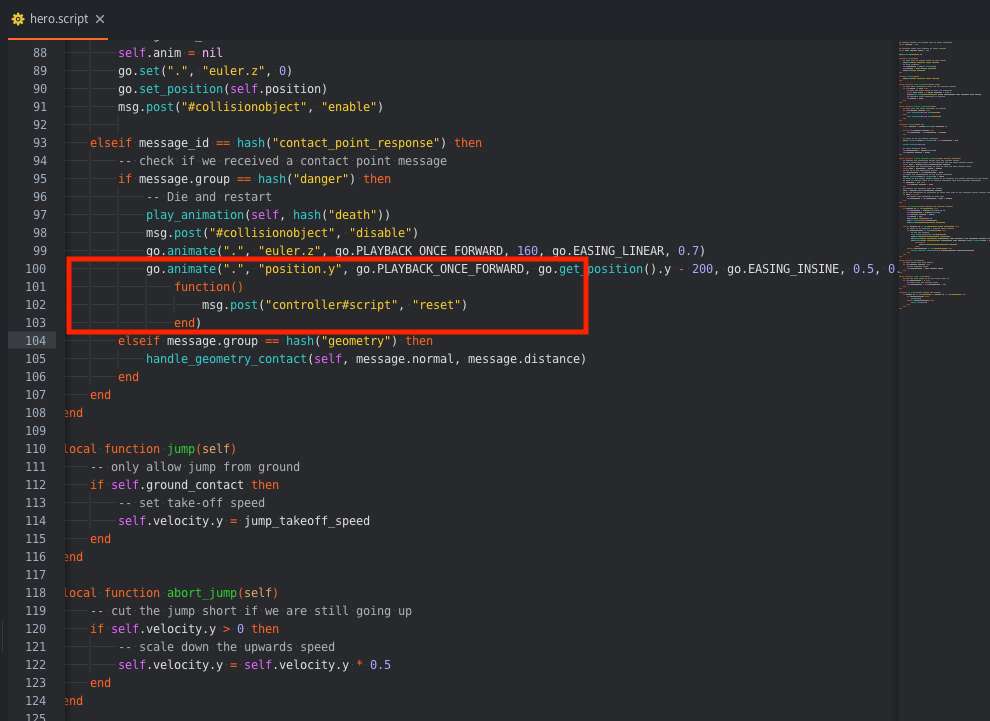
- hero.script dosyasını açın. Şimdi yapmamız gereken son şey, bölüme sıfırlama yapmasını söylemektir. Kahramanın sıfırlanmasını isteyen iletiyi bölüm denetleyicisinin betiğine taşıdık. Sıfırlama kontrolünü bu şekilde merkezîleştirmek mantıklıdır; çünkü örneğin daha uzun süreli bir ölüm dizisi eklememizi kolaylaştırır:
-- hero.script
...
go.animate(".", "position.y", go.PLAYBACK_ONCE_FORWARD, go.get_position().y - 200, go.EASING_INSINE, 0.5, 0.2,
    function()
        msg.post("controller#controller", "reset")
    end)
...
Artık temel yeniden başlama ve ölme döngüsü hazır!
Sırada uğruna yaşayacak bir şey var: paralar!
Adım 9 - Toplanacak paralar
Fikir, oyuncunun toplaması için bölüme paralar yerleştirmektir. İlk sorulması gereken, bunları bölüme nasıl yerleştireceğimizdir. Örneğin platform oluşturma algoritmasıyla bir şekilde uyumlu bir oluşturma düzeni geliştirebiliriz. Ancak sonunda çok daha kolay bir yaklaşım seçtik ve paraları platformların kendisinin oluşturmasını sağladık:
- Varlık paketindeki coin.png görüntüsünü Assets bölmesindeki “level/images” klasörüne sürükleyin.
- level.atlas dosyasını açıp görüntüyü ekleyin (sağ tıklayıp Add Images seçeneğini seçin).
- level klasöründe coin.go adlı bir Game Object dosyası oluşturun (Assets bölmesindeki level klasörüne sağ tıklayıp New ▸ Game Object File seçeneğini seçin).
- coin.go dosyasını açıp bir Sprite bileşeni ekleyin (Outline görünümünde sağ tıklayıp Add Component seçeneğini seçin). Image değerini level.atlas, Default Animation değerini ise “coin” olarak ayarlayın.
- Bir Collision Object ekleyin (Outline görünümünde sağ tıklayıp Add Component seçeneğini seçin) ve görüntüyü kaplayan bir Sphere şekli ekleyin (bileşene sağ tıklayıp Add Shape seçeneğini seçin).
- Kürenin para görüntüsünü kaplamasını sağlamak için Move Tool (Scene ▸ Move Tool) ve Scale Tool araçlarını kullanın.
- Çarpışma nesnesinin Type değerini “Kinematic”, Group değerini “pickup” ve Mask değerini “hero” olarak ayarlayın.
- hero.go dosyasını açın ve Collision Object bileşeninin Mask özelliğine “pickup” ekleyin, ardından dosyayı kaydedin.
-
coin.script adlı yeni bir betik dosyası oluşturun (Assets bölmesindeki level klasörüne sağ tıklayıp New ▸ Script File seçeneğini seçin). Şablon kodunu aşağıdakiyle değiştirin:
-- coin.script function init(self) self.collected = false end function on_message(self, message_id, message, sender) if self.collected == false and message_id == hash("collision_response") then self.collected = true msg.post("#sprite", "disable") elseif message_id == hash("start_animation") then pos = go.get_position() go.animate(go.get_id(), "position.y", go.PLAYBACK_LOOP_PINGPONG, pos.y + 24, go.EASING_INOUTSINE, 0.75, message.delay) end end -
Betik dosyasını para nesnesine bir Script bileşeni olarak ekleyin (Outline görünümündeki köke sağ tıklayıp Add Component from File seçeneğini seçin).
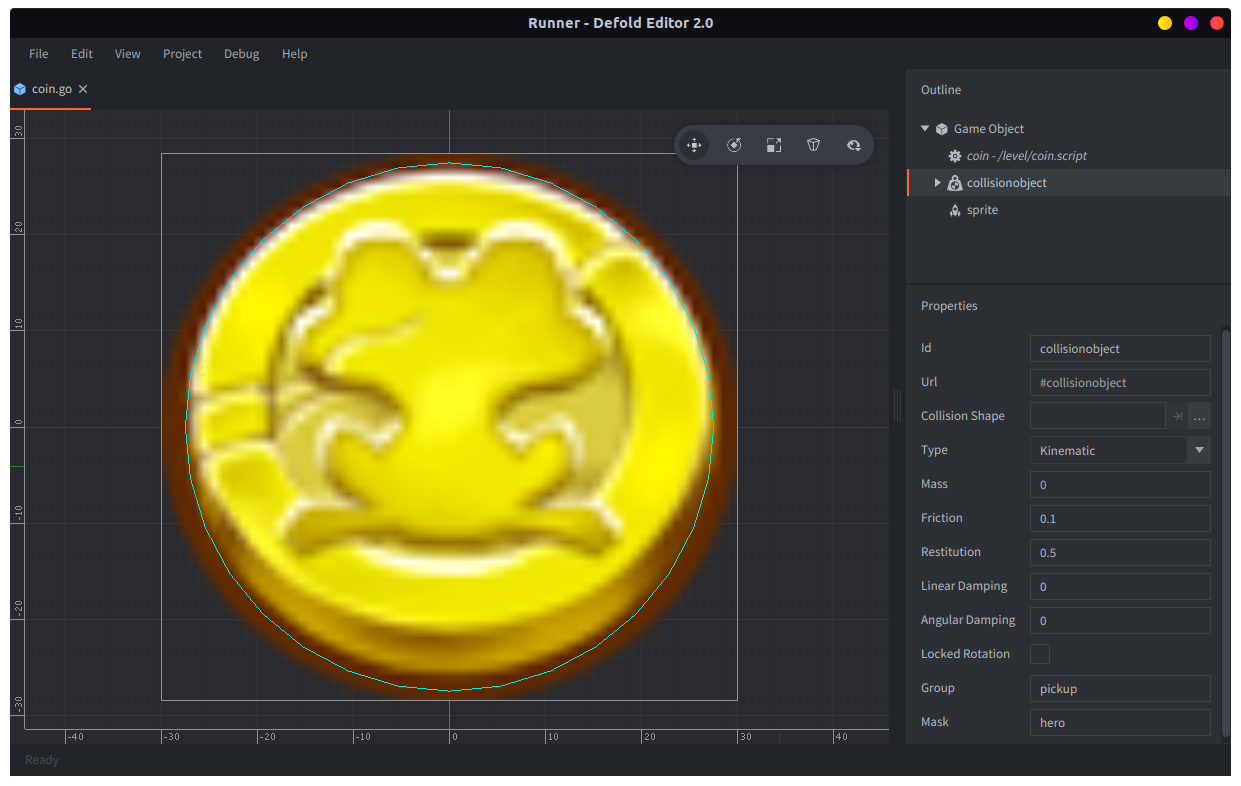
Plan, paraları platform nesnelerinden oluşturmaktır; bu yüzden platform.go ve platform_long.go dosyalarına paralar için fabrikalar yerleştirin.
- platform.go dosyasını açıp bir Factory bileşeni ekleyin (Outline görünümünde sağ tıklayıp Add Component seçeneğini seçin).
- Factory bileşeninin Id değerini “coin_factory”, Prototype değerini ise coin.go dosyası olarak ayarlayın.
- Şimdi platform_long.go dosyasını açıp aynı özelliklere sahip bir Factory bileşeni oluşturun.
- Her iki dosyayı kaydedin.
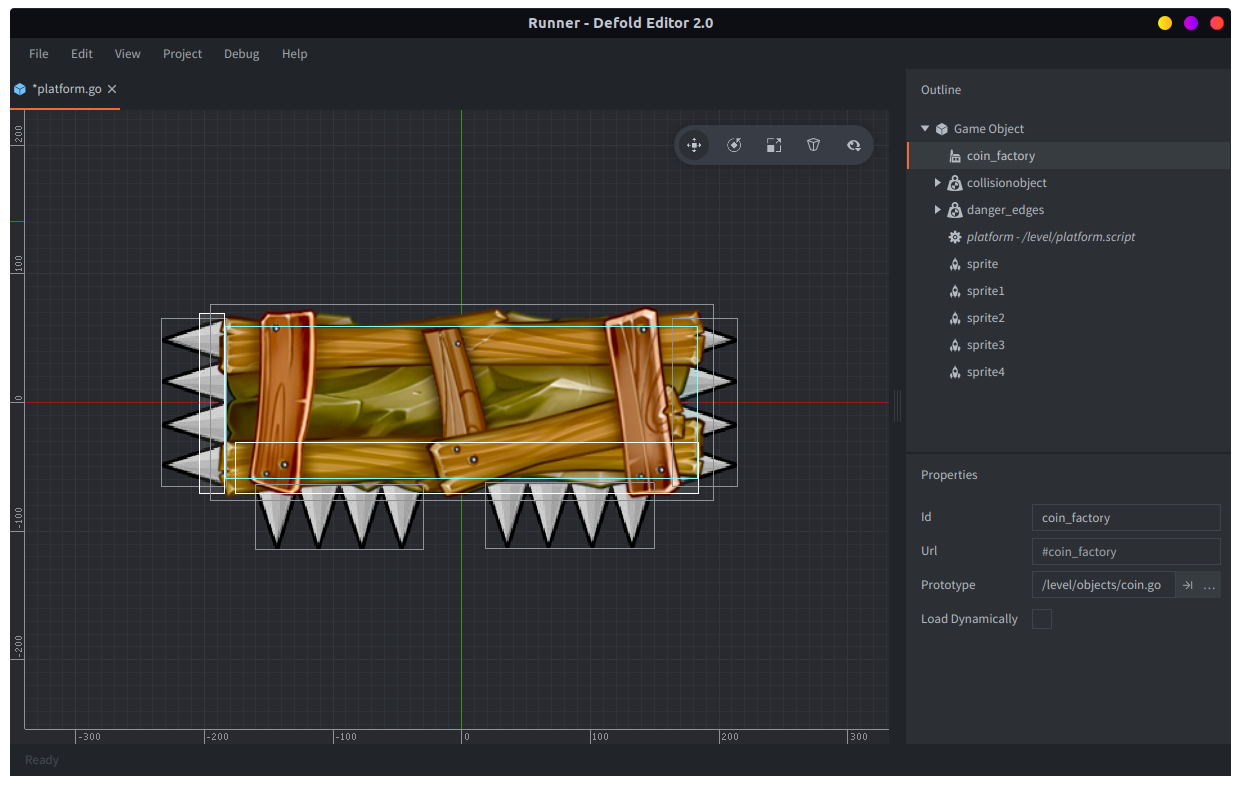
Şimdi platform.script dosyasını, paraları oluşturup silecek şekilde değiştirmemiz gerekir:
-- platform.script
function init(self)
    self.speed = 540     -- Default speed in pixels/s
    self.coins = {}
end

function final(self)
    for i,p in ipairs(self.coins) do
        go.delete(p)
    end
end

function update(self, dt)
    local pos = go.get_position()
    if pos.x < -500 then
        msg.post("/level/controller#controller", "delete_spawn", { id = go.get_id() })
    end
    pos.x = pos.x - self.speed * dt
    go.set_position(pos)
end

function create_coins(self, params)
    local spacing = 56
    local pos = go.get_position()
    local x = pos.x - params.coins * (spacing*0.5) - 24
    for i = 1, params.coins do
        local coin = factory.create("#coin_factory", vmath.vector3(x + i * spacing , pos.y + 64, 1))
        msg.post(coin, "set_parent", { parent_id = go.get_id() }) -- <1>
        msg.post(coin, "start_animation", { delay = i/10 }) -- <2>
        table.insert(self.coins, coin)
    end
end

function on_message(self, message_id, message, sender)
    if message_id == hash("set_speed") then
        self.speed = message.speed
    elseif message_id == hash("create_coins") then
        create_coins(self, message)
    end
end
- Oluşturulan paranın üst nesnesini (parent) platform olarak ayarlarsanız para platformla birlikte hareket eder.
- Animasyon, paraların artık üst nesneleri olan platforma göre yukarı aşağı dans etmesini sağlar.
Üst-alt nesne ilişkileri yalnızca sahne grafını (scene graph) değiştirir. Alt nesne (child), üst nesnesiyle birlikte dönüşüme uğrar (taşınır, ölçeklenir veya döndürülür). Oyun nesneleri arasında ek “sahiplik” ilişkilerine ihtiyacınız varsa bunları kodda ayrıca takip etmeniz gerekir.
Bu öğreticinin son adımı, controller.script dosyasına birkaç satır eklemektir:
-- controller.script
...
local platform_heights = { 100, 200, 350 }
local coins = 3 -- <1>
...
- Normal bir platformda oluşturulacak para sayısı.
-- controller.script
...
local coins = coins
if math.random() > 0.5 then
    f = "#platform_long_factory"
    coins = coins * 2 -- Twice the number of coins on long platforms
end
...
-- controller.script
...
msg.post(p, "set_speed", { speed = self.speed })
msg.post(p, "create_coins", { coins = coins })
table.insert(self.spawns, p)
...
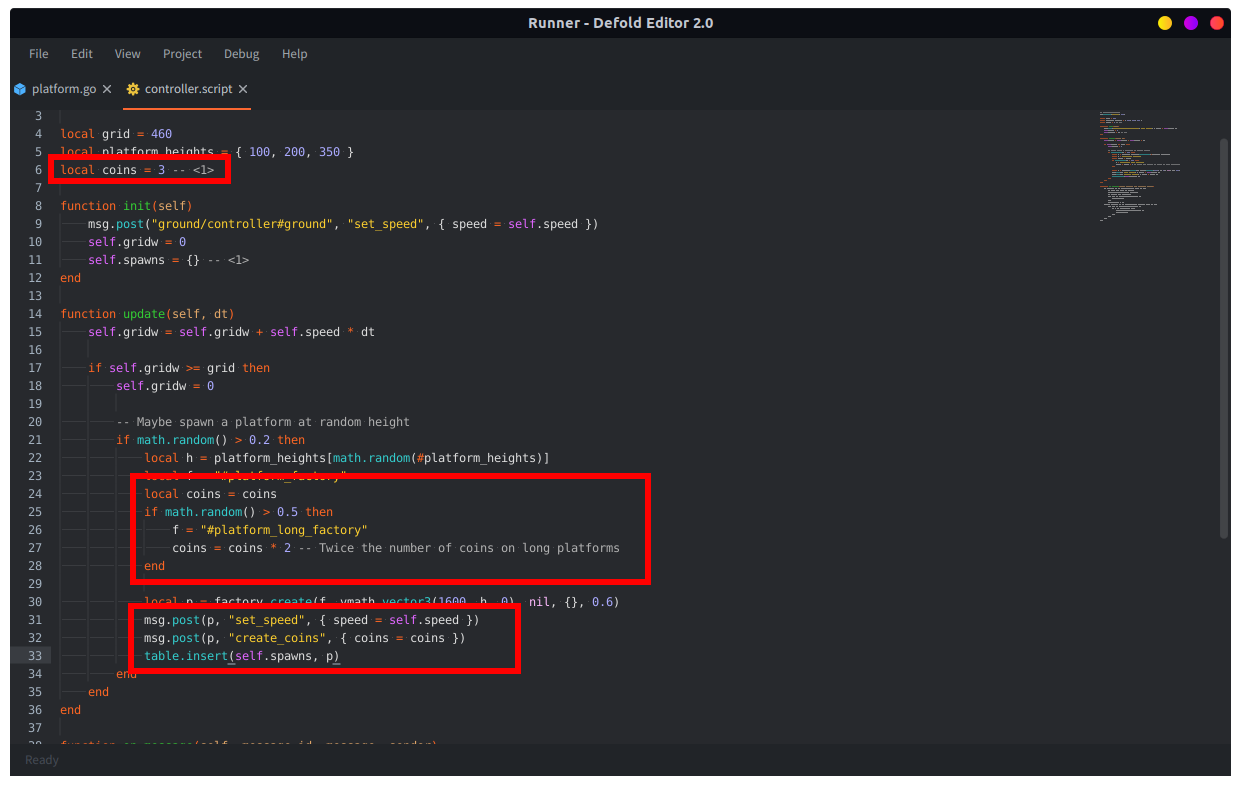
Artık basit ama işlevsel bir oyunumuz var! Buraya kadar geldiyseniz kendi başınıza devam edip şunları eklemek isteyebilirsiniz:
- Puan ve can sayaçları
- Nesne toplama ve ölüm için parçacık efektleri
- Güzel arka plan görüntüleri
Projenin tamamlanmış sürümünü buradan indirin
Bu giriş öğreticisi burada sona eriyor. Şimdi Defold’u keşfetmeye devam edin. Size yol göstermek için hazırladığımız pek çok kılavuz ve öğretici var; takılırsanız foruma bekleriz.
Defold ile iyi çalışmalar!