

This translation is community contributed and may not be up to date. We only maintain the English version of the documentation. Read this manual in English
Налагодження на iOS/macOS
Тут описано, як налагоджувати збірку за допомогою Xcode — рекомендованого Apple середовища розробки для macOS та iOS.
Xcode
- Створіть пакет застосунку за допомогою bob з параметром
--with-symbols(докладніше):
$ cd myproject
$ wget http://d.defold.com/archive/<sha1>/bob/bob.jar
$ java -jar bob.jar --platform armv7-darwin build --with-symbols --variant debug --archive bundle -bo build/ios -mp <app>.mobileprovision --identity "iPhone Developer: Your Name (ID)"
- Установіть застосунок за допомогою
Xcode,iTunesабо ios-deploy
$ ios-deploy -b <AppName>.ipa
-
Отримайте папку
.dSYM(тобто налагоджувальні символи)-
Якщо застосунок не використовує нативні розширення, ви можете завантажити файл
.dSYMіз d.defold.com -
Якщо ви використовуєте нативне розширення, папка
.dSYMстворюється під час збирання за допомогою bob.jar. Потрібне лише збирання (без архівування чи пакування):
-
$ cd myproject
$ unzip .internal/cache/arm64-ios/build.zip
$ mv dmengine.dSYM <AppName>.dSYM
$ mv <AppName>.dSYM/Contents/Resources/DWARF/dmengine <AppName>.dSYM/Contents/Resources/DWARF/<AppName>
Створення проєкту
Для належного налагодження потрібен проєкт і налаштоване зіставлення вихідного коду. Ми використовуватимемо цей проєкт лише для налагодження, а не для збирання.
-
Створіть новий проєкт Xcode і виберіть шаблон
Game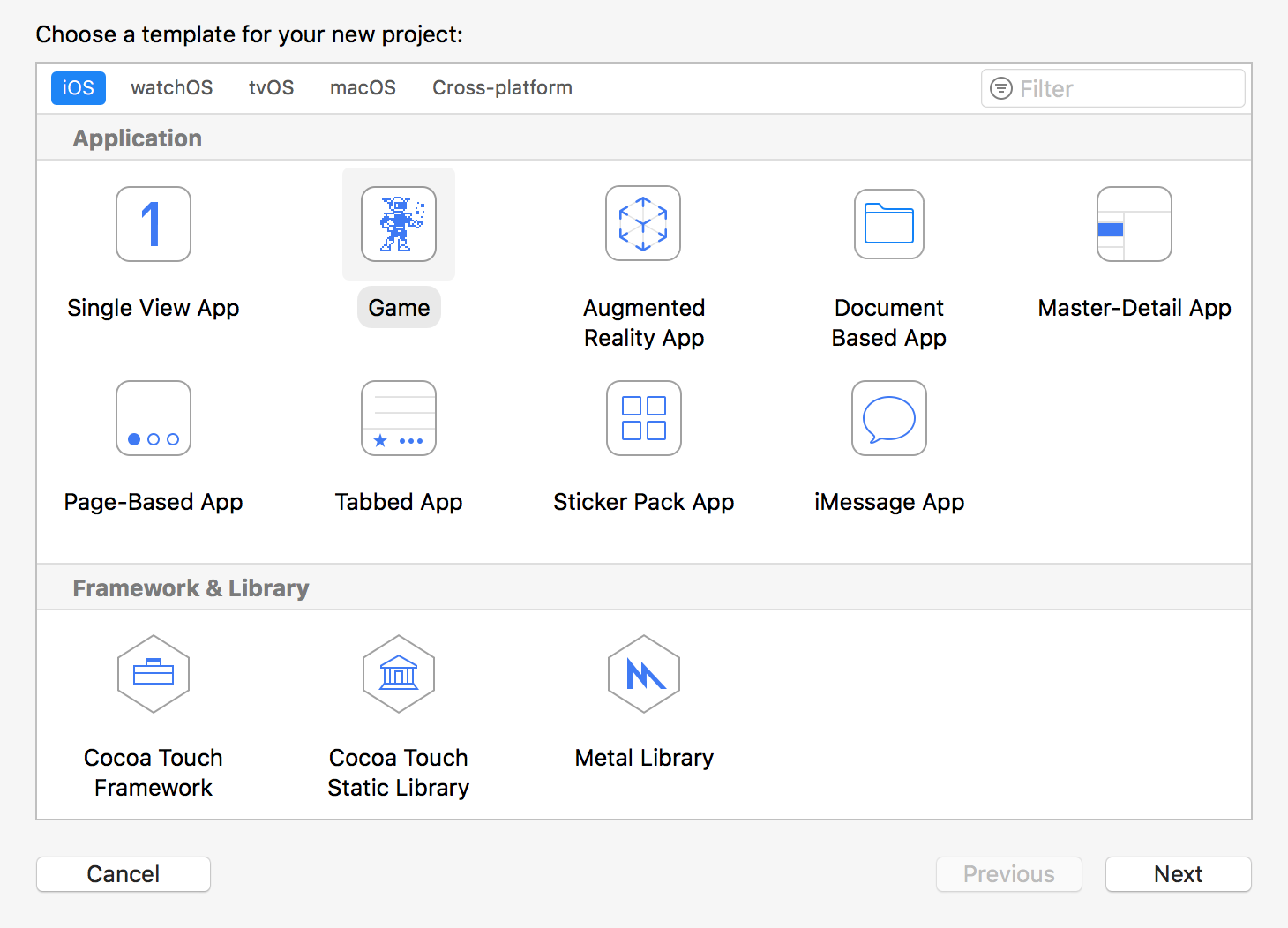
-
Виберіть назву (наприклад,
debug) і налаштування за замовчуванням -
Виберіть папку для збереження проєкту
-
Додайте свій код до застосунку
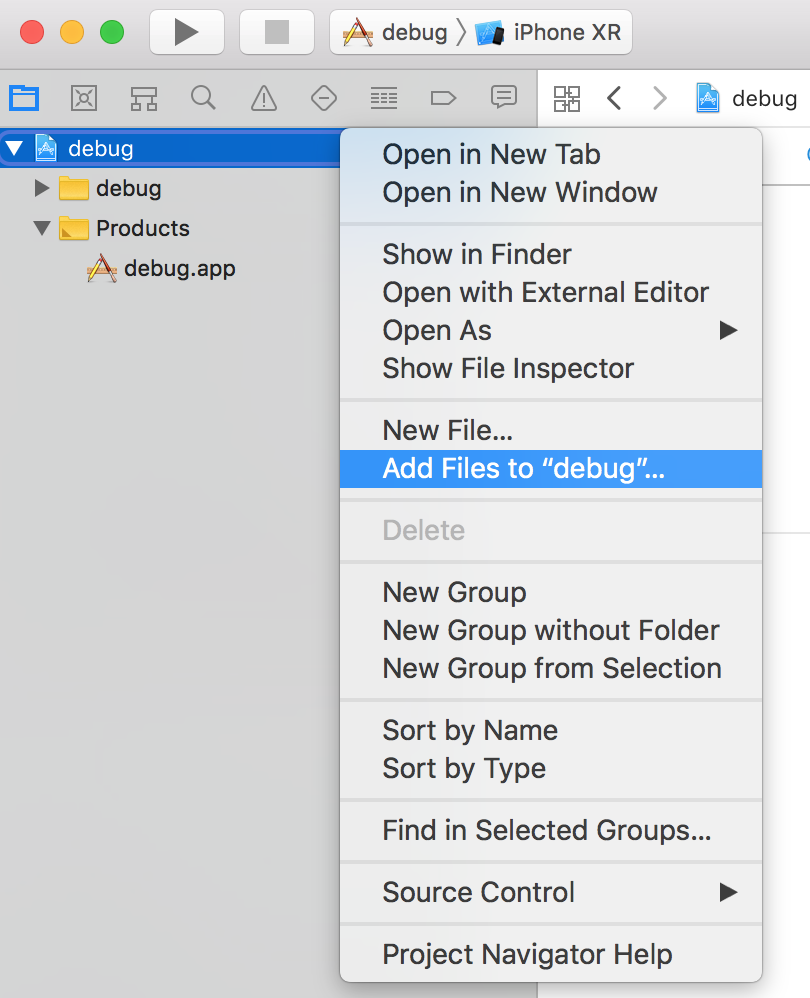
-
Переконайтеся, що прапорець «Copy items if needed» знято.

-
Ось кінцевий результат
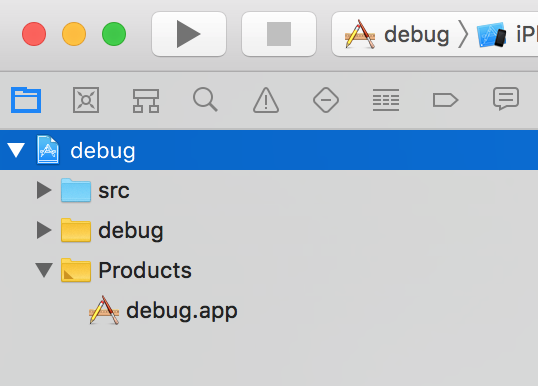
-
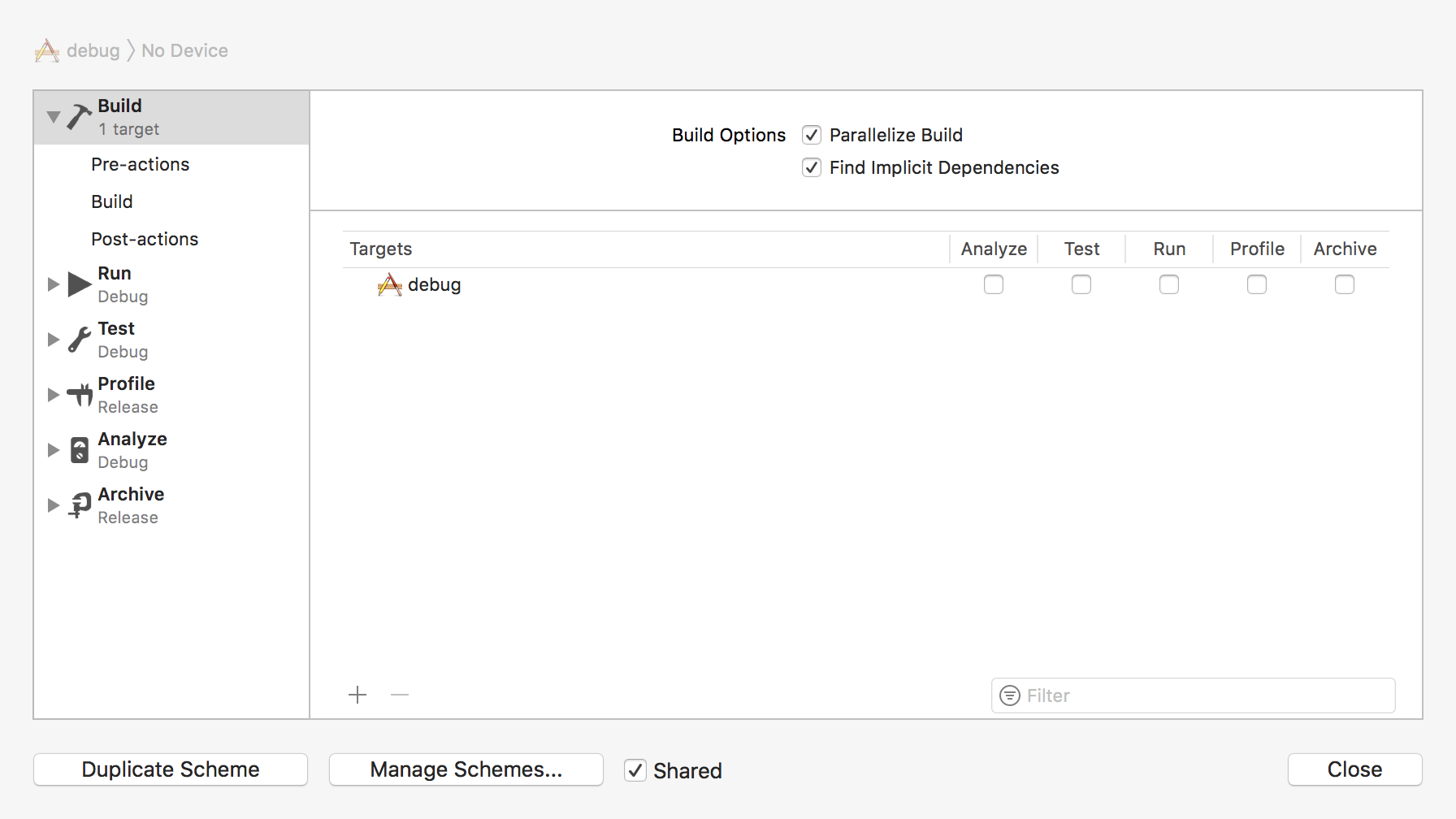
Вимкніть крок
Build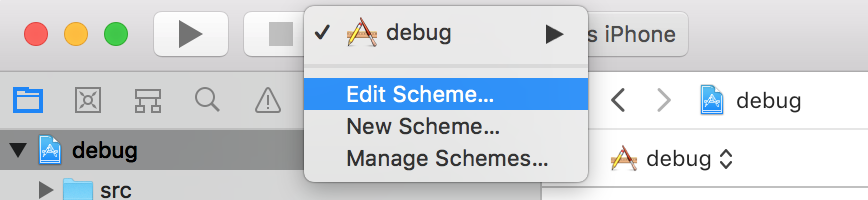
-
Установіть версію
Deployment targetтак, щоб вона тепер була вищою за версію iOS на вашому пристрої
-
Виберіть цільовий пристрій
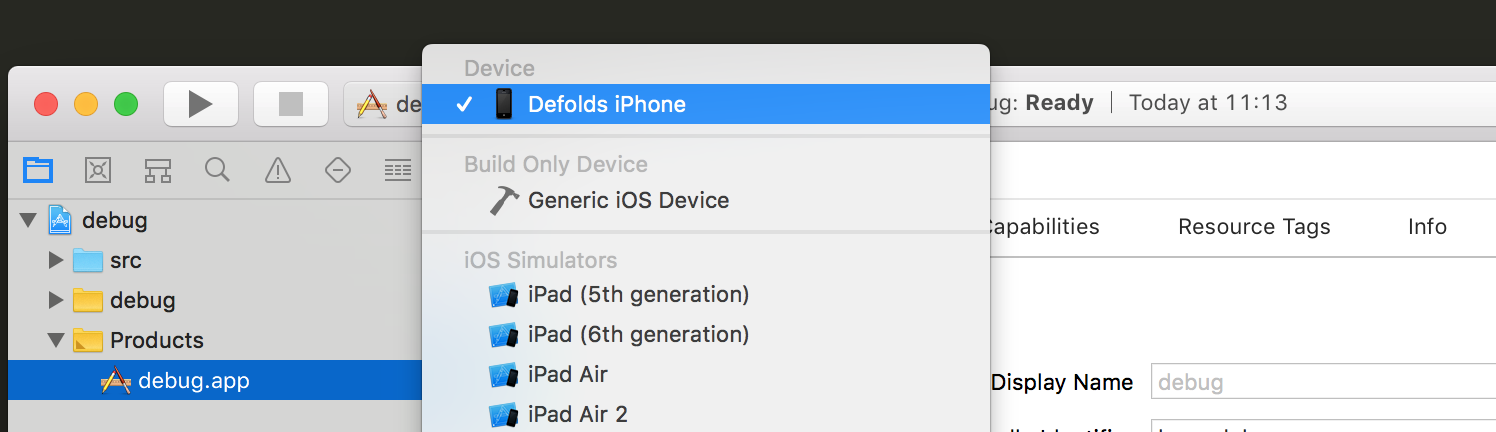
Запуск налагоджувача
Є кілька способів налагодження застосунку
-
Виберіть
Debug->Attach to process...і знайдіть застосунок у списку -
Або виберіть
Attach to process by PID or Process name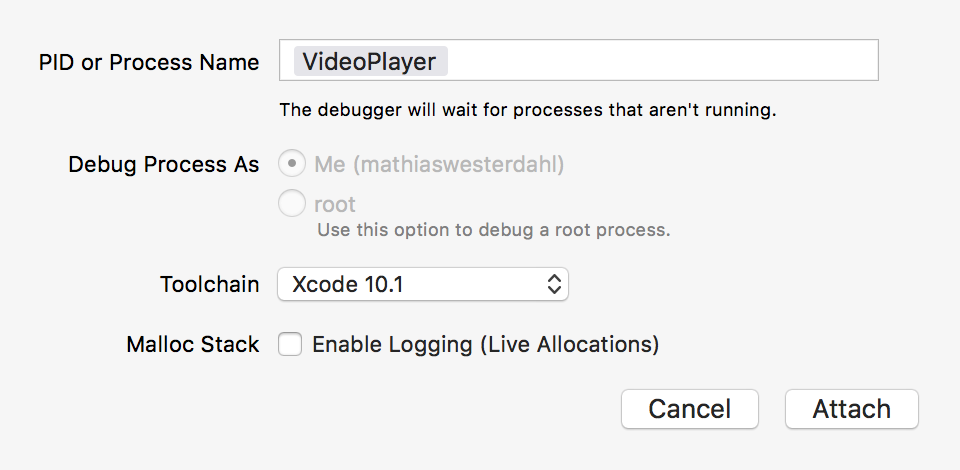
-
Запустіть застосунок на пристрої
-
У
Edit Schemeдодайте папку.app як виконуваний файл
Налагоджувальні символи
Для використання lldb виконання має бути призупинене
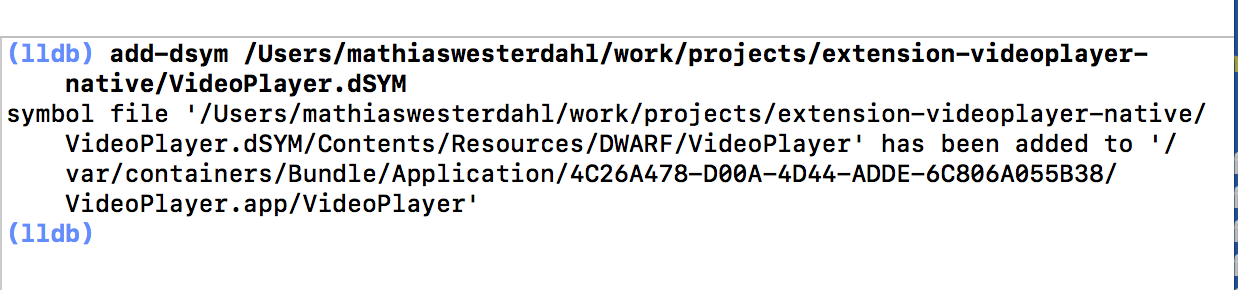
- Додайте шлях до
.dSYMу lldb
(lldb) add-dsym <PathTo.dSYM>
- Перевірте, що
lldbуспішно прочитав символи
(lldb) image list <AppName>
Зіставлення шляхів
- Додайте вихідний код рушія (змініть шляхи відповідно до своїх потреб)
(lldb) settings set target.source-map /Users/builder/ci/builds/engine-ios-64-master/build /Users/mathiaswesterdahl/work/defold
(lldb) settings append target.source-map /private/var/folders/m5/bcw7ykhd6vq9lwjzq1mkp8j00000gn/T/job4836347589046353012/upload/videoplayer/src /Users/mathiaswesterdahl/work/projects/extension-videoplayer-native/videoplayer/src
- Шлях до папки завдання можна отримати з виконуваного файлу. Папка завдання має назву на кшталт
job1298751322870374150, щоразу з випадковим числом.
$ dsymutil -dump-debug-map <executable> 2>&1 >/dev/null | grep /job
- Перевірте зіставлення шляхів до вихідного коду
(lldb) settings show target.source-map
Ви можете перевірити, з якого файлу вихідного коду походить символ, за допомогою
(lldb) image lookup -va <SymbolName>
Точки зупину
-
Відкрийте файл у поданні проєкту та встановіть точку зупину
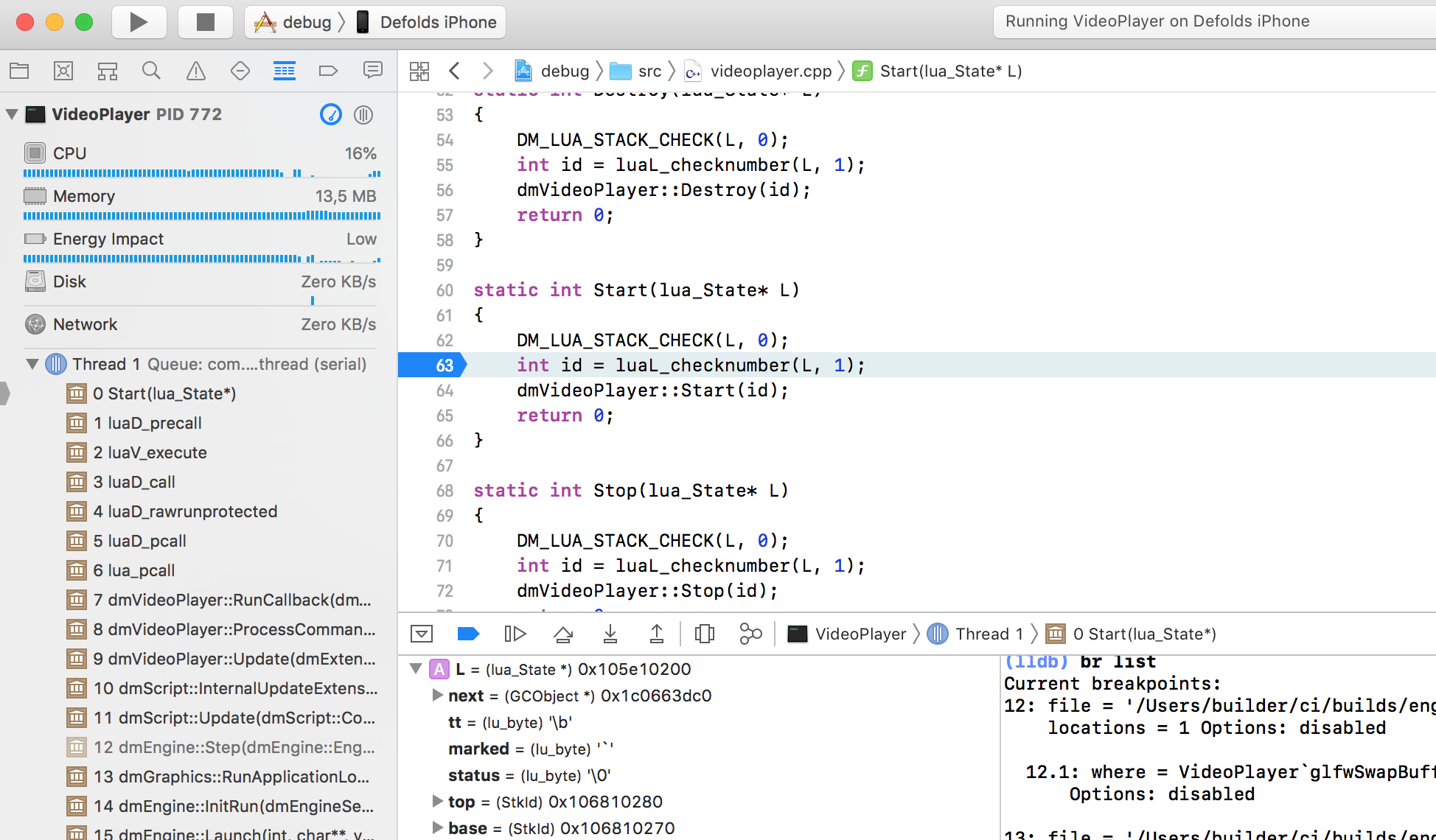
Примітки
Перевірка UUID двійкового файлу
Щоб налагоджувач прийняв папку .dSYM, її UUID має збігатися з UUID виконуваного файлу, який ви налагоджуєте. Перевірити UUID можна так:
$ dwarfdump -u <PathToBinary>