

This translation is community contributed and may not be up to date. We only maintain the English version of the documentation. Read this manual in English
Налаштування редактора
Ви можете змінювати налаштування редактора у вікні Preferences. Це вікно відкривається через меню File -> Preferences.
Загальні налаштування
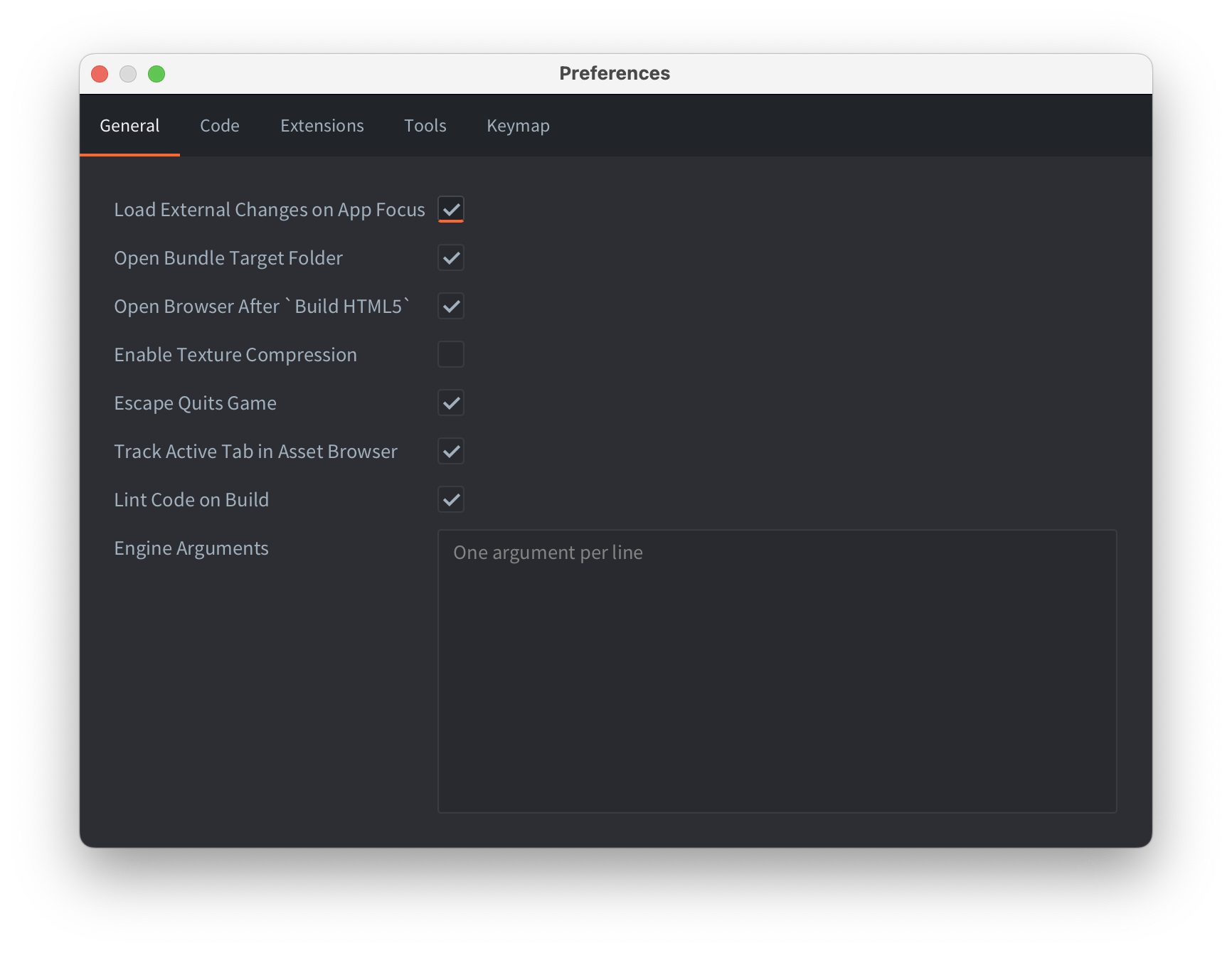
- Load External Changes on App Focus
- Вмикає перевірку зовнішніх змін, коли редактор отримує фокус.
- Open Bundle Target Folder
- Вмикає відкриття цільової папки пакета після завершення пакування.
- Enable Texture Compression
- Вмикає стиснення текстур для всіх збірок, створених у редакторі.
- Escape Quits Game
- Завершуйте роботу запущеної збірки гри клавішею Esc.
- Track Active Tab in Asset Browser
- Файл, який ви редагуєте на вибраній вкладці панелі Editor, буде вибрано на панелі Asset Browser (також відомій як панель Asset).
- Lint Code on Build
- Вмикає статичну перевірку коду під час збирання проєкту. Цей параметр вимкнено за замовчуванням.
- Engine Arguments
- Аргументи, які буде передано виконуваному файлу dmengine, коли редактор виконує збирання й запуск.
Вказуйте по одному аргументу в рядку. Наприклад:
--config=bootstrap.main_collection=/my dir/1.collectionc
--verbose
--graphics-adapter=vulkan
Код
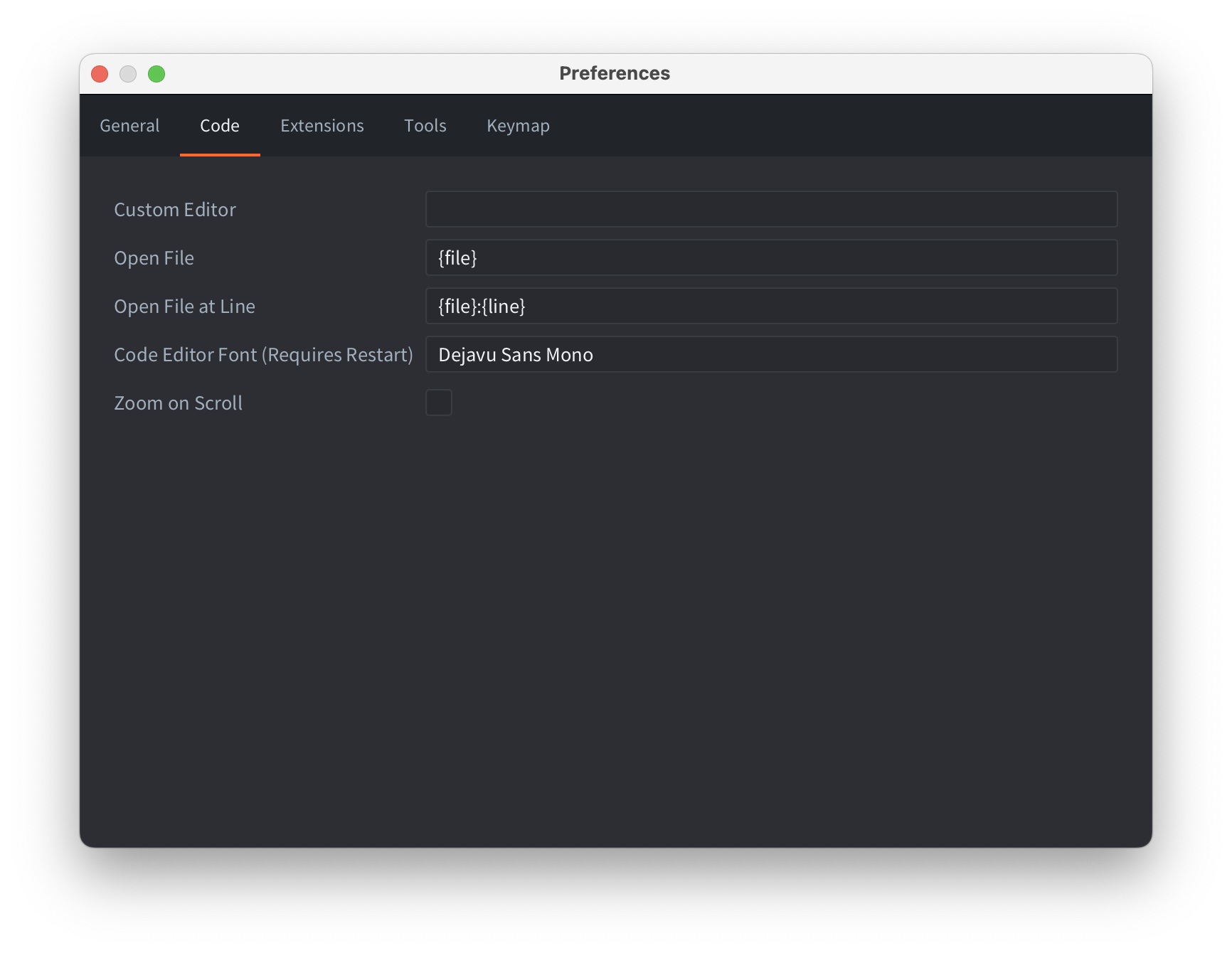
- Custom Editor
- Абсолютний шлях до зовнішнього редактора. У macOS це має бути шлях до виконуваного файлу всередині .app (наприклад,
/Applications/Atom.app/Contents/MacOS/Atom). - Open File
- Шаблон, за допомогою якого зовнішньому редактору вказують файл для відкриття. Шаблон
{file}буде замінено іменем файлу, який потрібно відкрити. - Open File at Line
- Шаблон, за допомогою якого зовнішньому редактору вказують файл для відкриття та номер рядка. Шаблон
{file}буде замінено іменем файлу, який потрібно відкрити, а{line}— номером рядка. - Code editor font
- Назва встановленого в системі шрифту для використання в редакторі коду.
- Zoom on Scroll
- Визначає, чи змінюватиметься розмір шрифту під час прокручування в редакторі коду з утриманням клавіші Cmd/Ctrl.
- Auto-insert closing parens
- Автоматично вставляє відповідні закривальні символи під час редагування коду. Цей параметр увімкнено за замовчуванням.
- Format on save
- Запускає засіб форматування мовного сервера для змінених відкритих файлів коду під час збереження. За замовчуванням вимкнено. Мовний сервер має підтримувати форматування; про ручне форматування документа або виділення читайте в розділі Форматування коду.
Відкриття файлів скриптів у Visual Studio Code
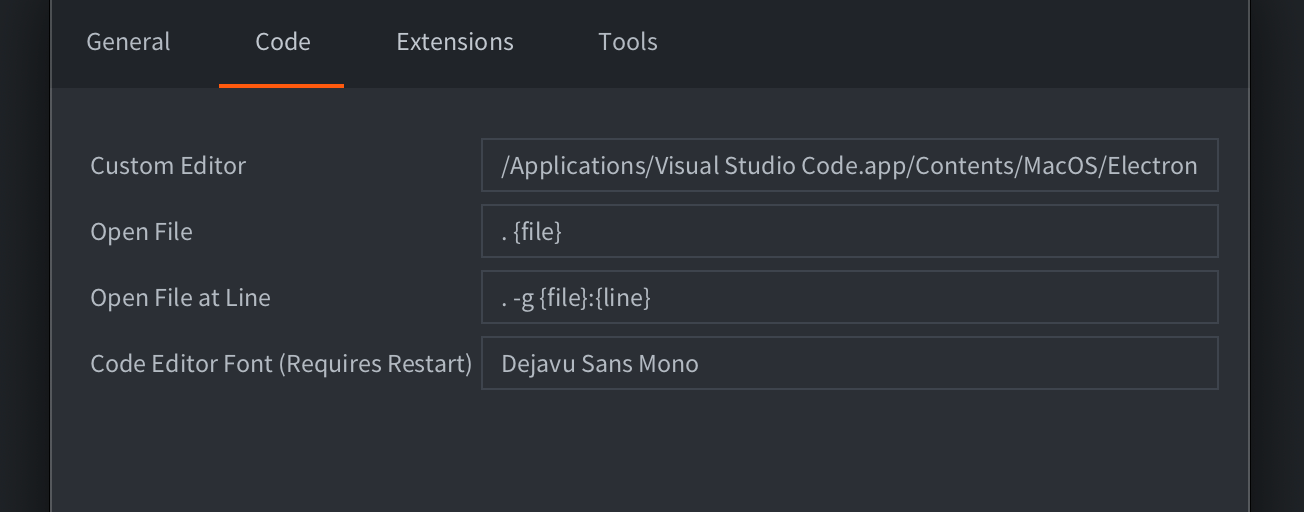
Щоб відкривати файли скриптів із редактора Defold безпосередньо у Visual Studio Code, задайте наведені нижче налаштування, вказавши шлях до виконуваного файлу:
- MacOS:
/Applications/Visual Studio Code.app/Contents/MacOS/Code - Linux:
/usr/bin/code - Windows:
C:\Program Files\Microsoft VS Code\Code.exe
Задайте ці параметри, щоб відкривати певні файли та рядки:
- Open File:
. {file} - Open File at Line:
. -g {file}:{line}
Символ . тут потрібен, щоб відкрити весь робочий простір, а не окремий файл.
Розширення
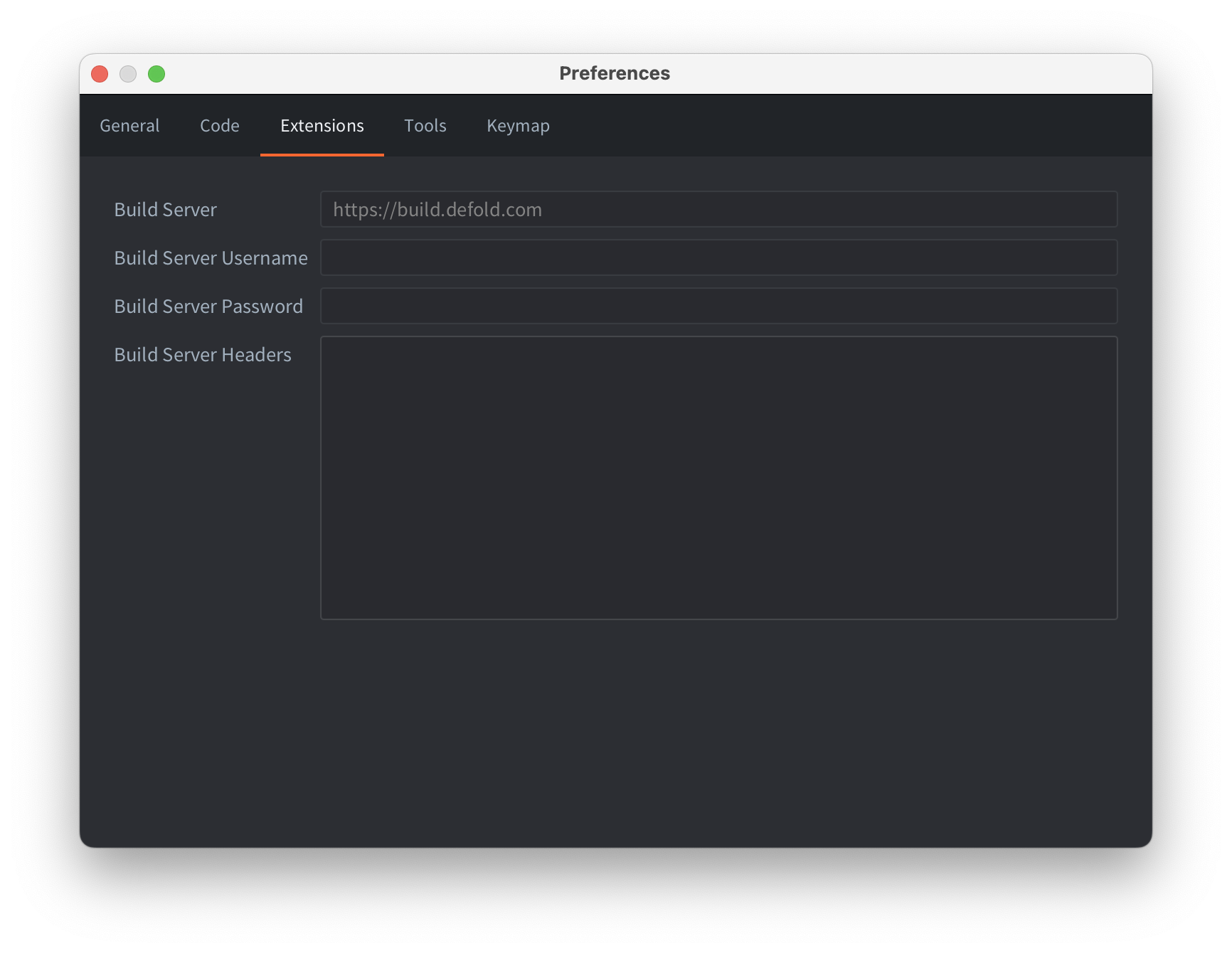
- Build Server
- URL сервера збирання, який використовується для збирання проєкту з нативними розширеннями. До URL можна додати ім’я користувача й токен доступу для автентифікованого доступу до сервера збирання. Щоб вказати ім’я користувача й токен доступу, використовуйте такий запис:
username:token@build.defold.com. Автентифікований доступ потрібен для збірок Nintendo Switch і під час запуску власного екземпляра сервера збирання з увімкненою автентифікацією (докладніше див. документацію сервера збирання). Ім’я користувача й пароль також можна задати системними змінними середовищаDM_EXTENDER_USERNAMEіDM_EXTENDER_PASSWORD. - Build Server Username
- Ім’я користувача для автентифікації.
- Build Server Password
- Пароль для автентифікації, який зберігатиметься зашифрованим у файлі налаштувань редактора.
- Build Server Headers
- Додаткові заголовки, які надсилаються серверу збирання під час збирання нативних розширень. Це важливо для використання сервісу CloudFlare або подібних сервісів з extender.
Інструменти
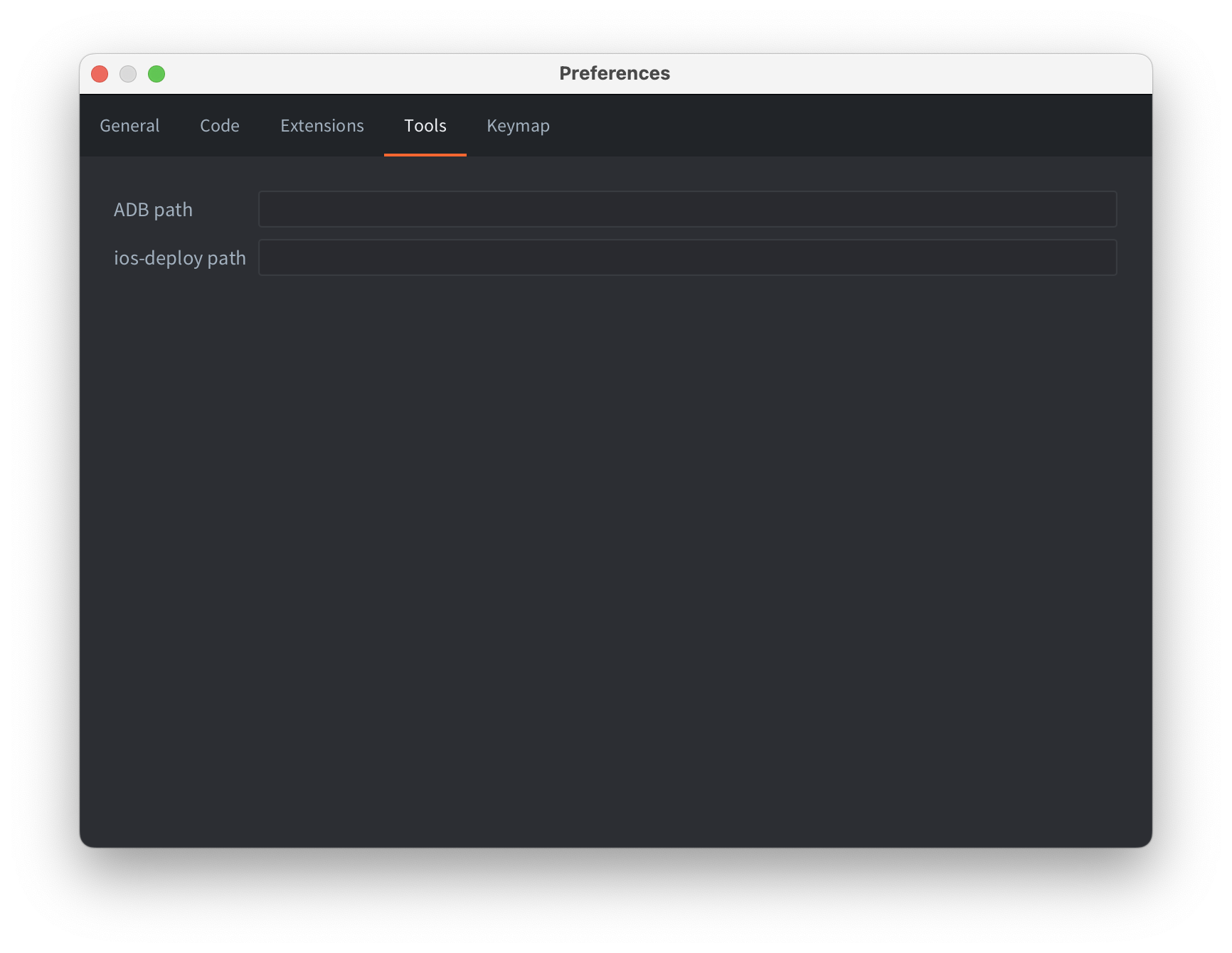
- ADB path
- Шлях до засобу командного рядка ADB, встановленого в цій системі. Якщо у вашій системі встановлено ADB, редактор Defold використовуватиме його для встановлення й запуску зібраних пакетів Android APK на підключеному пристрої Android. За замовчуванням редактор перевіряє, чи встановлено ADB у стандартних місцях, тож шлях потрібно вказувати лише тоді, коли ADB встановлено в іншому місці.
- ios-deploy path
- Шлях до засобів командного рядка ios-deploy, встановлених у цій системі (стосується лише macOS). Як і у випадку з ADB path, редактор Defold використовуватиме цей засіб для встановлення й запуску запакованих застосунків iOS на підключеному iPhone. За замовчуванням редактор перевіряє, чи встановлено ios-deploy у стандартних місцях, тож шлях потрібно вказувати лише тоді, коли ios-deploy встановлено в іншому місці.
Прив’язки клавіш
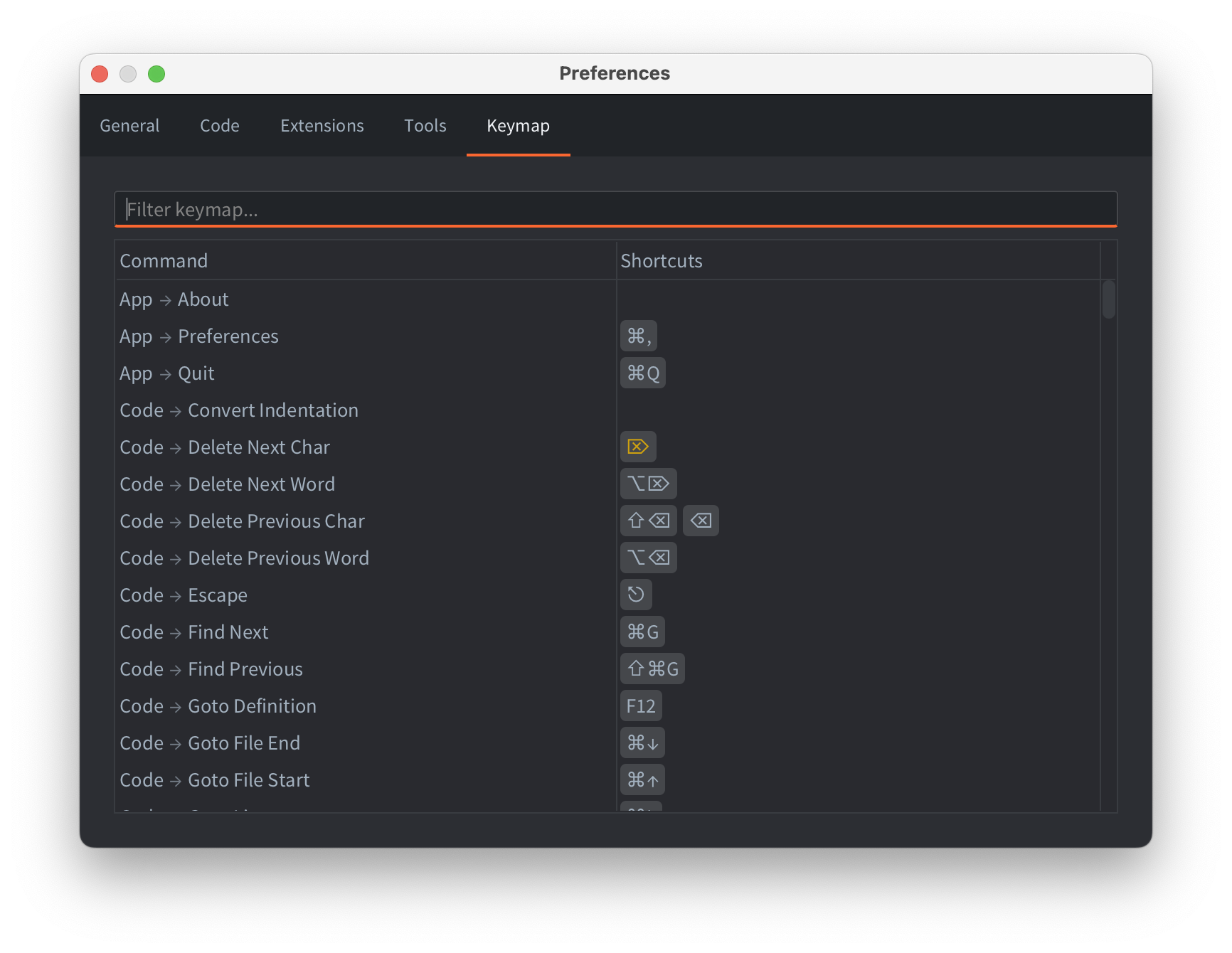
На вкладці Keymap можна налаштувати сполучення клавіш редактора й керування мишею. Щоб змінити команду, двічі клацніть її, натисніть Enter або Space чи скористайтеся контекстним меню рядка.
Сполучення клавіш відображаються як комбінації клавіш у стовпці Shortcuts. Елементи керування мишею відображаються в тому самому списку з позначкою:
- MB означає прив’язку кнопки миші, за потреби в поєднанні з Shift, Ctrl/Control або Alt.
- MM означає клавішу-модифікатор, яку використовує дія миші.
Деякі елементи керування мишею повторно використовують прив’язки стандартної Scene 2D Camera, тому рядок може показувати прив’язку ще до того, як ви її налаштуєте. Такі прив’язки зазвичай відображаються темнішим кольором. Якщо ви задасте власну прив’язку для цього рядка, Defold використовуватиме її замість стандартної. Скористайтеся Reset to Defaults, щоб скасувати свою зміну й повернутися до вбудованої або успадкованої поведінки.
Попередження відображаються помаранчевим кольором. Наведіть вказівник на попередження, щоб переглянути подробиці. Зазвичай попередження означають, що:
- сполучення клавіш може вводити текст і заважати роботі текстових полів.
- таке саме сполучення клавіш або прив’язку миші вже використовує інша команда.