

This translation is community contributed and may not be up to date. We only maintain the English version of the documentation. Read this manual in English
Ефекти частинок
Ефекти частинок використовують для візуального збагачення ігор. З їхньою допомогою можна створювати вибухи, бризки крові, шлейфи, погодні явища та будь-які інші ефекти.
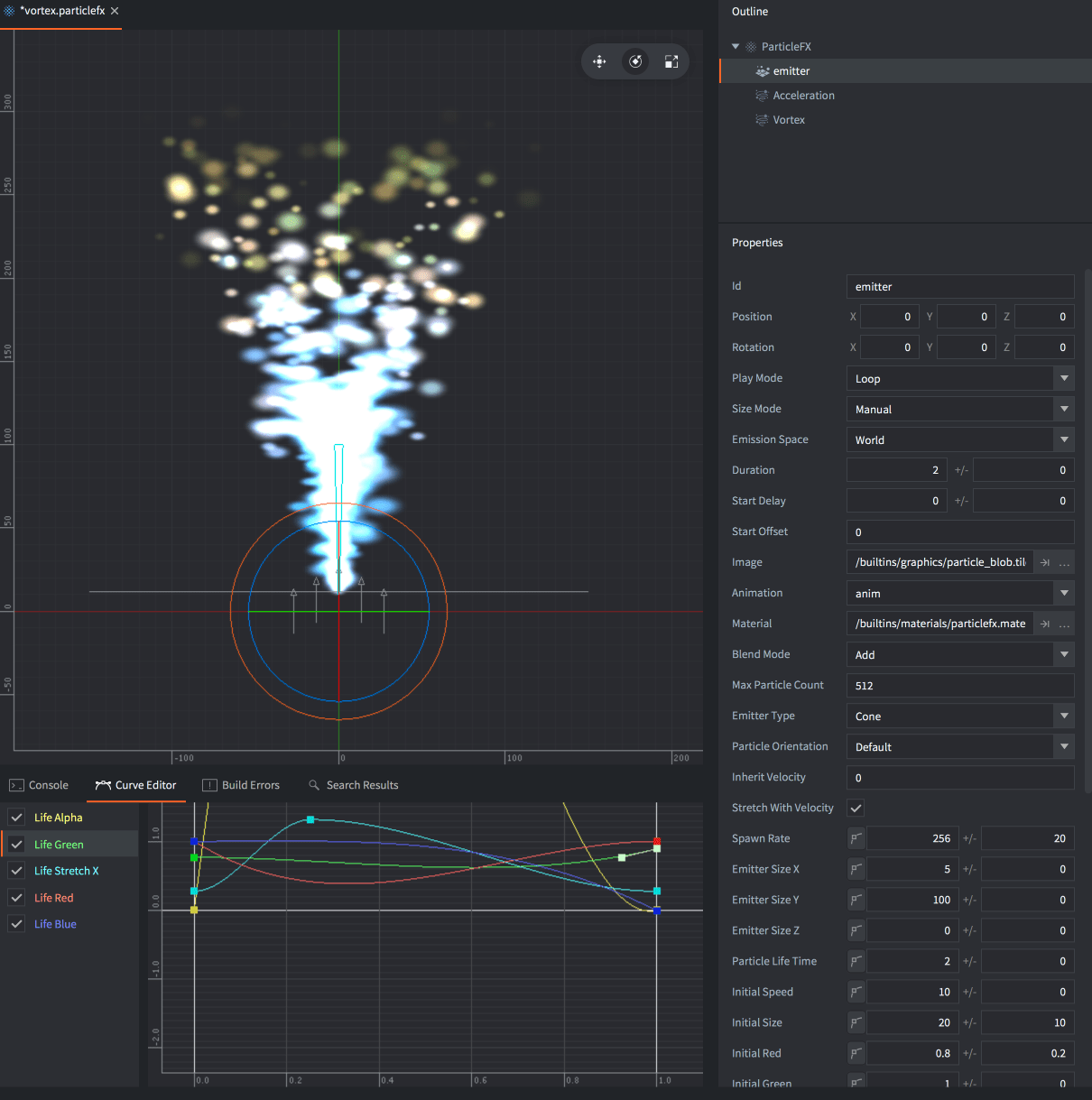
Ефекти частинок складаються з кількох емітерів і необов’язкових модифікаторів:
- Емітер (emitter)
- Емітер — це фігура з певною позицією, що випускає рівномірно розподілені в її межах частинки. Емітер містить властивості, які керують створенням частинок, а також зображенням або анімацією, часом існування, кольором, формою та швидкістю окремих частинок.
- Модифікатор (modifier)
- Модифікатор впливає на швидкість створених частинок, змушуючи їх прискорюватися або сповільнюватися в певному напрямку, рухатися радіально чи закручуватися навколо точки. Модифікатори можуть впливати на частинки одного емітера або на окремий емітер.
Створення ефекту
Виберіть New... ▸ Particle FX у контекстному меню панелі Assets. Назвіть новий файл ефекту частинок. Редактор відкриє цей файл у редакторі сцени.
На панелі Outline показано емітер за замовчуванням. Виберіть емітер, щоб побачити його властивості на панелі Properties нижче.
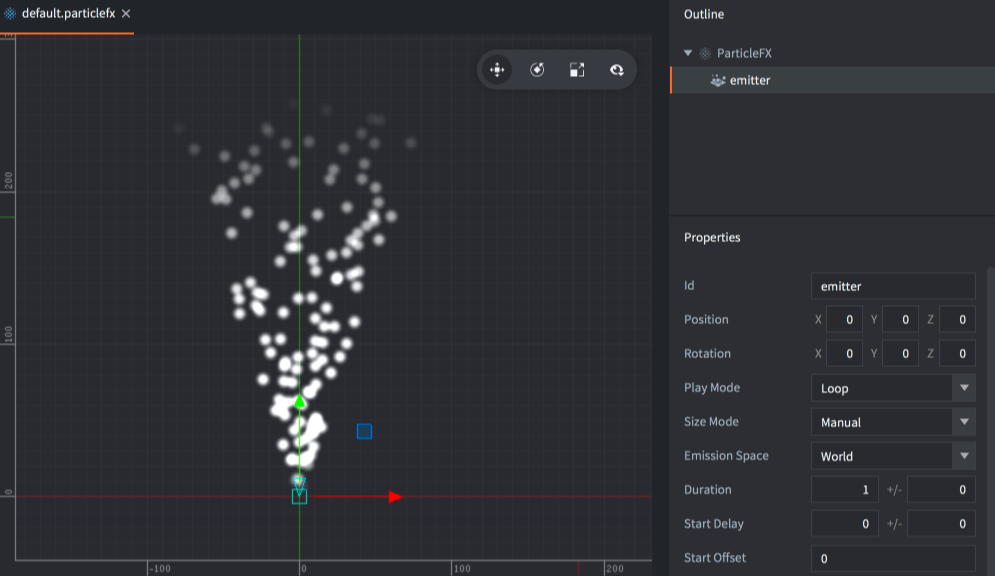
Щоб додати до ефекту новий емітер, клацніть правою кнопкою миші кореневий елемент на панелі Outline і виберіть Add Emitter ▸ [type] у контекстному меню. Зауважте, що тип емітера можна змінити в його властивостях.
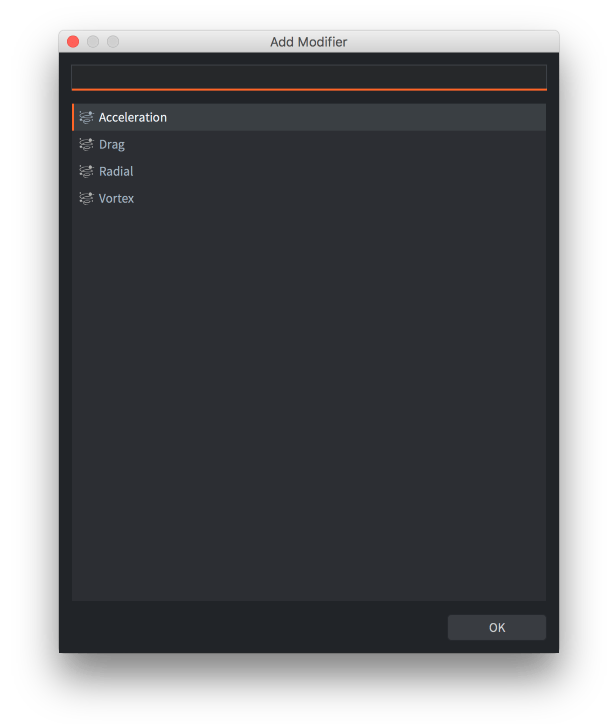
Щоб додати новий модифікатор, клацніть правою кнопкою миші місце для нього на панелі Outline (кореневий елемент ефекту або певний емітер) і виберіть Add Modifier, а потім — тип модифікатора.
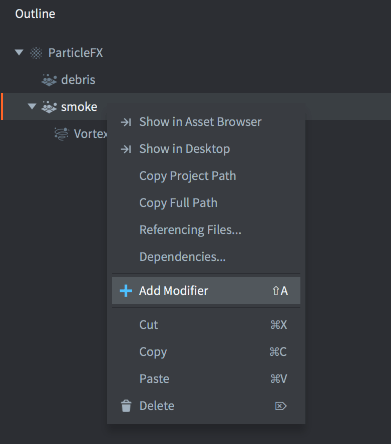
Модифікатор у корені ефекту (який не є дочірнім елементом емітера) впливає на всі частинки ефекту.
Модифікатор, доданий як дочірній елемент емітера, впливає лише на цей емітер.
Попередній перегляд ефекту
- Виберіть View ▸ Play у меню, щоб переглянути ефект. Можливо, доведеться віддалити камеру, щоб добре його бачити.
- Виберіть View ▸ Play ще раз, щоб призупинити ефект.
- Виберіть View ▸ Stop, щоб зупинити ефект. Повторне відтворення запустить його з початкового стану.
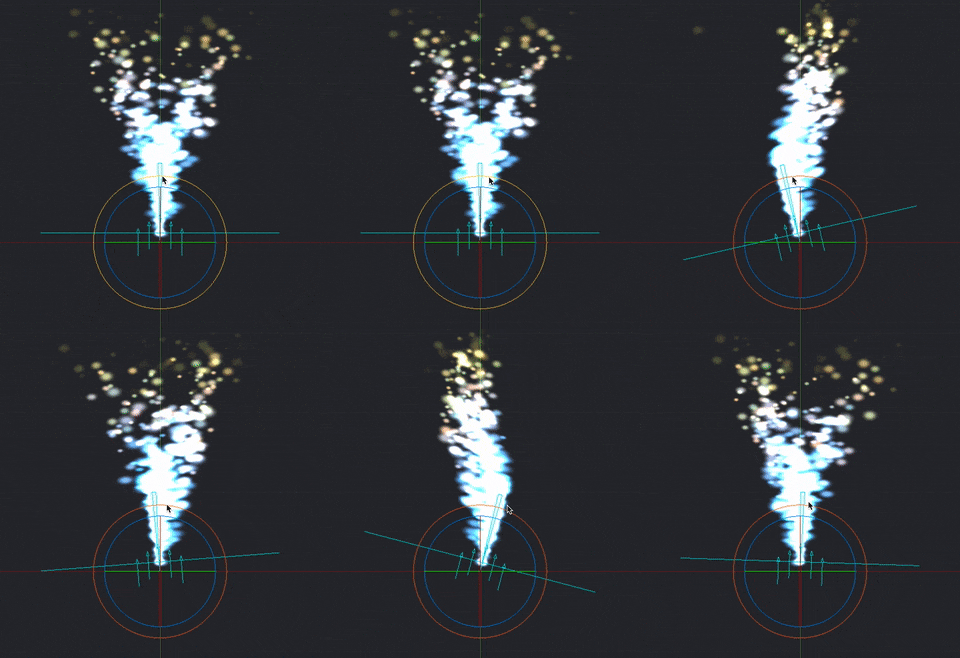
Під час редагування емітера або модифікатора результат одразу видно в редакторі, навіть коли ефект призупинено:
Властивості емітера
- Id
- Ідентифікатор емітера (використовується для встановлення констант рендерингу для окремих емітерів).
- Position/Rotation
- Трансформація емітера відносно компонента (component) ParticleFX.
- Play Mode
- Керує відтворенням емітера:
Onceзупиняє емітер після завершення заданого часу роботи.Loopперезапускає емітер після завершення заданого часу роботи.
- Size Mode
- Керує визначенням розміру покадрових анімацій:
Autoзберігає розмір кожного кадру покадрової анімації відповідно до вихідного зображення.Manualвстановлює розмір частинки відповідно до властивості розміру.
- Emission Space
- Визначає геометричний простір, у якому існуватимуть створені частинки:
Worldпереміщує частинки незалежно від емітера.Emitterпереміщує частинки відносно емітера.
- Duration
- Кількість секунд, протягом яких емітер має випускати частинки.
- Start Delay
- Кількість секунд, які емітер має зачекати, перш ніж почати випускати частинки.
- Start Offset
- Час у секундах від початку симуляції частинок, з якого має почати емітер, або, іншими словами, тривалість попереднього прогрівання ефекту емітером.
- Image
- Файл зображення (Tile source або Atlas) для текстурування й анімації частинок.
- Animation
- Анімація з файлу Image, яку слід використовувати для частинок.
- Material
- Матеріал для затінення частинок.
- Blend Mode
- Доступні режими змішування:
Alpha,AddіMultiply. - Max Particle Count
- Кількість частинок цього емітера, які можуть існувати одночасно.
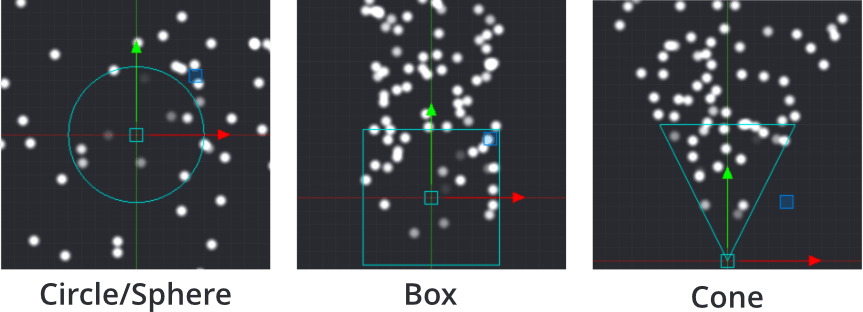
- Emitter Type
- Форма емітера
-
Circleвипускає частинки з випадкової позиції всередині кола. Частинки спрямовані назовні від центра. Діаметр кола визначається властивістю Emitter Size X. -
2D Coneвипускає частинки з випадкової позиції всередині плоского конуса (трикутника). Частинки спрямовані назовні через верхню частину конуса. Emitter Size X визначає ширину верхньої частини, а Y — висоту. -
Boxвипускає частинки з випадкової позиції всередині паралелепіпеда. Частинки спрямовані вгору вздовж локальної осі Y паралелепіпеда. Emitter Size X, Y і Z визначають відповідно ширину, висоту й глибину. Для двовимірного прямокутника залиште розмір по осі Z рівним нулю. -
Sphereвипускає частинки з випадкової позиції всередині сфери. Частинки спрямовані назовні від центра. Діаметр сфери визначається властивістю Emitter Size X. -
Coneвипускає частинки з випадкової позиції всередині тривимірного конуса. Частинки спрямовані назовні через верхній диск конуса. Emitter Size X визначає діаметр верхнього диска, а Y — висоту конуса.
-
- Particle Orientation
- Визначає орієнтацію випущених частинок:
Defaultвстановлює одиничну орієнтаціюInitial Directionзберігає початкову орієнтацію випущених частинок.Movement Directionзмінює орієнтацію частинок відповідно до їхньої швидкості.
- Inherit Velocity
- Коефіцієнт, що визначає, яку частку швидкості емітера мають успадковувати частинки. Ця властивість доступна лише тоді, коли Space має значення
World. Швидкість емітера оцінюється кожного кадру. - Stretch With Velocity
- Увімкніть, щоб масштабувати розтягнення частинок у напрямку руху.
Режими змішування
Властивість Blend Mode визначає, як графіка компонента (component) змішується з графікою позаду нього. Доступні такі режими змішування з відповідними формулами:
- Alpha
- Звичайне змішування:
src.a * src.rgb + (1 - src.a) * dst.rgb - Add
- Освітлює тло значеннями кольорів відповідних пікселів компонента:
src.rgb + dst.rgb - Multiply
- Затемнює тло значеннями відповідних пікселів компонента:
src.rgb * dst.rgb - Screen
- Протилежність Multiply. Освітлює тло та значення відповідних пікселів компонента:
src.rgb - dst.rgb * dst.rgb
Анімовані властивості емітера
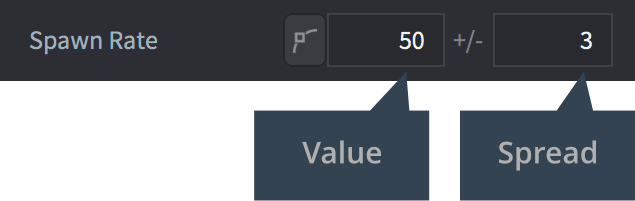
Ці властивості мають два поля: значення та розкид. Розкид — це варіація, яка випадковим чином застосовується до кожної створеної частинки. Наприклад, якщо значення дорівнює 50, а розкид — 3, кожна створена частинка отримає значення від 47 до 53 (50 +/- 3).
Якщо ввімкнути кнопку з ключем, значення властивості визначатиметься кривою протягом часу роботи емітера. Щоб скинути анімацію властивості, вимкніть кнопку з ключем.
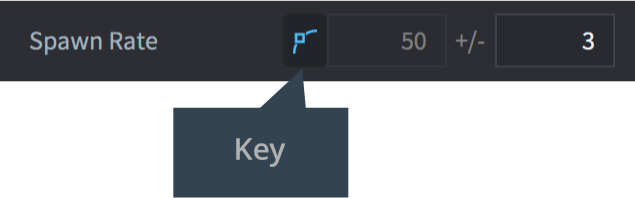
Для змінення кривої використовується Curve Editor (доступний серед вкладок нижньої панелі). Анімовані властивості можна редагувати лише в Curve Editor, а не на панелі Properties. Клацніть і перетягніть точки й дотичні, щоб змінити форму кривої. Двічі клацніть криву, щоб додати контрольні точки. Щоб видалити контрольну точку, двічі клацніть її.
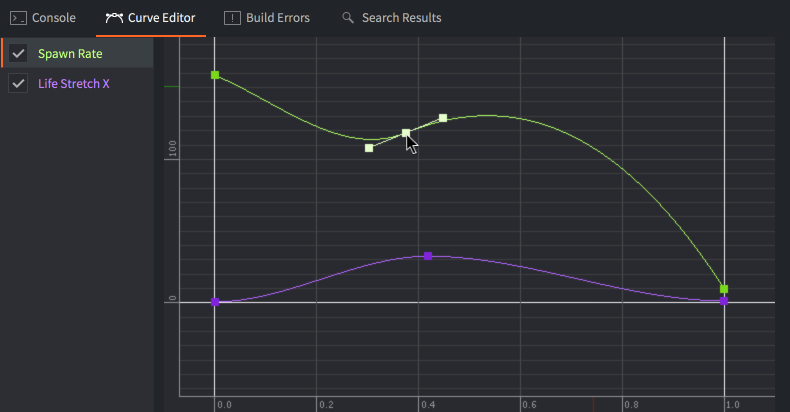
Щоб автоматично змінити масштаб у Curve Editor для відображення всіх кривих, натисніть F.
Наведені нижче властивості можна анімувати протягом часу відтворення емітера:
- Spawn Rate
- Кількість частинок, які слід випускати щосекунди.
- Emitter Size X/Y/Z
- Розміри фігури емітера, див. Emitter Type вище.
- Particle Life Time
- Час існування кожної створеної частинки в секундах.
- Initial Speed
- Початкова швидкість кожної створеної частинки.
- Initial Size
- Початковий розмір кожної створеної частинки. Якщо встановити для Size Mode значення
Automaticі використовувати покадрову анімацію як джерело зображень, ця властивість ігнорується. - Initial Red/Green/Blue/Alpha
- Початкові значення компонентів кольору тонування частинок.
- Initial Rotation
- Початкові значення повороту частинок (у градусах).
- Initial Stretch X/Y
- Початкові значення розтягнення частинок (в одиницях).
- Initial Angular Velocity
- Початкова кутова швидкість кожної створеної частинки (у градусах за секунду).
Наведені нижче властивості можна анімувати протягом часу існування частинок:
- Life Scale
- Значення масштабу протягом часу існування кожної частинки.
- Life Red/Green/Blue/Alpha
- Значення компонентів кольору тонування протягом часу існування кожної частинки.
- Life Rotation
- Значення повороту (у градусах) протягом часу існування кожної частинки.
- Life Stretch X/Y
- Значення розтягнення (в одиницях) протягом часу існування кожної частинки.
- Life Angular Velocity
- Кутова швидкість (у градусах за секунду) протягом часу існування кожної частинки.
Модифікатори
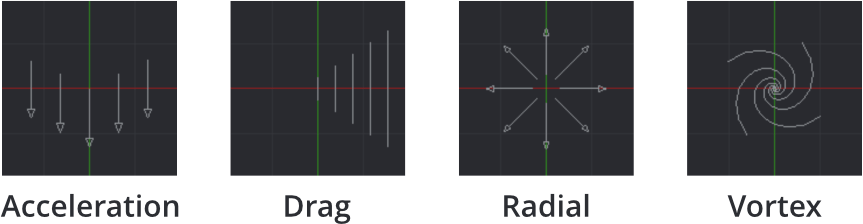
Доступні чотири типи модифікаторів, які впливають на швидкість частинок:
Acceleration- Прискорення в заданому напрямку.
Drag- Зменшує прискорення частинок пропорційно до їхньої швидкості.
Radial- Притягує частинки до певної позиції або відштовхує їх від неї.
Vortex- Спрямовує частинки по колу або спіралі навколо своєї позиції.
Властивості модифікатора
- Position/Rotation
- Трансформація модифікатора відносно його батьківського об’єкта.
- Magnitude
- Сила впливу модифікатора на частинки.
- Max Distance
- Максимальна відстань, у межах якої цей модифікатор впливає на частинки. Використовується лише для Radial і Vortex.
Керування ефектом частинок
Щоб запустити й зупинити ефект частинок зі скрипту:
-- start the effect component "particles" in the current game object
particlefx.play("#particles")

-- stop the effect component "particles" in the current game object
particlefx.stop("#particles")
Докладніше про запуск і зупинення ефекту частинок зі скрипту GUI див. у посібнику з ефектів частинок GUI.
Ефект частинок продовжує випускати частинки, навіть якщо ігровий об’єкт (game object), якому належав компонент ефекту частинок, видалено.
Докладніше див. у довіднику ефектів частинок.
Константи матеріалу
Матеріал ефекту частинок за замовчуванням має наведені нижче константи, які можна змінювати за допомогою particlefx.set_constant() і скидати за допомогою particlefx.reset_constant() (докладніше див. у посібнику з матеріалів):
tint- Колір тонування ефекту частинок (
vector4). Вектор vector4 представляє тонування: x, y, z і w відповідають червоному, зеленому, синьому й альфа-компоненту тонування. Приклад див. у довіднику API.
Налаштування проєкту
Файл game.project містить кілька налаштувань проєкту, пов’язаних із частинками.