

This translation is community contributed and may not be up to date. We only maintain the English version of the documentation. Read this manual in English
Огляд редактора
Редактор дає змогу зручно переглядати всі файли й папки ігрового проєкту та працювати з ними. Коли ви відкриваєте файл для редагування, з’являється відповідний редактор, а вся пов’язана з файлом інформація відображається в окремих панелях.
Запуск редактора
Коли ви запускаєте редактор Defold, з’являється екран вибору та створення проєктів. Натисніть, щоб вибрати потрібну дію:
- MY PROJECTS
- Тут містяться нещодавно відкриті проєкти для швидкого доступу до них. Це стандартна вкладка початкового екрана.
Якщо ви ще не відкривали проєктів (або видалили всі), тут відображатимуться дві кнопки: натисніть
Open From Disk…, щоб знайти й відкрити проєкт за допомогою системного файлового менеджера, абоCreate New Project, щоб перейти на вкладкуTEMPLATES.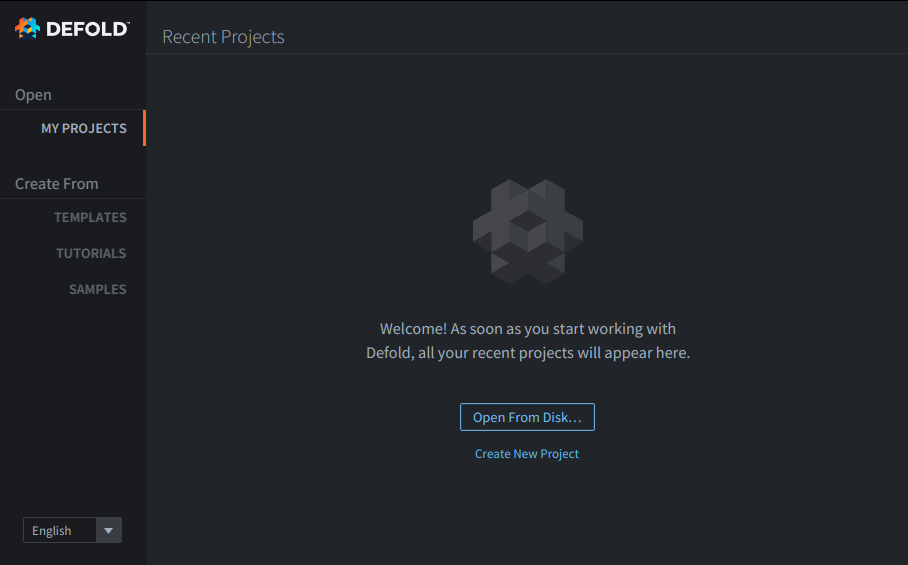
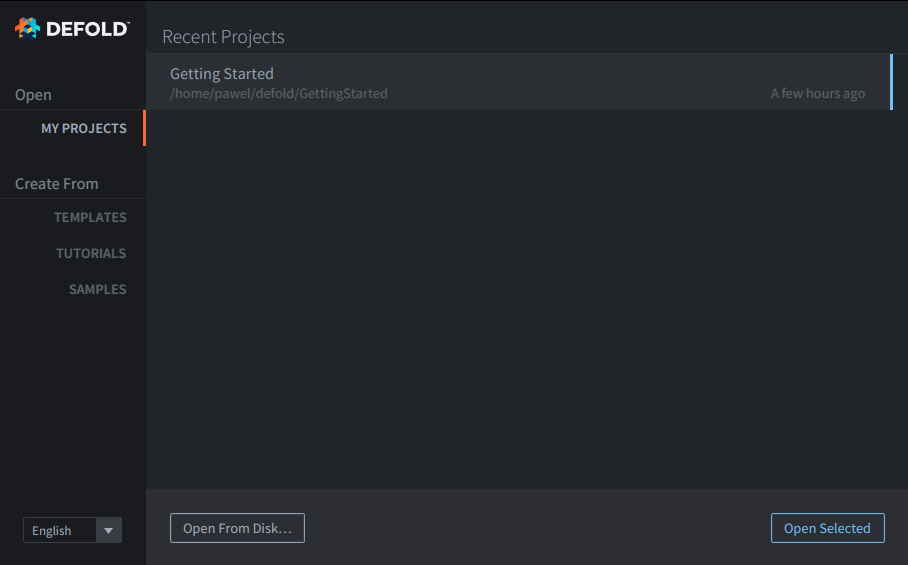
Якщо ви вже відкривали проєкти, тут відображатиметься їхній список, як на зображенні нижче:
- TEMPLATES
- Містить порожні або майже порожні базові проєкти для швидкого початку нового проєкту Defold для певних платформ або з певними розширеннями.
- TUTORIALS
- Містить проєкти з покроковими уроками, які можна вивчати, запускати та змінювати, якщо ви хочете пройти урок.
- SAMPLES
- Містить проєкти, підготовлені для демонстрації певних способів використання.
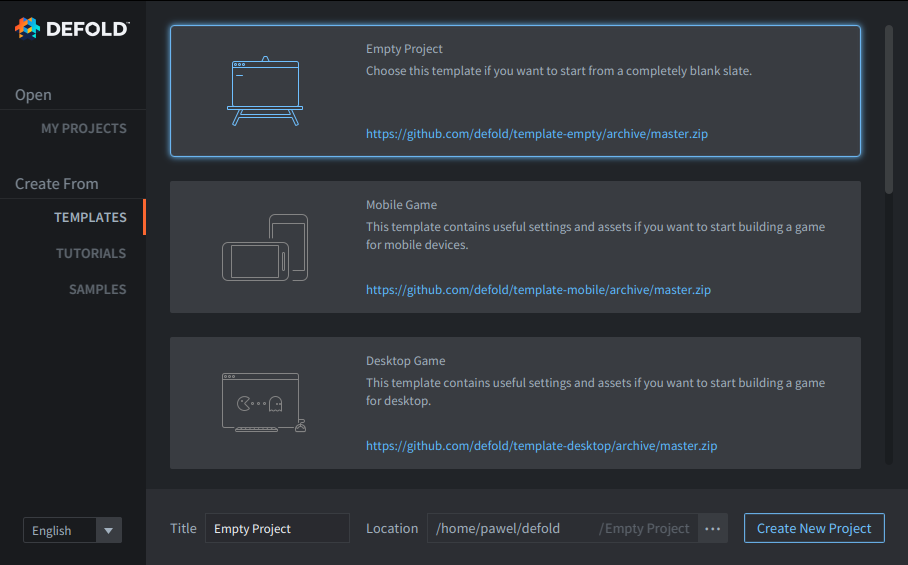
Коли ви створюєте новий проєкт, він зберігається на локальному диску, і всі внесені зміни також зберігаються локально.
Докладніше про різні варіанти читайте в посібнику з налаштування проєкту.
Мова редактора
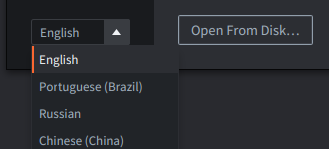
У нижньому лівому куті початкового екрана є вибір мови: виберіть одну з доступних локалізацій. У редакторі цей параметр також доступний у File ▸ Preferences ▸ General ▸ Editor Language.
Панелі редактора
Редактор Defold поділено на панелі, або області перегляду, кожна з яких відображає певну інформацію.
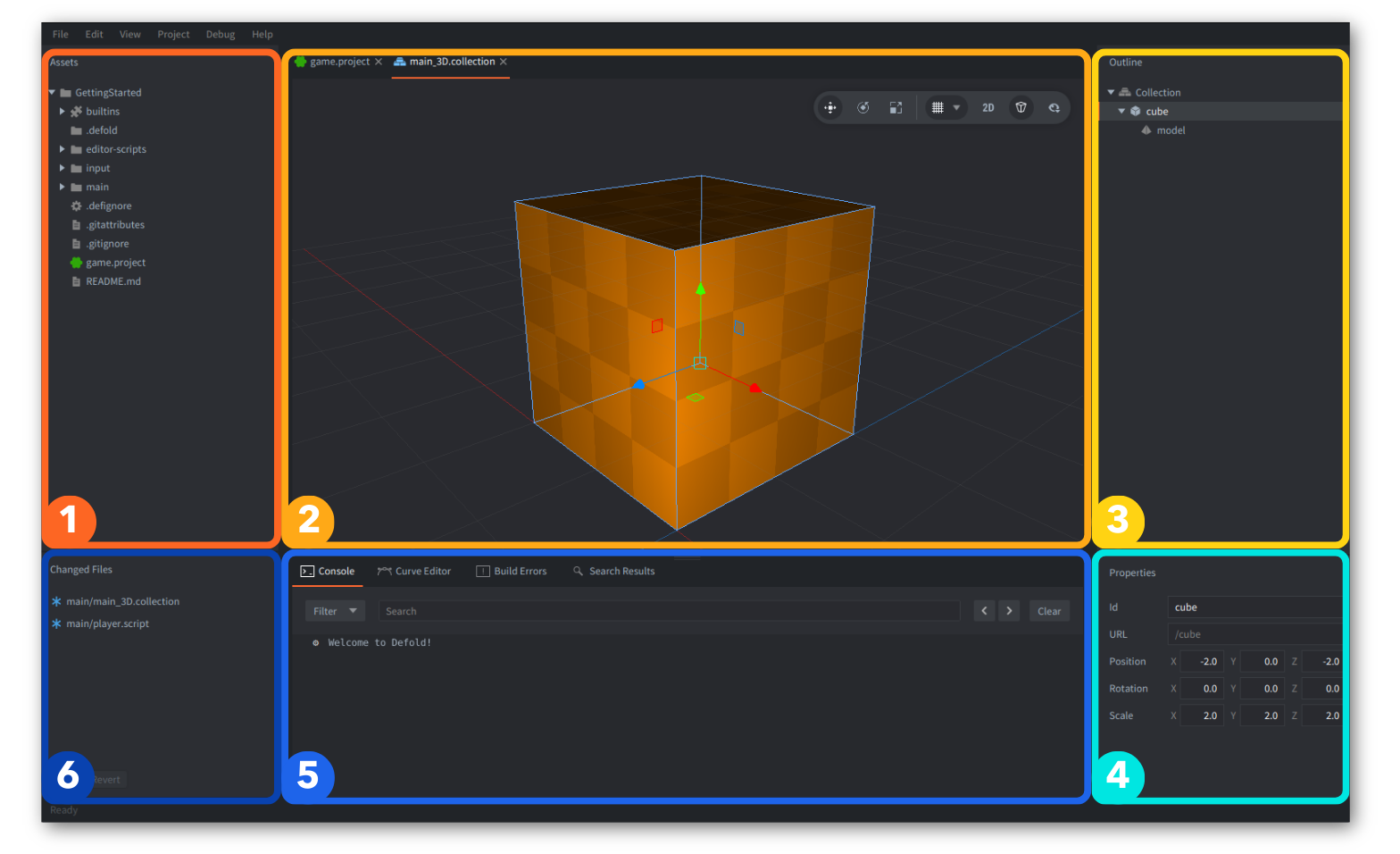
1. Панель Assets {#1-assets-pane}
Містить усі файли й папки проєкту в деревоподібній структурі, що відповідає структурі на диску. Натискайте елементи й прокручуйте список для навігації. Усі операції з файлами можна виконувати на цій панелі:
- Натисніть лівою кнопкою миші, щоб вибрати файл або папку. Утримуючи ⇧ Shift, можна розширити вибір, а утримуючи Ctrl/⌘ Cmd — додати натиснутий елемент до вибраних або скасувати його вибір.
- Двічі натисніть мишею файл, щоб відкрити його в редакторі для цього типу файлів.
- Перетягніть файли з іншого місця на диску, щоб додати їх до проєкту, або перетягніть файли й папки, щоб перемістити їх у нове місце в проєкті.
- Натисніть правою кнопкою миші, щоб відкрити контекстне меню, у якому можна створювати файли й папки, перейменовувати та видаляти їх, відстежувати залежності файлів тощо.
Файли й папки, видалені через панель Assets, переміщуються до системного кошика, якщо платформа це підтримує. Якщо переміщення до кошика не підтримується або не вдається, редактор видаляє їх безповоротно.
2. Панель Scene Editor
Подвійне натискання файлу колекції (collection), ігрового об’єкта (game object) або візуального компонента (component) відкриває Scene Editor — візуальний редактор для створення та редагування сцен. Файли скриптів та інші невізуальні ресурси відкриваються у власних спеціалізованих редакторах.
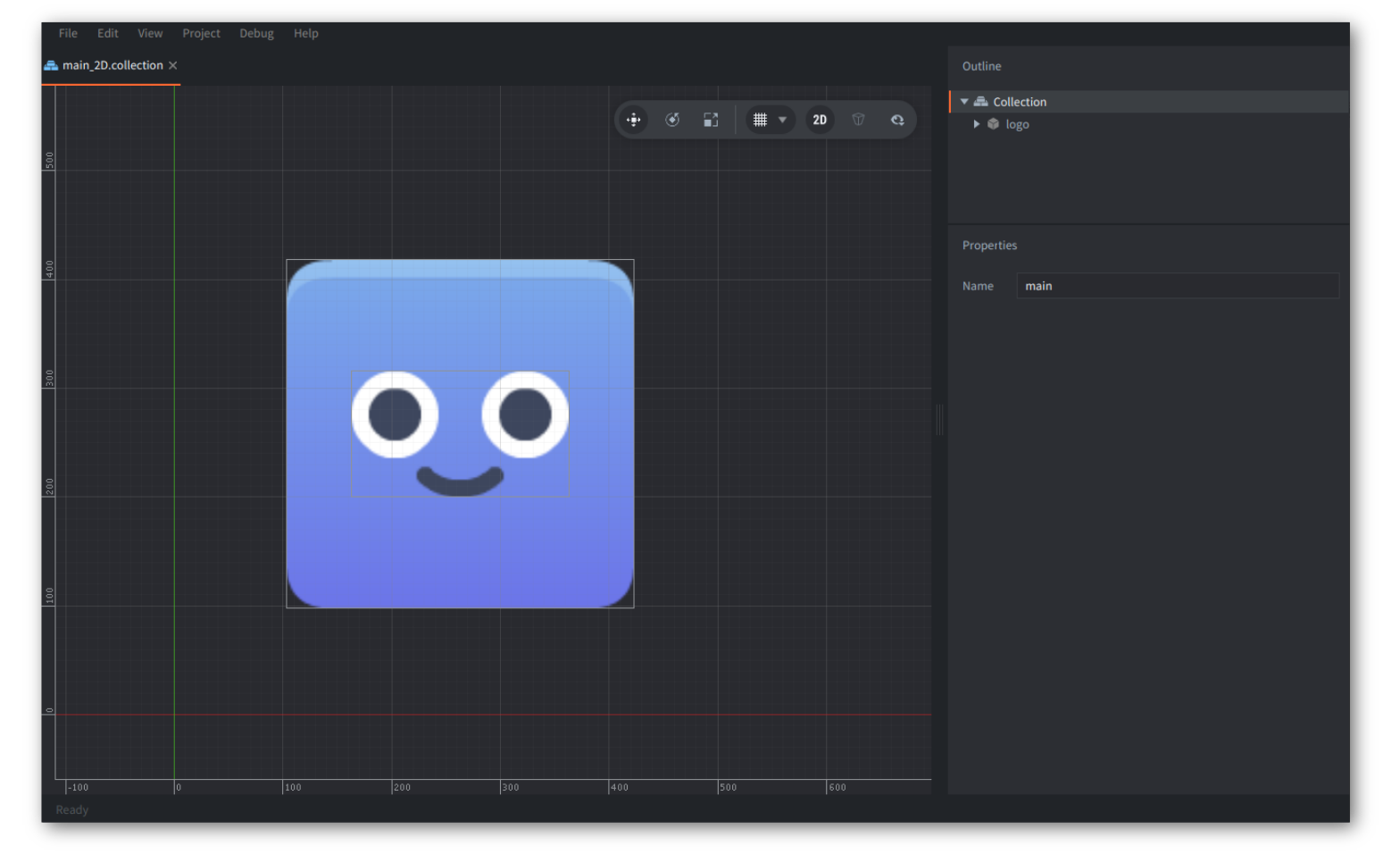
Основні можливості редактора сцени:
- Навігація у 2D- і 3D-сценах з ортографічним і перспективним режимами камери
- Інструменти трансформації для переміщення, повороту та масштабування об’єктів
- Режим вільної камери для навігації у 3D від першої особи
- Налаштування сітки зі змінюваними розміром, площиною та виглядом
- Фільтри видимості для перемикання відображення типів компонентів і напрямних
Докладніше читайте в посібнику з редактора сцени.
3. Панель Outline {#3-outline-pane}
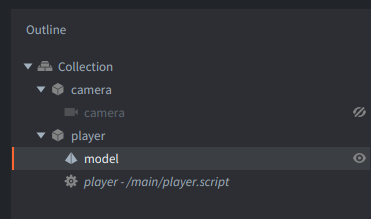
Ця панель показує вміст редагованого файлу як ієрархічне дерево. Вміст Outline відповідає області редактора й дає змогу виконувати операції з елементами:
- Натисніть лівою кнопкою миші, щоб вибрати елемент. Утримуючи ⇧ Shift, можна розширити вибір, а утримуючи Ctrl/⌘ Cmd — додати натиснутий елемент до вибраних або скасувати його вибір.
- Перетягніть елементи, щоб перемістити їх. Перетягніть ігровий об’єкт на інший ігровий об’єкт у колекції, щоб створити батьківсько-дочірній зв’язок.
- Натисніть правою кнопкою миші, щоб відкрити контекстне меню, у якому можна додавати елементи, видаляти вибрані елементи тощо.
Видимість ігрових об’єктів і візуальних компонентів можна перемикати, натискаючи маленьку піктограму ока 👁 праворуч від елемента в списку.
4. Панель Properties {#4-properties-pane}
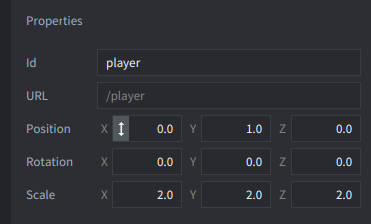
Ця панель показує властивості вибраного елемента, як-от Id, URL, Position, Rotation, Scale та/або інші властивості, специфічні для компонента, а також користувацькі властивості скриптів.
Також можна перетягнути стрілку вгору-вниз ↕ і рухати мишу, щоб змінити значення відповідної числової властивості.
5. Панель Tools {#5-tools-pane}
Ця панель містить кілька вкладок.
Вкладка Console : показує виведення рушія з помилками, попередженнями та інформаційними повідомленнями, а також текст, який ви навмисно виводите під час роботи гри,
Build Errors : показує помилки процесу збирання,
Search Results : показує результати пошуку (Ctrl/⌘ Cmd + Shift + F) у всьому проєкті, якщо натиснути Keep Results
Curve Editor : використовується для редагування кривих у редакторі частинок.
Панель Tools також використовується для роботи з вбудованим налагоджувачем. Докладніше про нього читайте в посібнику з налагодження.
6. Панель Changed Files {#6-changed-files-pane}
Якщо проєкт використовує Git, ця панель містить файли, які було локально змінено, додано, перейменовано або видалено порівняно з поточним комітом (HEAD). Для синхронізації з віддаленим репозиторієм використовуйте зовнішній клієнт Git або командний рядок. Докладніше читайте в посібнику з контролю версій. На цій панелі можна виконувати деякі операції з файлами:
- Натисніть лівою кнопкою миші, щоб вибрати файл. Утримуючи ⇧ Shift, можна розширити вибір, а утримуючи Ctrl/⌘ Cmd — додати натиснутий елемент до вибраних або скасувати його вибір. Якщо вибрано один змінений файл, можна натиснути
Diff, щоб переглянути відмінності. НатиснітьRevert, щоб скасувати зміни в усіх вибраних файлах. - Двічі натисніть лівою кнопкою миші файл, щоб відкрити його. Редактор відкриє файл у відповідному редакторі, як і на панелі ресурсів.
- Натисніть правою кнопкою миші файл, щоб відкрити спливне меню, у якому можна переглянути відмінності, скасувати всі зміни у файлі, знайти файл у файловій системі тощо.
Рядок меню
Угорі вікна редактора або в системному рядку на Mac міститься рядок із 6 меню: File, Edit, View, Project, Debug, Help. Їхні функції пояснюються в посібниках.
Рядок стану
У нижній частині редактора є вузький рядок, у якому відображається стан, наприклад:
- коли з’являється нове оновлення, стає видимою кнопка
Update Available— див. розділ «Оновлення редактора» нижче в цьому посібнику. - під час збирання або пакування тут відображається перебіг процесу.
Розмір і видимість панелей
Розмір панелей у редакторі можна змінювати, перетягуючи межі між усіма 6 панелями, описаними вище.
Видимість панелей у редакторі можна перемикати за допомогою пунктів меню View або відповідних клавіатурних скорочень:
Toggle Assets Pane(F6) — перемикає видимість панелей Assets і Changed FilesToggle Changed Files— перемикає видимість лише панелі Changed FilesToggle Tools Pane(F7) — перемикає видимість панелі ToolsToggle Properties Pane(F8) — перемикає видимість панелей Outline і Properties
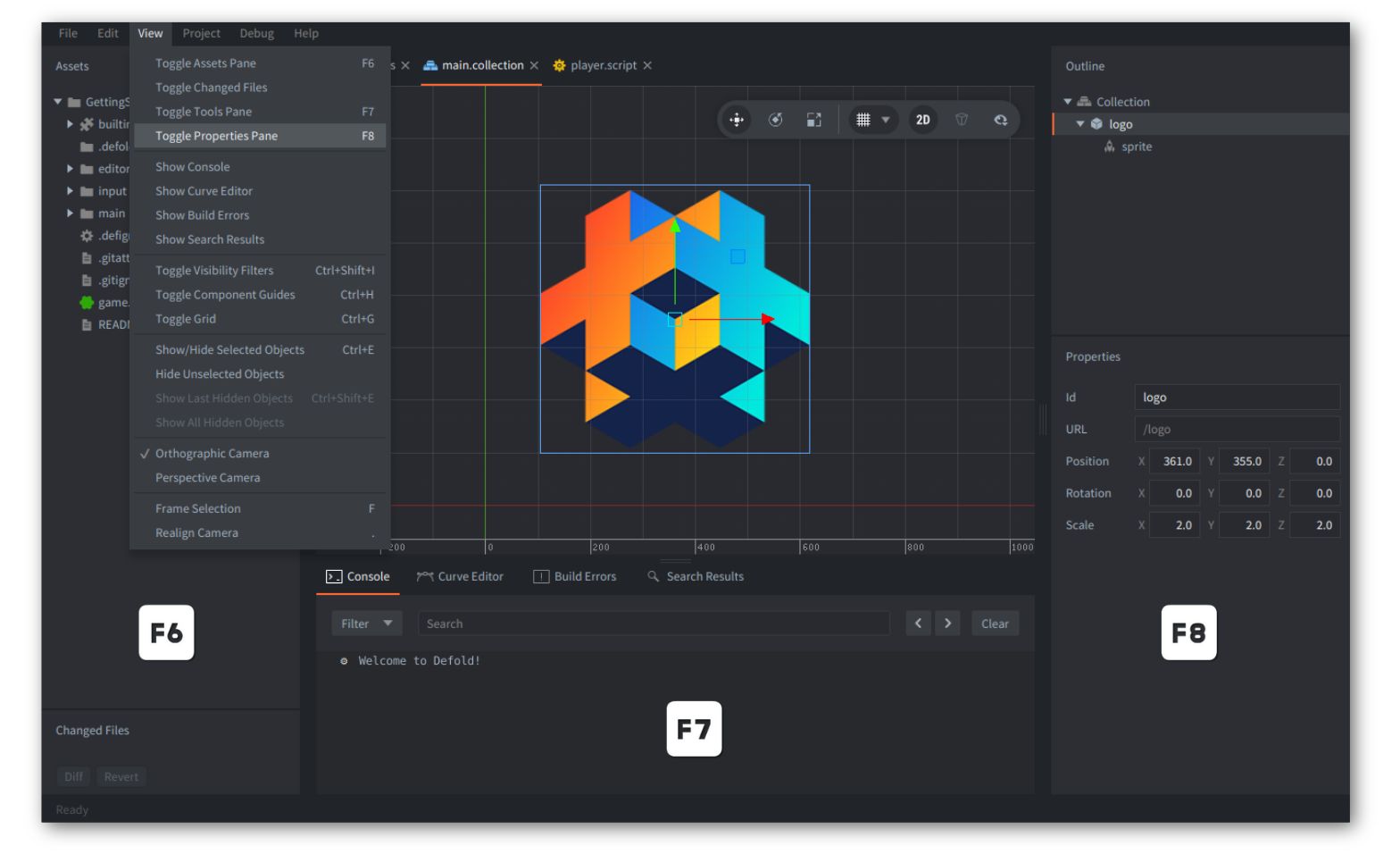
У меню View можна також перемикати або змінювати інші параметри відображення, як-от Grid, Guides, Camera, підлаштовувати область перегляду під вибрані елементи (Frame Selection або клавіша F) і перемикатися між стандартними 2D- і 3D-видами (Realign Camera або клавіша .). Багато з цих функцій також доступні на панелі інструментів або через клавіатурні скорочення.
Вкладки
Якщо відкрито кілька файлів, для кожного з них угорі області редактора відображається окрема вкладка. Вкладки в межах однієї панелі можна переміщувати — перетягніть їх, щоб змінити порядок у рядку вкладок. Також можна:
- Натиснути правою кнопкою миші вкладку, щоб відкрити контекстне меню,
- Натиснути
Close(Ctrl/⌘ Cmd + W), щоб закрити одну вкладку, - Натиснути
Close Others, щоб закрити всі вкладки, крім вибраної, - Натиснути
Close All(Ctrl/⌘ Cmd + Shift+W), щоб закрити всі вкладки активної панелі, - Вибрати
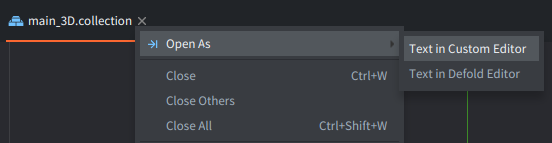
➝| Open As, щоб використати інший редактор замість стандартного або пов’язаний зовнішній інструмент, заданий уFile ▸ Preferences ▸ Code ▸ Custom Editor. Докладніше читайте в посібнику з налаштувань редактора.
Редагування у двох панелях поруч
Можна відкрити 2 області редактора поруч.
- Натисніть правою кнопкою миші вкладку редактора, яку хочете перемістити, і виберіть
Move to Other Tab Pane.
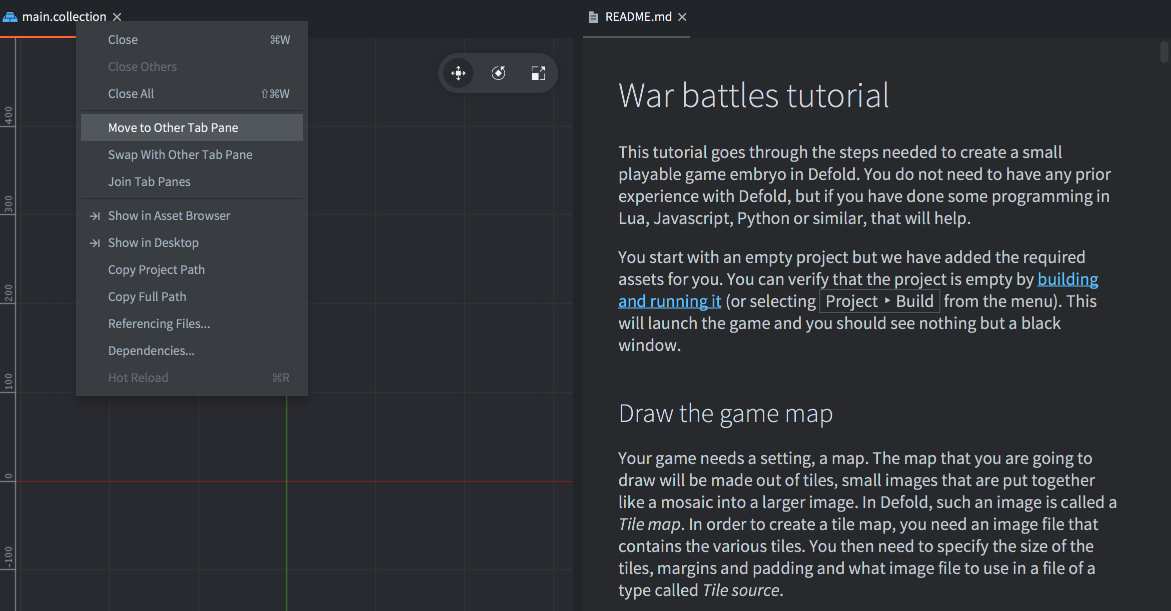
Також у меню вкладки можна вибрати Swap with Other Tab Pane, щоб перемістити її між панелями, або Join Tab Panes, щоб об’єднати панелі в одну.
Створення файлів проєкту
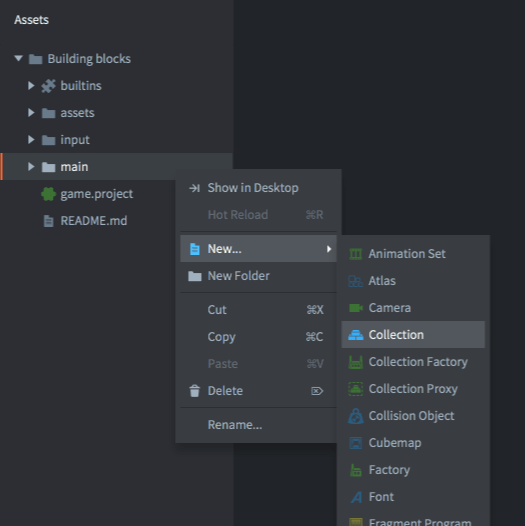
Щоб створити файл ресурсу, виберіть File ▸ New…, а потім тип файлу в меню, або скористайтеся контекстним меню:
Натисніть правою кнопкою миші потрібне місце на панелі Assets, а потім виберіть New… ▸ [file type]:
Введіть відповідне ім’я нового файлу в полі Name і за потреби змініть Location. Повне ім’я файлу з розширенням типу файлу відображається в полі Preview діалогового вікна:
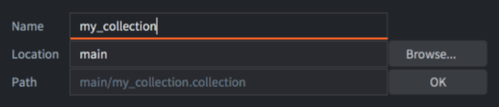
Шаблони
Для кожного проєкту можна задати власні шаблони. Для цього створіть папку templates у кореневому каталозі проєкту й додайте файли з іменами default.* та потрібними розширеннями, наприклад /templates/default.gui або /templates/default.script. Крім того, якщо в цих файлах використано маркер {{NAME}}, його буде замінено на ім’я файлу, задане у вікні створення файлу.
Якщо для певного типу файлів є шаблон, кожен новий файл цього типу заповнюватиметься вмістом відповідного файлу з templates.
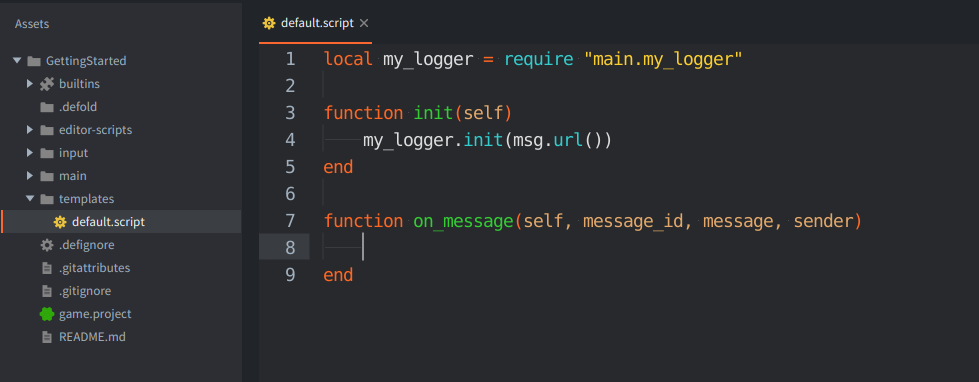
Імпортування файлів до проєкту
Щоб додати файли ресурсів (зображення, звуки, моделі тощо) до проєкту, просто перетягніть їх у потрібне місце на панелі Assets. У вибраному місці файлової структури проєкту буде створено копії файлів. Докладніше про імпортування ресурсів читайте в нашому посібнику.

Оновлення редактора
Редактор автоматично перевіряє наявність оновлень за підключення до інтернету. Коли оновлення знайдено, синє посилання Update Available з’являється в нижньому лівому куті екрана вибору проєкту або в нижньому правому куті вікна редактора.

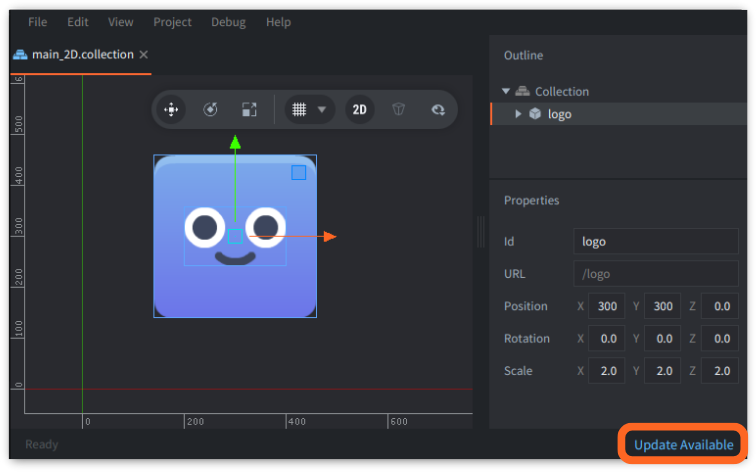
Натисніть посилання Update Available, щоб завантажити й установити оновлення. З’явиться вікно підтвердження з інформацією — натисніть Download Update, щоб продовжити.
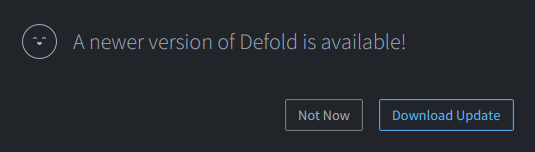
У нижньому рядку стану відображатиметься перебіг завантаження:

Після завантаження оновлення синє посилання зміниться на Restart to Update. Натисніть його, щоб перезапустити й відкрити оновлений редактор.

Налаштування
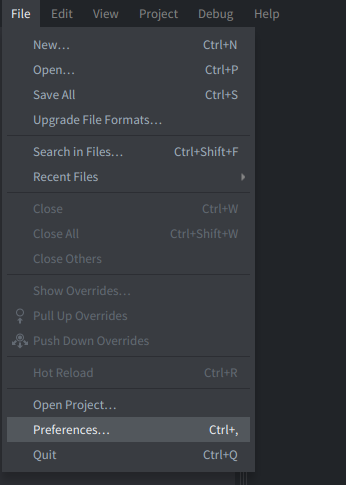
Змінити налаштування редактора можна у вікні Preferences. Щоб відкрити його, натисніть File ▸ Preferences… або скористайтеся клавіатурним скороченням Ctrl/⌘ Cmd + ,
Докладніше читайте в посібнику з налаштувань редактора
Журнали редактора
Якщо у вас виникла проблема з редактором і потрібно повідомити про неї (Help ▸ Report Issue), варто додати файли журналів самого редактора. Щоб відкрити папку журналів у системному файловому менеджері, натисніть Help ▸ Show Logs.
Докладніше читайте в посібнику з отримання допомоги.
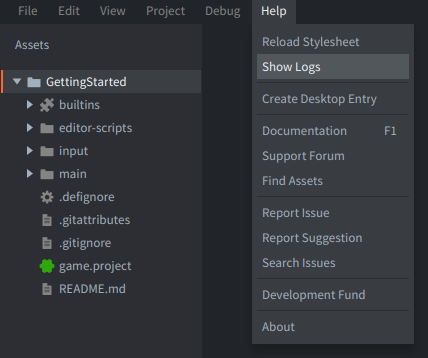
Файли журналів редактора розташовані тут:
- Windows:
C:\Users\ **Your Username** \AppData\Local\Defold - macOS:
/Users/ **Your Username** /Library/Application Support/або~/Library/Application Support/Defold - Linux:
$XDG_STATE_HOME/Defoldабо~/.local/state/Defold
Також можна переглядати журнали під час роботи редактора, якщо його запущено з термінала або командного рядка. Щоб запустити редактор, використовуйте команду:
# Linux:
$ ./path/to/Defold/Defold

# macOS:
$ > ./path/to/Defold.app/Contents/MacOS/Defold
Сервер редактора
Коли редактор відкриває проєкт, він запускає вебсервер на випадковому порту. Цей сервер можна використовувати для взаємодії з редактором з інших застосунків. Порт записується у файл .internal/editor.port.
Сервер надає специфікацію OpenAPI за адресою http://localhost:$(cat .internal/editor.port)/openapi.json. Це корисна мінімальна відправна точка для робочих процесів із залученням агентів.
Крім того, виконуваний файл редактора має параметр командного рядка --port (або -p), який дає змогу вказати порт під час запуску, наприклад::
# Windows
.\path\to\Defold\Defold.exe --port 8181

# Linux:
./path/to/Defold/Defold --port 8181

# macOS:
./path/to/Defold/Defold.app/Contents/MacOS/Defold --port 8181
Метадані встановлення редактора
Під час запуску редактор записує інформацію про програму запуску та шляхи встановлення у визначене місце. Сторонні інтеграції з IDE та інші інструменти можуть використовувати ці дані для пошуку встановлених редакторів Defold:
| ОС | Розташування |
|---|---|
| macOS | ~/Library/Application Support/Defold/installations.json |
| Linux | ${XDG_STATE_HOME:-~/.local/state}/Defold/installations.json |
| Windows | %LOCALAPPDATA%\Defold\installations.json |
Файл містить масив JSON з одним об’єктом для кожного відомого встановлення:
[
  {
    "launcherPath": "/Applications/Defold.app/Contents/MacOS/Defold",
    "installPath": "/Applications/Defold.app",
    "lastLaunchedAt": "2026-07-06T12:34:56.789Z"
  }
]
Оформлення редактора
Вигляд редактора можна змінити за допомогою власних стилів. Докладніше читайте в посібнику з оформлення редактора.
Поширені запитання
Запитання: Які системні вимоги редактора?
Відповідь: Редактор використовуватиме до 75% доступної системної пам’яті. На комп’ютері з 4 ГБ оперативної пам’яті цього має вистачити для невеликих проєктів Defold. Для середніх і великих проєктів рекомендовано 6 ГБ оперативної пам’яті або більше.
Запитання: Чи оновлюються бета-версії Defold автоматично?
Відповідь: Так. Бета-версія редактора Defold перевіряє наявність оновлень під час запуску, як і стабільна версія Defold.
Запитання: Чому під час запуску редактора з’являється помилка java.awt.AWTError: Assistive Technology not found?
Відповідь: Ця помилка пов’язана з проблемами допоміжних технологій Java, як-от засобу читання з екрана NVDA. Імовірно, у вашій домашній папці є файл .accessibility.properties. Видаліть його та спробуйте запустити редактор знову. (Примітка: якщо ви використовуєте допоміжні технології й цей файл вам потрібен, напишіть нам на info@defold.se, щоб обговорити інші способи розв’язання проблеми).
Обговорення є в цій темі на форумі Defold.
Запитання: Чому під час запуску редактора з’являється помилка sun.security.validator.ValidatorException: PKIX path building failed?
Відповідь: Цей виняток виникає, коли редактор намагається встановити з’єднання HTTPS, але не може перевірити ланцюжок сертифікатів, наданий сервером.
Докладніше про цю помилку див. за цим посиланням.
Запитання: Чому під час виконання певних операцій з’являється помилка java.lang.OutOfMemoryError: Java heap space?
Відповідь: Редактор Defold створено за допомогою Java, і в деяких випадках стандартних налаштувань пам’яті Java може бути недостатньо. Якщо це сталося, ви можете вручну налаштувати редактор на виділення більшого обсягу пам’яті, відредагувавши його файл конфігурації. У macOS файл конфігурації з назвою config розташований у папці Defold.app/Contents/Resources/. У Windows він розташований поруч із виконуваним файлом Defold.exe, а в Linux — поруч із виконуваним файлом Defold. Відкрийте файл config і додайте -Xmx6gb до рядка, що починається з vmargs. Додавання -Xmx6gb задає максимальний розмір купи пам’яті 6 гігабайтів (за замовчуванням зазвичай 4 ГБ). Результат має виглядати приблизно так:
vmargs = -Xmx6gb,-Dfile.encoding=UTF-8,-Djna.nosys=true,-Ddefold.launcherpath=${bootstrap.launcherpath},-Ddefold.resourcespath=${bootstrap.resourcespath},-Ddefold.version=${build.version},-Ddefold.editor.sha1=${build.editor_sha1},-Ddefold.engine.sha1=${build.engine_sha1},-Ddefold.buildtime=${build.time},-Ddefold.channel=${build.channel},-Ddefold.archive.domain=${build.archive_domain},-Djava.net.preferIPv4Stack=true,-Dsun.net.client.defaultConnectTimeout=30000,-Dsun.net.client.defaultReadTimeout=30000,-Djogl.texture.notexrect=true,-Dglass.accessible.force=false,--illegal-access=warn,--add-opens=java.base/java.lang=ALL-UNNAMED,--add-opens=java.desktop/sun.awt=ALL-UNNAMED,--add-opens=java.desktop/sun.java2d.opengl=ALL-UNNAMED,--add-opens=java.xml/com.sun.org.apache.xerces.internal.jaxp=ALL-UNNAMED