

This translation is community contributed and may not be up to date. We only maintain the English version of the documentation. Read this manual in English
编辑器首选项
您可以从首选项窗口修改编辑器的设置。首选项窗口通过 File -> Preferences 菜单打开。
通用
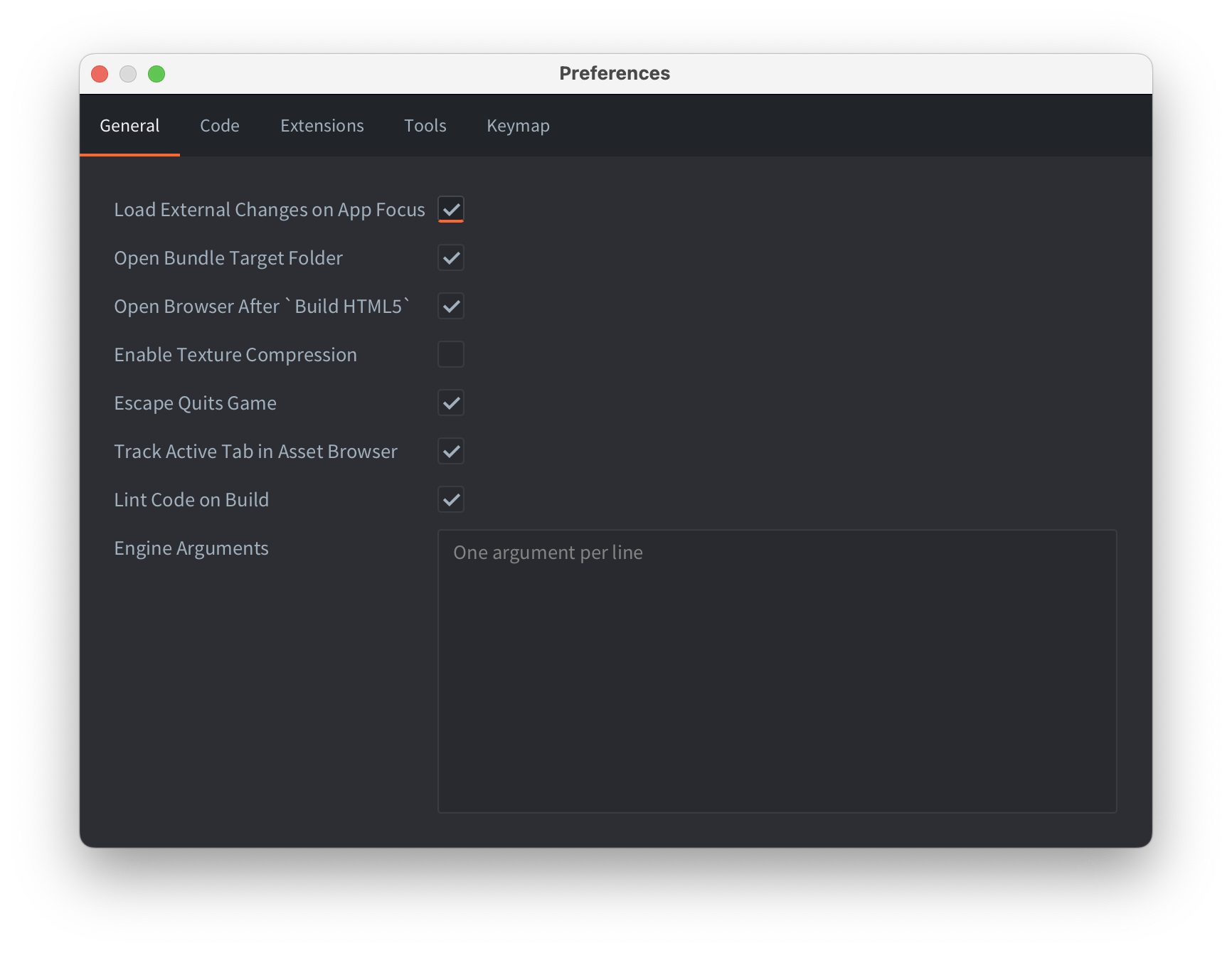
- Load External Changes on App Focus
- 当编辑器获得焦点时启用外部更改扫描。
- Open Bundle Target Folder
- 启用打包过程完成后打开目标包文件夹。
- Enable Texture Compression
- 为编辑器进行的所有构建启用纹理压缩。
- Escape Quits Game
- 使用 Esc 键关闭正在运行的游戏构建。
- Track Active Tab in Asset Browser
- 在编辑器面板中选定标签页中编辑的文件将在资源浏览器(也称为资源面板)中被选中。
- Lint Code on Build
- 构建项目时启用代码检查。此选项默认禁用。
- Engine Arguments
- 当编辑器构建和运行时,将传递给dmengine可执行文件的参数。
每行使用一个参数。例如:
--config=bootstrap.main_collection=/my dir/1.collectionc
--verbose
--graphics-adapter=vulkan
代码
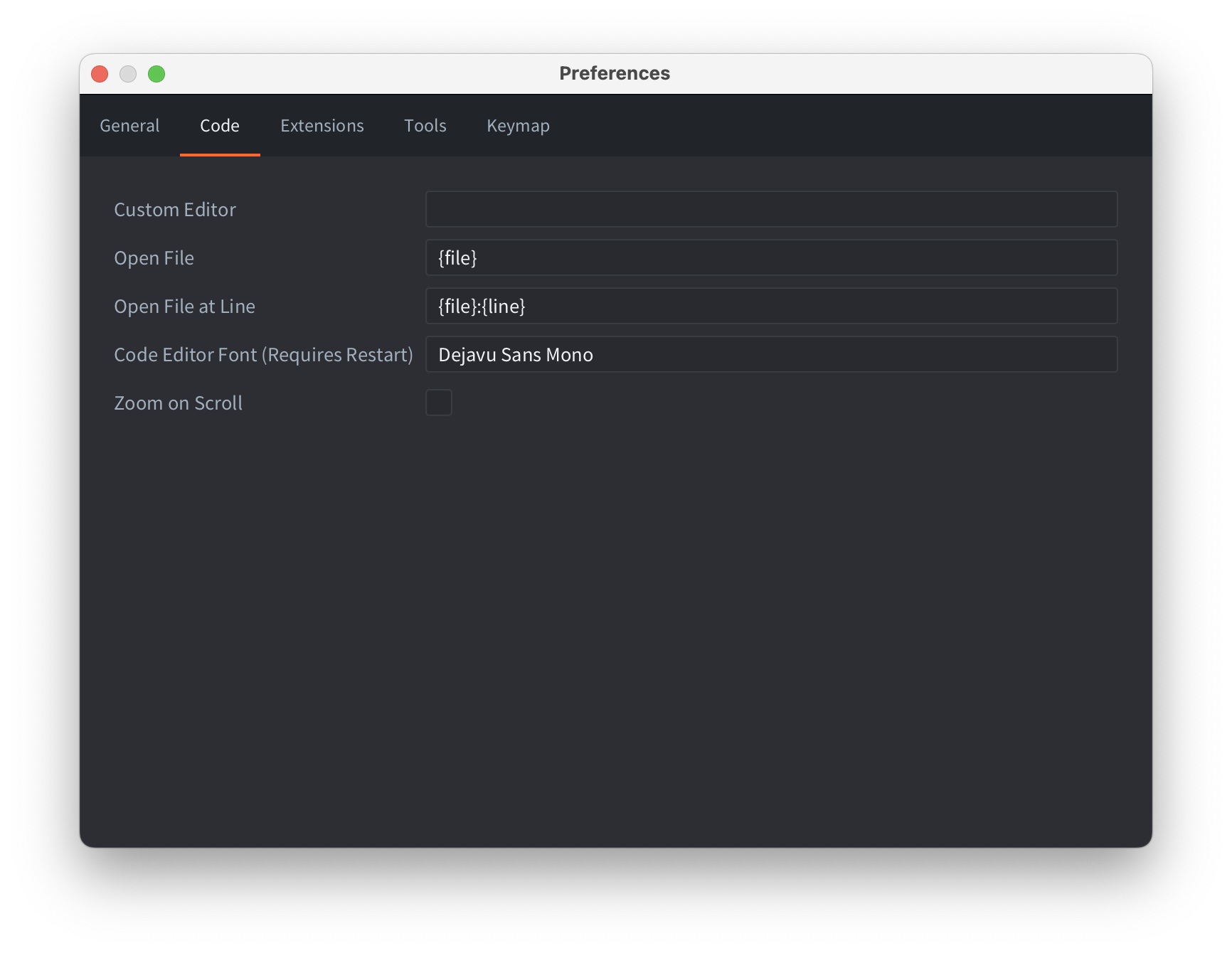
- Custom Editor
- 外部编辑器的绝对路径。在macOS上,它应该是.app内部可执行文件的路径(例如
/Applications/Atom.app/Contents/MacOS/Atom)。 - Open File
- 自定义编辑器用于指定要打开哪个文件的模式。模式
{file}将被要打开的文件名替换。 - Open File at Line
- 自定义编辑器用于指定要打开哪个文件以及在哪个行号打开的模式。模式
{file}将被要打开的文件名替换,{line}将被行号替换。 - Code editor font
- 在代码编辑器中使用的系统安装字体名称。
- Zoom on Scroll
- 在代码编辑器中滚动时按住Cmd/Ctrl按钮是否更改字体大小。
- Auto-insert closing parens
- 编辑代码时自动插入匹配的右侧字符。此选项默认启用。
- Format on save
- 保存时,对已修改且处于打开状态的代码文件运行语言服务器的格式化工具。默认禁用。语言服务器必须支持格式化;有关如何手动格式化整个文档或选区,请参阅格式化代码。
在Visual Studio Code中打开脚本文件
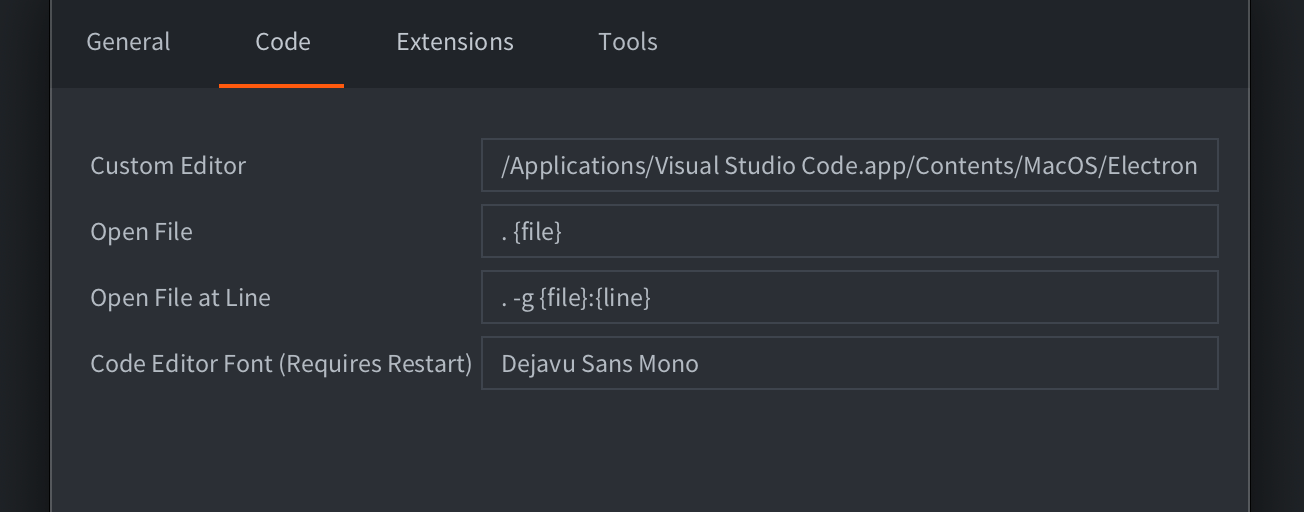
要从Defold编辑器直接在Visual Studio Code中打开脚本文件,必须通过指定可执行文件的路径来设置以下设置:
- MacOS:
/Applications/Visual Studio Code.app/Contents/MacOS/Electron - Linux:
/usr/bin/code - Windows:
C:\Program Files\Microsoft VS Code\Code.exe
设置这些参数以打开特定文件和行:
- Open File:
. {file} - Open File at Line:
. -g {file}:{line}
这里的 . 字符是必需的,用于打开整个工作区,而不是单个文件。
扩展
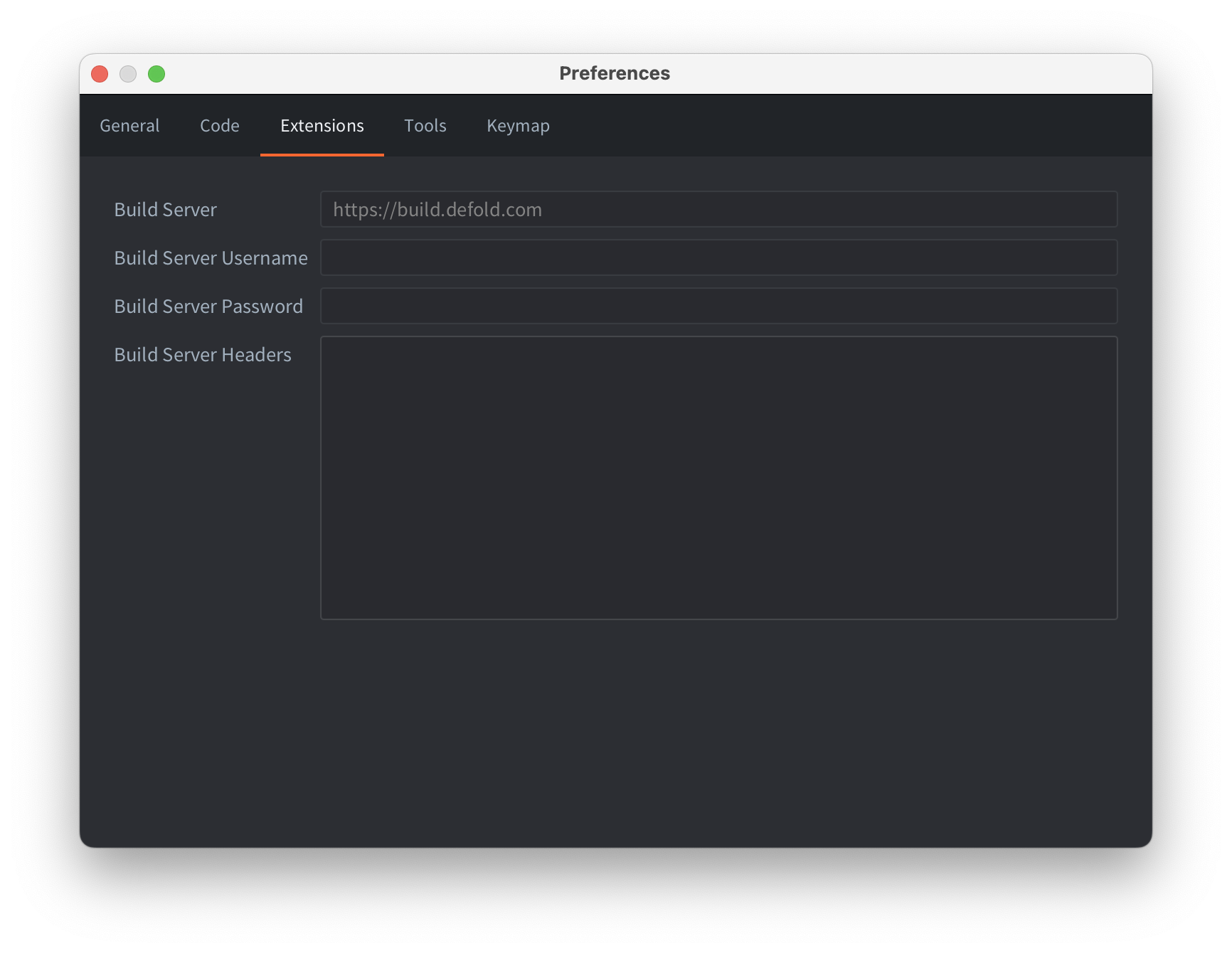
- Build Server
- 构建包含原生扩展的项目时使用的构建服务器的URL。可以向URL添加用户名和访问令牌以进行构建服务器的身份验证访问。使用以下表示法指定用户名和访问令牌:
username:token@build.defold.com。Nintendo Switch构建以及运行启用了身份验证的自己的构建服务器实例时需要身份验证访问(请参阅构建服务器文档了解更多信息)。用户名和密码也可以设置为系统环境变量DM_EXTENDER_USERNAME和DM_EXTENDER_PASSWORD。 - Build Server Username
- 用于身份验证的用户名。
- Build Server Password
- 用于身份验证的密码,将加密存储在首选项文件中。
- Build Server Headers
- 构建原生扩展时发送到构建服务器的额外标头。对于使用CloudFlare服务或类似服务的扩展器很重要。
工具
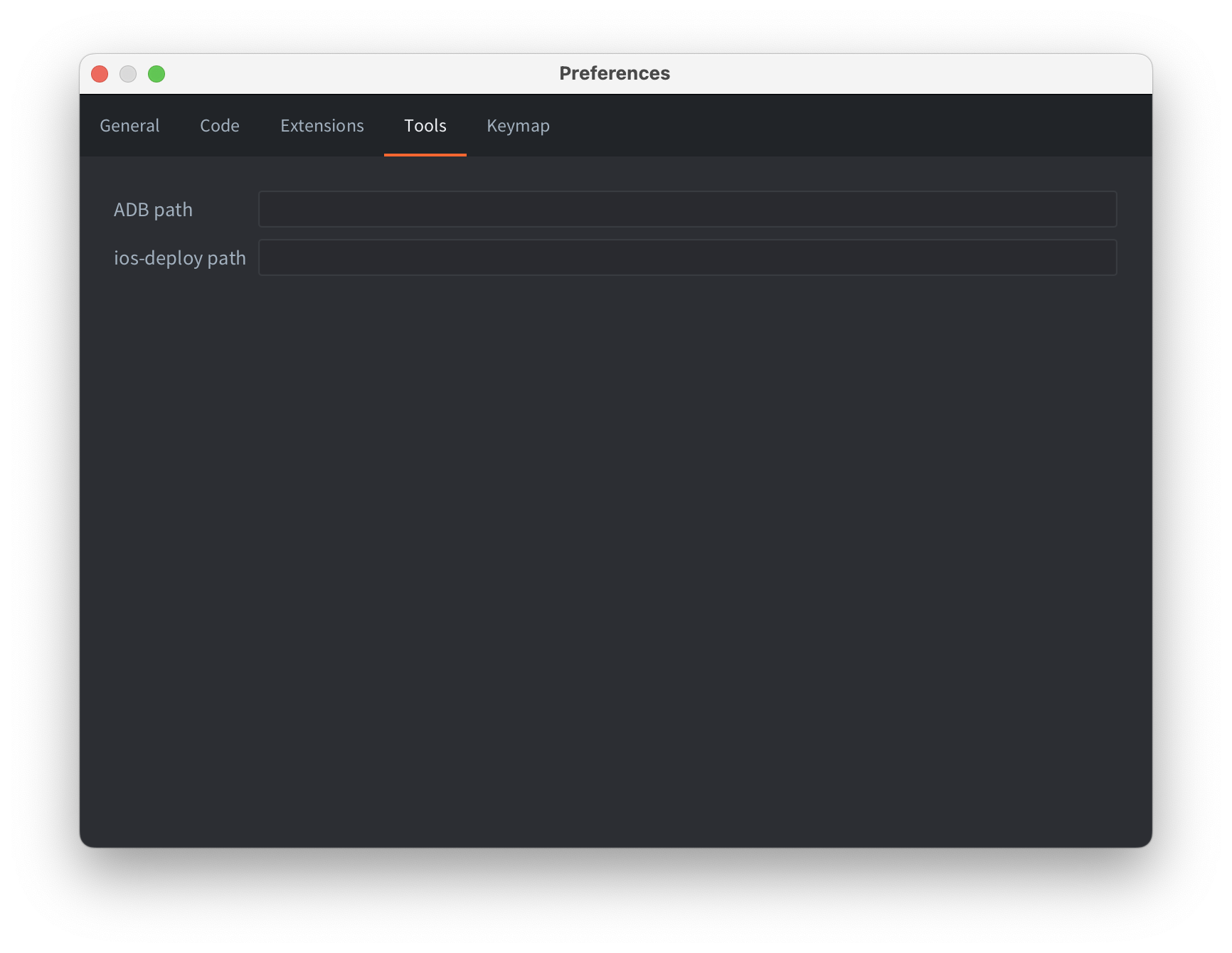
- ADB path
- 安装在此系统上的ADB命令行工具的路径。如果系统上安装了ADB,Defold编辑器将使用它将打包的Android APK安装并运行到连接的Android设备上。默认情况下,编辑器检查ADB是否安装在已知位置,因此只有当ADB安装在自定义位置时才需要指定路径。
- ios-deploy path
- 安装在此系统上的ios-deploy命令行工具的路径(仅与macOS相关)。与ADB路径类似,Defold编辑器将使用此工具将打包的iOS应用程序安装并运行到连接的iPhone上。默认情况下,编辑器检查ios-deploy是否安装在已知位置,因此只有当您使用自定义安装的ios-deploy时才需要指定路径。
键映射
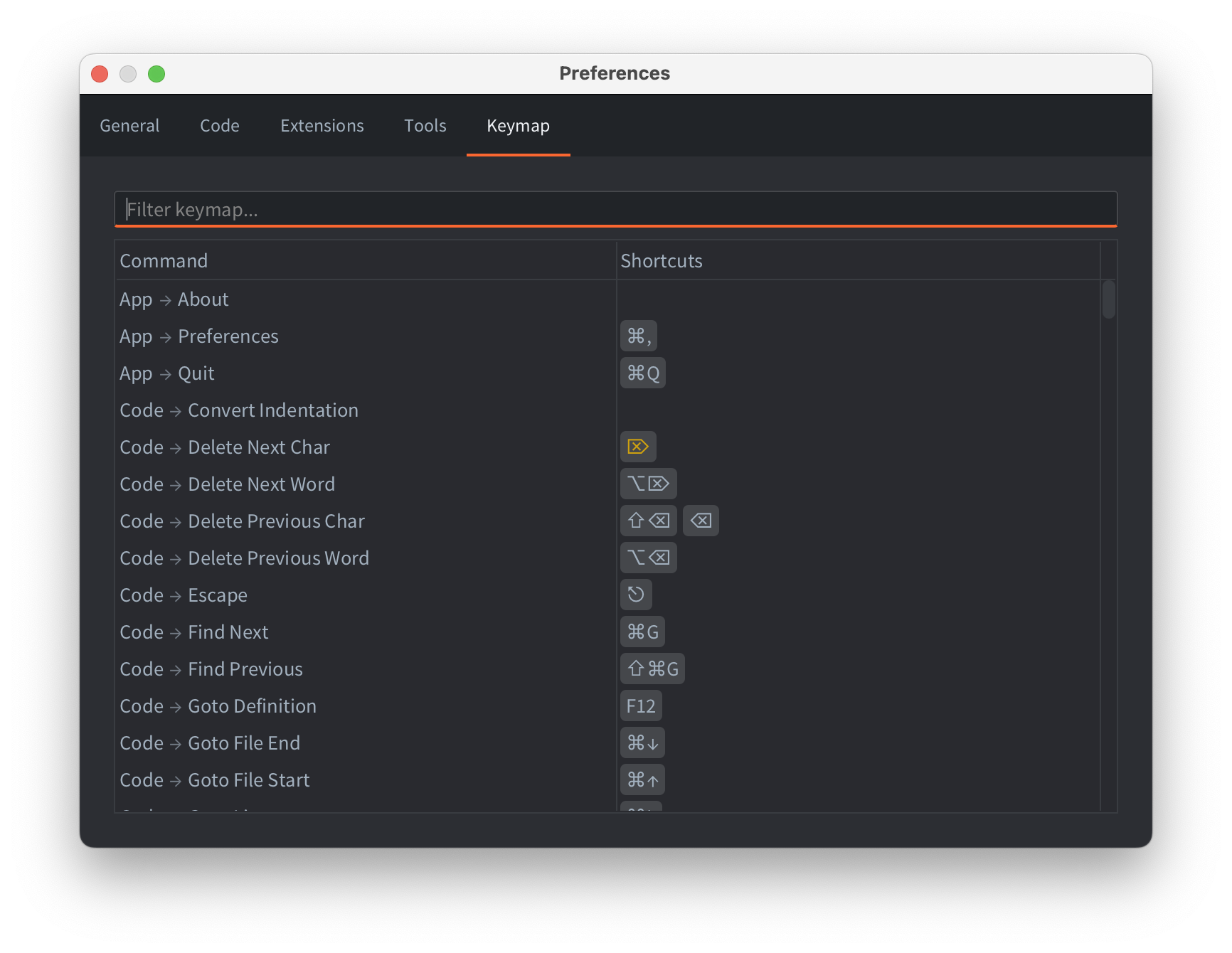
您可以在 Keymap 标签页中配置编辑器的键盘快捷键和鼠标控制。要更改命令,请双击该命令,按 Enter 或 Space,或者使用该行的上下文菜单。
键盘快捷键会以按键组合的形式显示在 Shortcuts 列中。鼠标控制会出现在同一列表中,并带有标记:
- MB 表示鼠标按钮绑定,可以选择与 Shift、Ctrl/Control 或 Alt 组合使用。
- MM 表示鼠标操作使用的修饰键。
有些鼠标控制会复用默认 Scene 2D Camera 的绑定,因此在您自定义之前,某一行可能已经显示了绑定。这些绑定通常会以较深的颜色显示。如果您为该行设置了自定义绑定,Defold 将改用您的绑定。使用 Reset to Defaults 可以移除您的更改,并恢复到内置或继承的行为。
警告会以橙色显示。将鼠标悬停在警告上可查看详细信息。警告通常表示:
- 该快捷键可以输入文本,可能会干扰文本字段。
- 同一快捷键或鼠标绑定已被另一个命令使用。