

This translation is community contributed and may not be up to date. We only maintain the English version of the documentation. Read this manual in English
Particle FX
Los efectos de partículas se usan para mejorar visualmente los juegos. Puedes usarlos para crear explosiones, salpicaduras de sangre, estelas, clima o cualquier otro efecto.
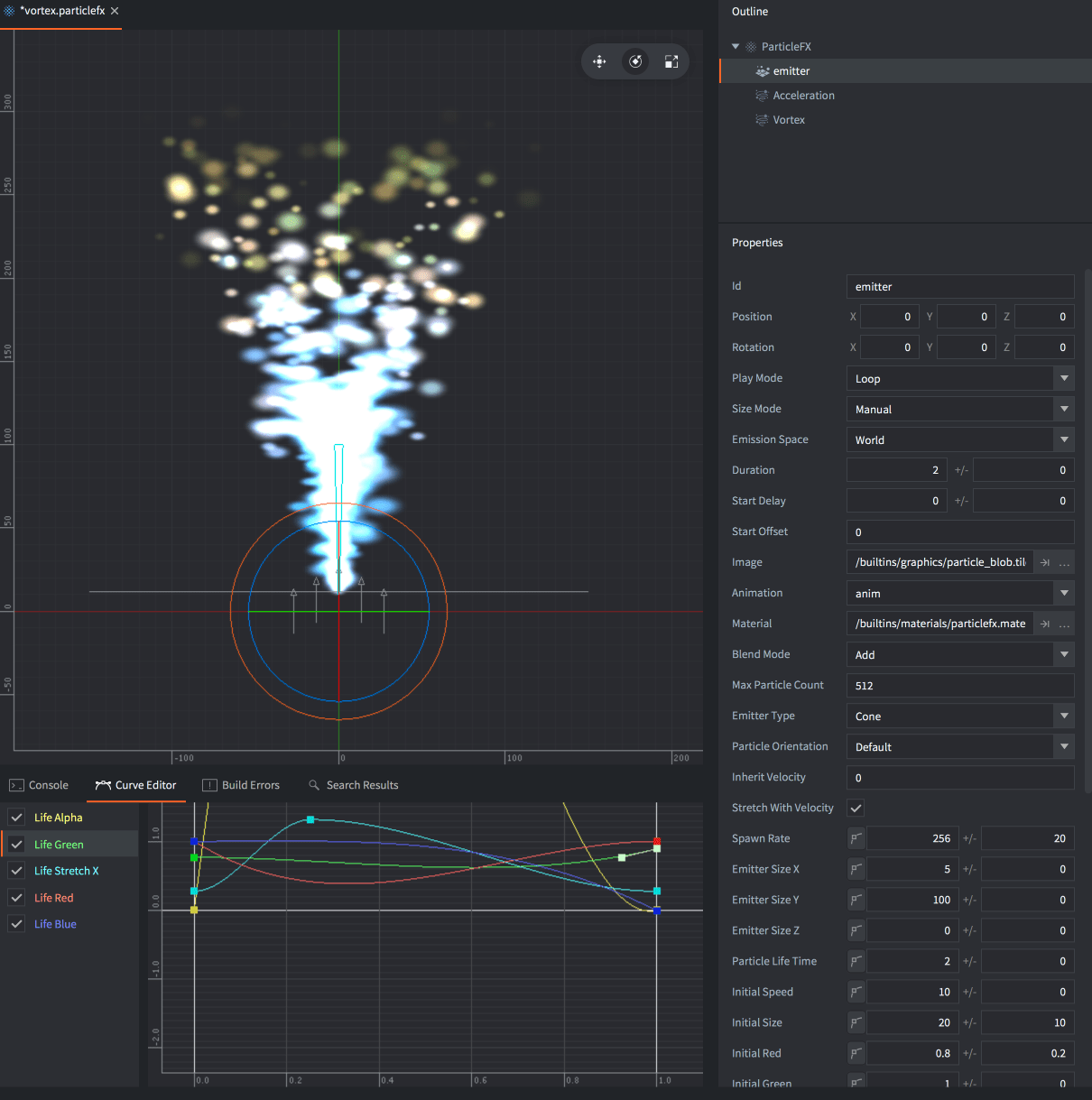
Los efectos de partículas consisten en varios emisores y modificadores opcionales:
- Emitter
- Un emisor es una forma posicionada que emite partículas distribuidas uniformemente sobre la forma. El emisor contiene propiedades que controlan la generación de partículas, así como la imagen o animación, el tiempo de vida, el color, la forma y la velocidad de cada partícula.
- Modifier
- Un modificador afecta la velocidad de las partículas generadas para hacer que aceleren o reduzcan la velocidad en una dirección determinada, se muevan radialmente o giren alrededor de un punto. Los modificadores pueden afectar las partículas de todos los emisores o de un emisor particular.
Crear un efecto
Selecciona New... ▸ Particle FX desde el menú contextual en el navegador Assets. Nombra el nuevo archivo de efecto de partículas. El editor abrirá el archivo usando el Scene Editor.
El panel Outline muestra el emisor predeterminado. Selecciona el emisor para mostrar sus propiedades en el panel Properties debajo.
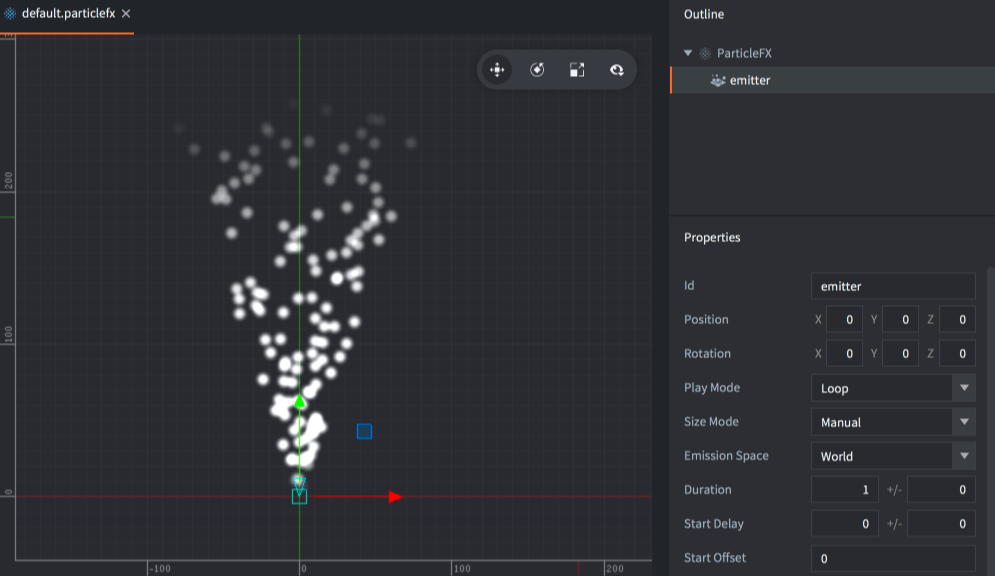
Para añadir un nuevo emisor al efecto, haz click derecho en la raíz de Outline y selecciona Add Emitter ▸ [type] desde el menú contextual. Ten en cuenta que puedes cambiar el tipo del emisor en las propiedades del emisor.
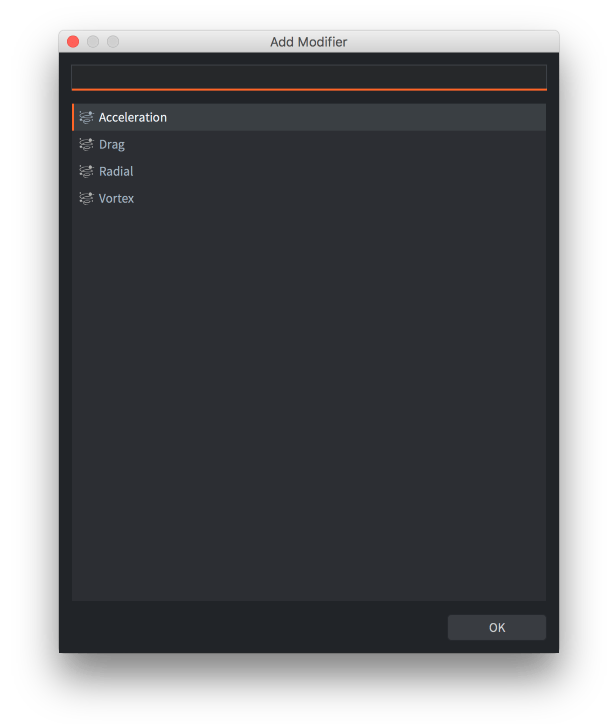
Para añadir un nuevo modificador, haz click derecho en la ubicación del modificador en Outline (la raíz del efecto o un emisor particular) y selecciona Add Modifier; luego selecciona el tipo de modificador.
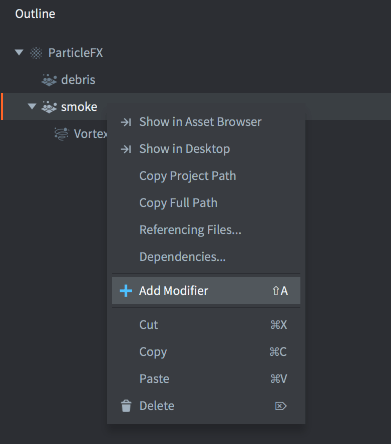
Un modificador que está en la raíz del efecto (no como hijo de un emisor) afecta a todas las partículas del efecto.
Un modificador añadido como hijo de un emisor afecta solo a ese emisor.
Previsualizar un efecto
- Selecciona View ▸ Play desde el menú para previsualizar el efecto. Puede que necesites alejar la cámara para ver el efecto correctamente.
- Selecciona View ▸ Play otra vez para pausar el efecto.
- Selecciona View ▸ Stop para detener el efecto. Reproducirlo de nuevo lo reinicia desde su estado inicial.
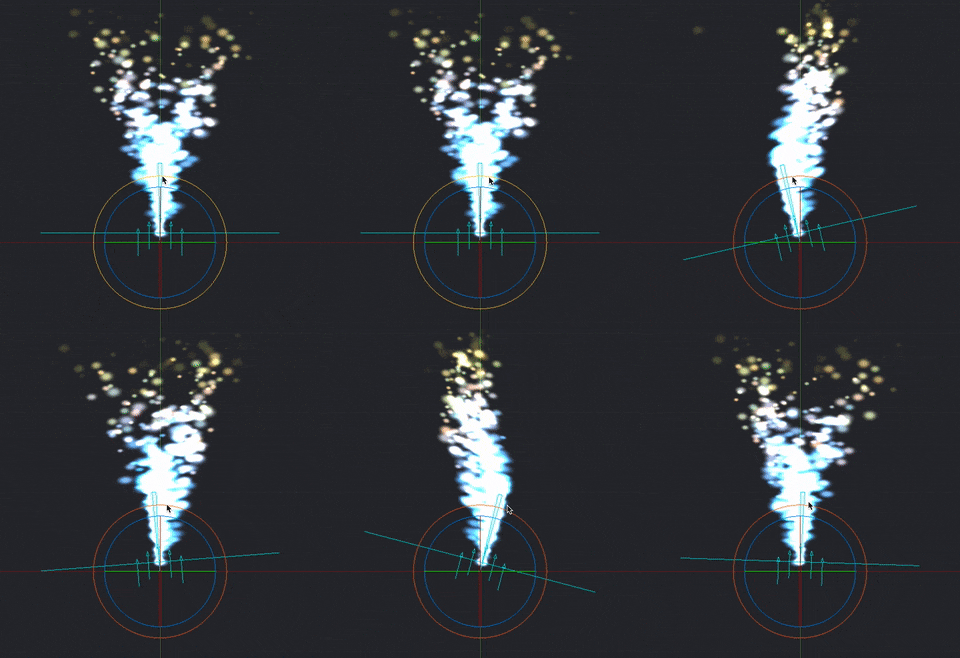
Al editar un emisor o un modificador, el resultado se ve inmediatamente en el editor, incluso con el efecto pausado:
Propiedades del emisor
- Id
- Identificador del emisor (se usa al definir constantes de render para emisores específicos).
- Position/Rotation
- Transformación del emisor relativa al componente ParticleFX.
- Play Mode
- Controla cómo se reproduce el emisor:
Oncedetiene el emisor después de alcanzar su duración.Loopreinicia el emisor después de alcanzar su duración.
- Size Mode
- Controla cómo se dimensionarán las animaciones flipbook:
Autoconserva el tamaño de cada frame de animación flipbook según la imagen de origen.Manualdefine el tamaño de partícula según la propiedad de tamaño.
- Emission Space
- En qué espacio geométrico existirán las partículas generadas:
Worldmueve las partículas de forma independiente del emisor.Emittermueve las partículas relativas al emisor.
- Duration
- El número de segundos durante los que el emisor debe emitir partículas.
- Start Delay
- El número de segundos que el emisor debe esperar antes de emitir partículas.
- Start Offset
- El número de segundos dentro de la simulación de partículas en que debe comenzar el emisor o, en otras palabras, durante cuánto tiempo el emisor debe precalentar el efecto.
- Image
- El archivo de imagen (Tile source o Atlas) que se usará para texturizar y animar las partículas.
- Animation
- La animación del archivo Image que se usará en las partículas.
- Material
- El material que se usará para sombrear las partículas.
- Blend Mode
- Los modos de mezcla disponibles son
Alpha,AddyMultiply. - Max Particle Count
- Cuántas partículas originadas desde este emisor pueden existir al mismo tiempo.
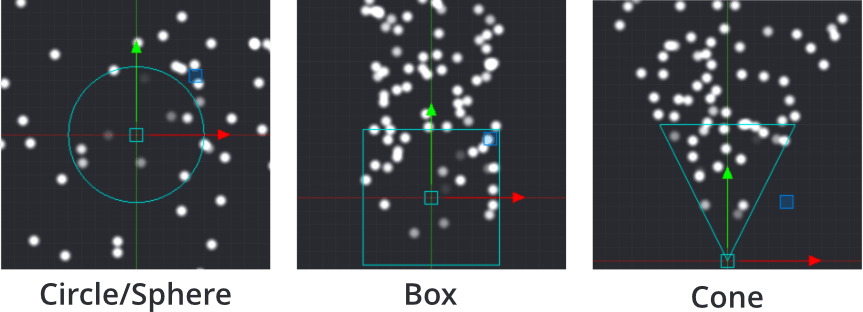
- Emitter Type
- La forma del emisor
-
Circleemite partículas desde una ubicación aleatoria dentro de un círculo. Las partículas se dirigen hacia afuera desde el centro. El diámetro del círculo se define con Emitter Size X. -
2D Coneemite partículas desde una ubicación aleatoria dentro de un cono plano (un triángulo). Las partículas se dirigen hacia afuera por la parte superior del cono. Emitter Size X define el ancho de la parte superior y Y define la altura. -
Boxemite partículas desde una ubicación aleatoria dentro de una caja. Las partículas se dirigen hacia arriba a lo largo del eje Y local de la caja. Emitter Size X, Y y Z definen el ancho, la altura y la profundidad respectivamente. Para un rectángulo 2D, mantén el tamaño Z en cero. -
Sphereemite partículas desde una ubicación aleatoria dentro de una esfera. Las partículas se dirigen hacia afuera desde el centro. El diámetro de la esfera se define con Emitter Size X. -
Coneemite partículas desde una ubicación aleatoria dentro de un cono 3D. Las partículas se dirigen hacia afuera a través del disco superior del cono. Emitter Size X define el diámetro del disco superior y Y define la altura del cono.
-
- Particle Orientation
- Cómo se orientan las partículas emitidas:
Defaultestablece la orientación en la orientación unidad.Initial Directionconserva la orientación inicial de las partículas emitidas.Movement Directionajusta la orientación de las partículas según su velocidad.
- Inherit Velocity
- Un valor de escala que indica cuánta velocidad del emisor deben heredar las partículas. Este valor solo está disponible cuando Space se define como
World. La velocidad del emisor se estima en cada frame. - Stretch With Velocity
- Marca esta opción para escalar cualquier estiramiento de partícula en la dirección del movimiento.
Modos de mezcla
La propiedad Blend Mode define cómo deben mezclarse los gráficos del componente con los gráficos que hay detrás. Estos son los modos de mezcla disponibles y cómo se calculan:
- Alpha
- Mezcla normal:
src.a * src.rgb + (1 - src.a) * dst.rgb - Add
- Aclara el fondo con los valores de color de los píxeles correspondientes del componente:
src.rgb + dst.rgb - Multiply
- Oscurece el fondo con los valores de los píxeles correspondientes del componente:
src.rgb * dst.rgb - Screen
- Lo opuesto a Multiply. Aclara el fondo y los valores de los píxeles correspondientes del componente:
src.rgb - dst.rgb * dst.rgb
Propiedades animables del emisor
Estas propiedades tienen dos campos: un valor y una dispersión. La dispersión es una variación que se aplica aleatoriamente a cada partícula generada. Por ejemplo, si el valor es 50 y la dispersión es 3, cada partícula generada recibirá un valor entre 47 y 53 (50 +/- 3).
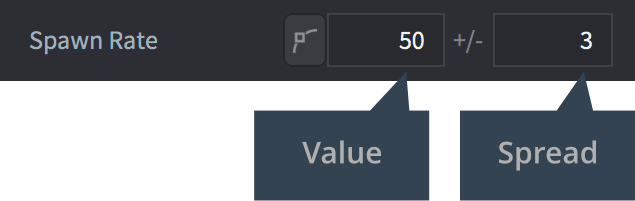
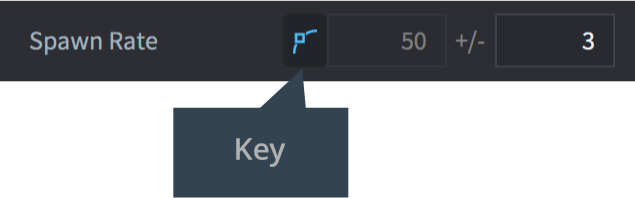
Al marcar el botón de clave, el valor de la propiedad se controla mediante una curva a lo largo de la duración del emisor. Para restablecer una propiedad con claves, desmarca el botón de clave.
El Curve Editor (disponible entre las pestañas de la vista inferior) se usa para modificar la curva. Las propiedades con claves no pueden editarse en la vista Properties, solo en el Curve Editor. Haz click y arrastra los puntos y tangentes para modificar la forma de la curva. Haz doble click en la curva para añadir puntos de control. Para eliminar un punto de control, haz doble click sobre él.
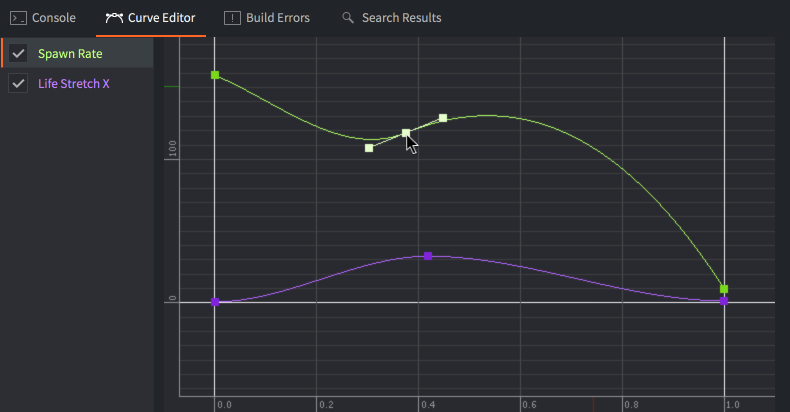
Para ajustar automáticamente el zoom del Curve Editor y mostrar todas las curvas, presiona F.
Las siguientes propiedades pueden animarse con claves durante el tiempo de reproducción del emisor:
- Spawn Rate
- El número de partículas que se emiten por segundo.
- Emitter Size X/Y/Z
- Las dimensiones de la forma del emisor; consulta Emitter Type arriba.
- Particle Life Time
- El tiempo de vida de cada partícula generada, en segundos.
- Initial Speed
- La velocidad inicial de cada partícula generada.
- Initial Size
- El tamaño inicial de cada partícula generada. Si defines Size Mode como
Automaticy usas una animación flipbook como fuente de imagen, esta propiedad se ignora. - Initial Red/Green/Blue/Alpha
- Los valores iniciales de tinte de los componentes de color para las partículas.
- Initial Rotation
- Los valores iniciales de rotación (en grados) para las partículas.
- Initial Stretch X/Y
- Los valores iniciales de estiramiento (en unidades) para las partículas.
- Initial Angular Velocity
- La velocidad angular inicial (en grados/segundo) de cada partícula generada.
Las siguientes propiedades pueden animarse con claves durante el tiempo de vida de las partículas:
- Life Scale
- El valor de escala a lo largo de la vida de cada partícula.
- Life Red/Green/Blue/Alpha
- El valor de tinte del componente de color a lo largo de la vida de cada partícula.
- Life Rotation
- El valor de rotación (en grados) a lo largo de la vida de cada partícula.
- Life Stretch X/Y
- El valor de estiramiento (en unidades) a lo largo de la vida de cada partícula.
- Life Angular Velocity
- La velocidad angular (en grados/segundo) a lo largo de la vida de cada partícula.
Modificadores
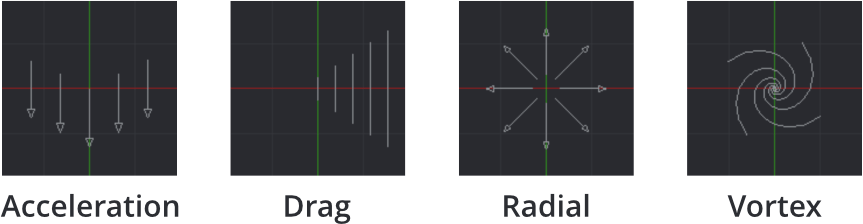
Hay cuatro tipos de modificadores disponibles que afectan la velocidad de las partículas:
Acceleration- Aceleración en una dirección general.
Drag- Reduce la aceleración de las partículas proporcionalmente a la velocidad de la partícula.
Radial- Atrae o repele partículas hacia/desde una posición.
Vortex- Afecta a las partículas en una dirección circular o espiral alrededor de su posición.
Propiedades del modificador
- Position/Rotation
- La transformación del modificador relativa a su padre.
- Magnitude
- La cantidad de efecto que el modificador tiene sobre las partículas.
- Max Distance
- La distancia máxima dentro de la cual las partículas se ven afectadas por este modificador. Solo se usa para Radial y Vortex.
Controlar un efecto de partículas
Para iniciar y detener un efecto de partículas desde un script:
-- iniciar el componente de efecto de partículas "particles" en el objeto de juego actual
particlefx.play("#particles")

-- detener el componente de efecto de partículas "particles" en el objeto de juego actual
particlefx.stop("#particles")
Para iniciar y detener un efecto de partículas desde un script de GUI, consulta el manual de Particle FX de GUI para obtener más información.
Un efecto de partículas continuará emitiendo partículas aunque se elimine el objeto de juego al que pertenecía el componente de efecto de partículas.
Consulta la documentación de referencia de Particle FX para obtener más información.
Constantes de material
El material predeterminado de efecto de partículas tiene las siguientes constantes, que pueden cambiarse con particlefx.set_constant() y restablecerse con particlefx.reset_constant() (consulta el manual de Material para más detalles):
tint- El tinte de color del efecto de partículas (
vector4). El vector4 se usa para representar el tinte con x, y, z y w, que corresponden a los tintes rojo, verde, azul y alfa. Consulta la referencia de la API para ver un ejemplo.
Configuración del proyecto
El archivo game.project tiene algunas opciones de configuración del proyecto relacionadas con las partículas.