

This translation is community contributed and may not be up to date. We only maintain the English version of the documentation. Read this manual in English
Vista general del editor
El editor te permite explorar y manipular todos los archivos y carpetas de tu proyecto de juego de forma eficiente. Al editar archivos se abre un editor adecuado y se muestra toda la información relevante sobre el archivo en vistas separadas.
Iniciar el editor
Cuando ejecutas el Defold Editor, se muestra una pantalla de selección y creación de proyectos. Haz click para seleccionar lo que quieres hacer:
- MY PROJECTS
- Aquí están tus proyectos abiertos recientemente para que puedas acceder a ellos con rapidez. Esta es la vista predeterminada de la pantalla de inicio.
Si no abriste ningún proyecto antes (o los eliminaste todos), mostrará dos botones: puedes hacer click en
Open From Disk…para buscar y abrir uno usando el navegador de archivos del sistema, o hacer click en el botónCreate New Project, lo que cambiará a la pestañaTEMPLATES.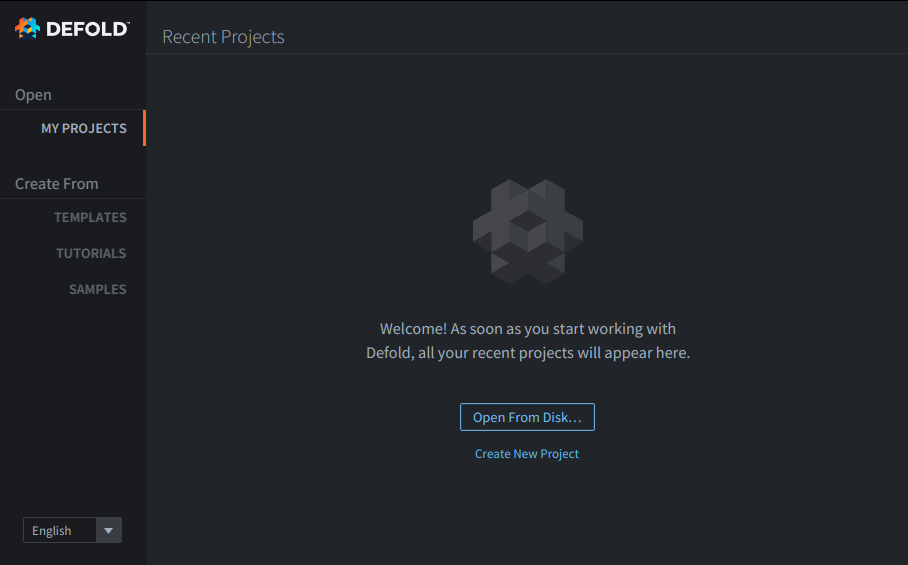
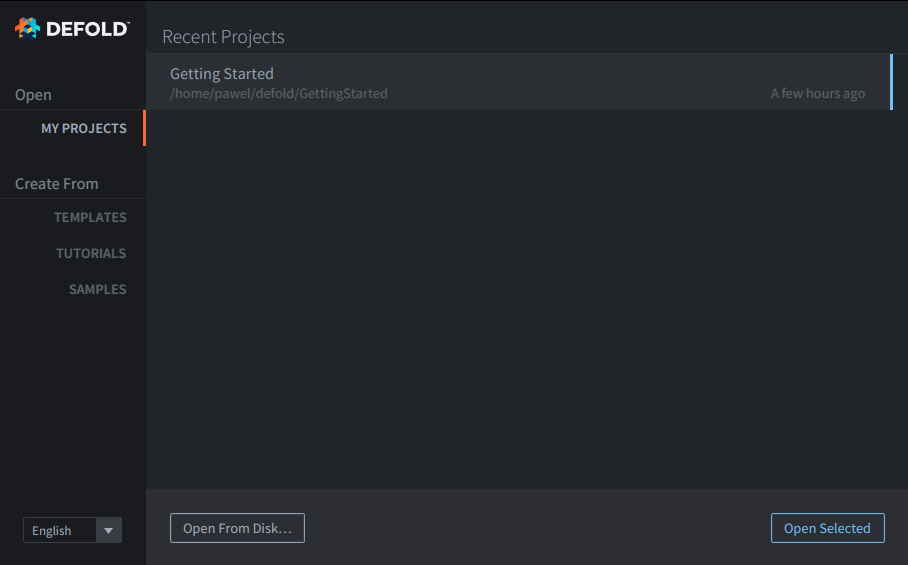
Si ya abriste proyectos antes, mostrará una lista de tus proyectos, como en la imagen siguiente:
- TEMPLATES
- Contiene proyectos básicos vacíos o casi vacíos, creados para iniciar rápidamente un nuevo proyecto Defold para ciertas plataformas o usando ciertas extensiones.
- TUTORIALS
- Contiene proyectos con tutoriales guiados para aprender, jugar y modificar, si quieres seguir un tutorial.
- SAMPLES
- Contiene proyectos preparados para mostrar ciertos casos de uso.
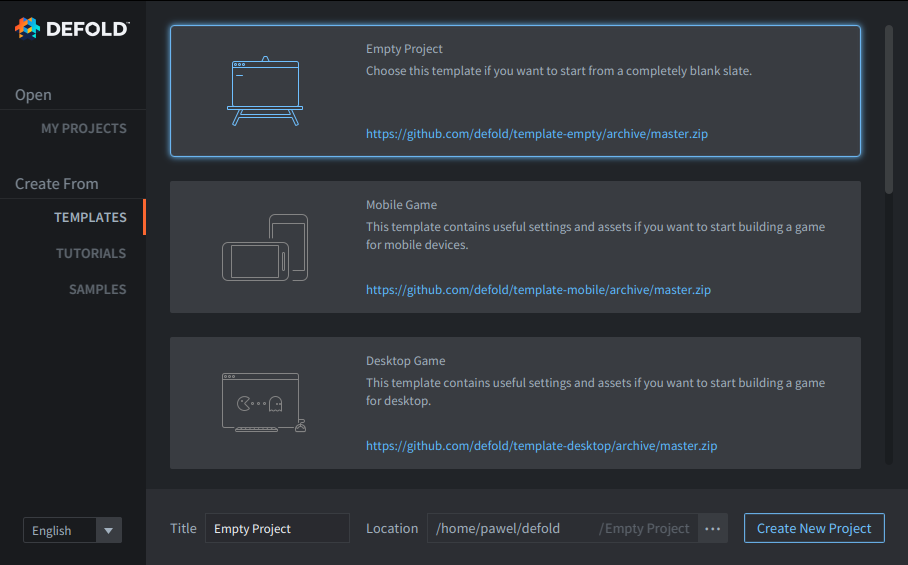
Cuando creas un nuevo proyecto, se almacena en tu unidad local y cualquier edición que hagas se guarda localmente.
Puedes aprender más sobre las distintas opciones en el manual de configuración de proyecto.
Idioma del editor
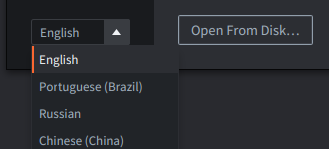
En la esquina inferior izquierda de la pantalla de inicio puedes ver una selección de idioma: selecciona una de las localizaciones disponibles actualmente. Esto también está disponible en el editor en File ▸ Preferences ▸ General ▸ Editor Language.
Paneles del editor
El Defold Editor está separado en un conjunto de paneles, o vistas, que muestran información específica.
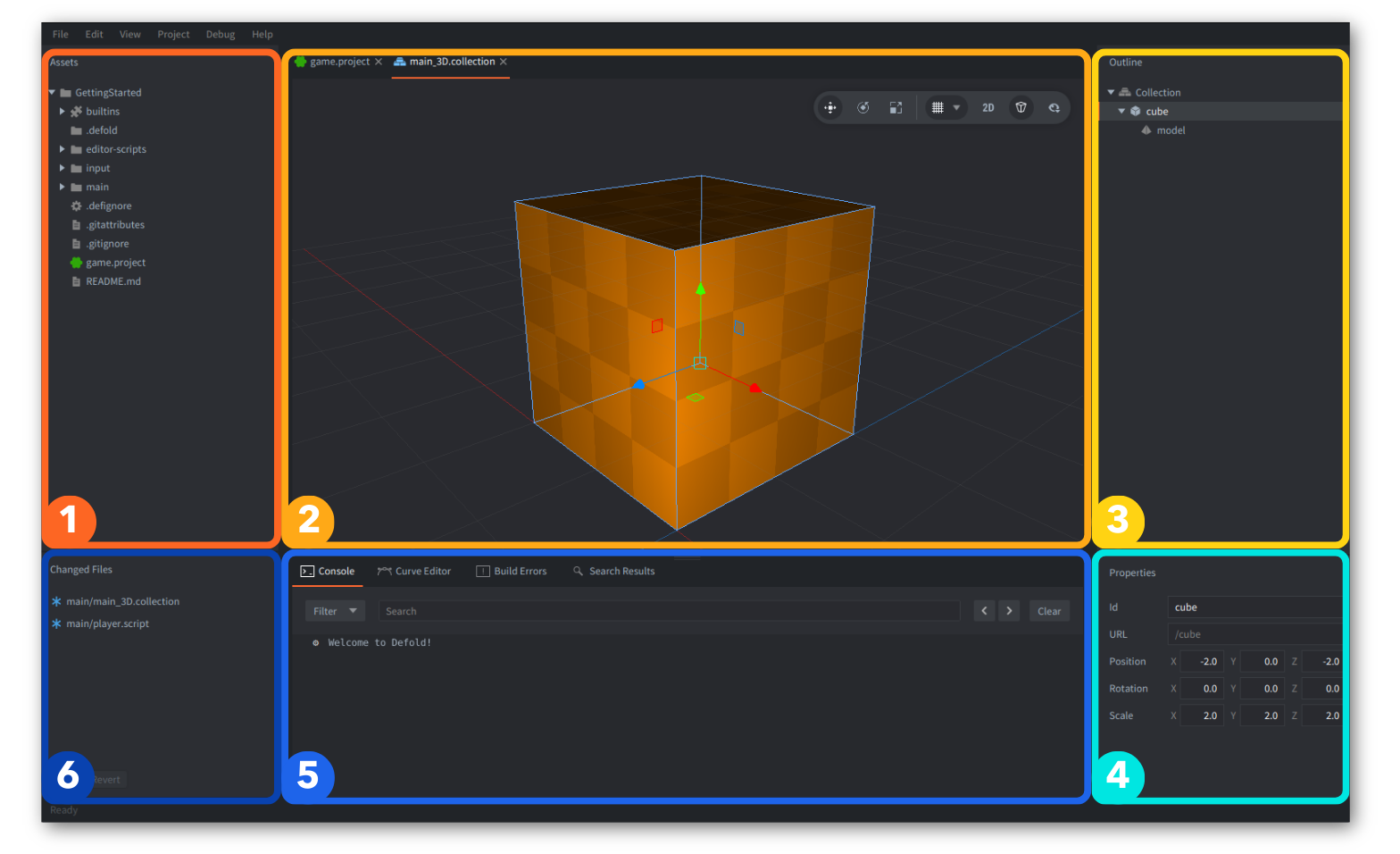
1. Panel Assets
Lista todos los archivos y carpetas que forman parte de tu proyecto en una estructura de árbol, correspondiente a la misma estructura en tu disco. Haz click y desplázate para navegar por la lista. Todas las operaciones orientadas a archivos pueden realizarse en esta vista:
- Click izquierdo para seleccionar cualquier archivo o carpeta; mientras mantienes ⇧ Shift puedes ampliar la selección, o mientras mantienes Ctrl/⌘ Cmd puedes seleccionar o deseleccionar el elemento en el que hiciste click.
- Doble click en un archivo para abrirlo en un editor específico para ese tipo de archivo.
- Arrastrar y soltar para añadir archivos desde otro lugar de tu disco al proyecto o mover archivos y carpetas a nuevas ubicaciones dentro del proyecto.
- Click derecho para abrir un menú contextual desde donde puedes crear nuevos archivos o carpetas, renombrar, eliminar, rastrear dependencias de archivos y más.
Los archivos y carpetas eliminados mediante el panel Assets se mueven a la Papelera del sistema cuando la plataforma lo permite. Si no se admite mover un elemento a la Papelera o la operación falla, el editor lo elimina permanentemente.
2. Panel Scene Editor
Al hacer doble click en una colección, un objeto de juego o un archivo de componente visual, se abre el Scene Editor: el editor visual para construir y editar escenas. Los archivos script y otros recursos no visuales se abren en sus propios editores dedicados.
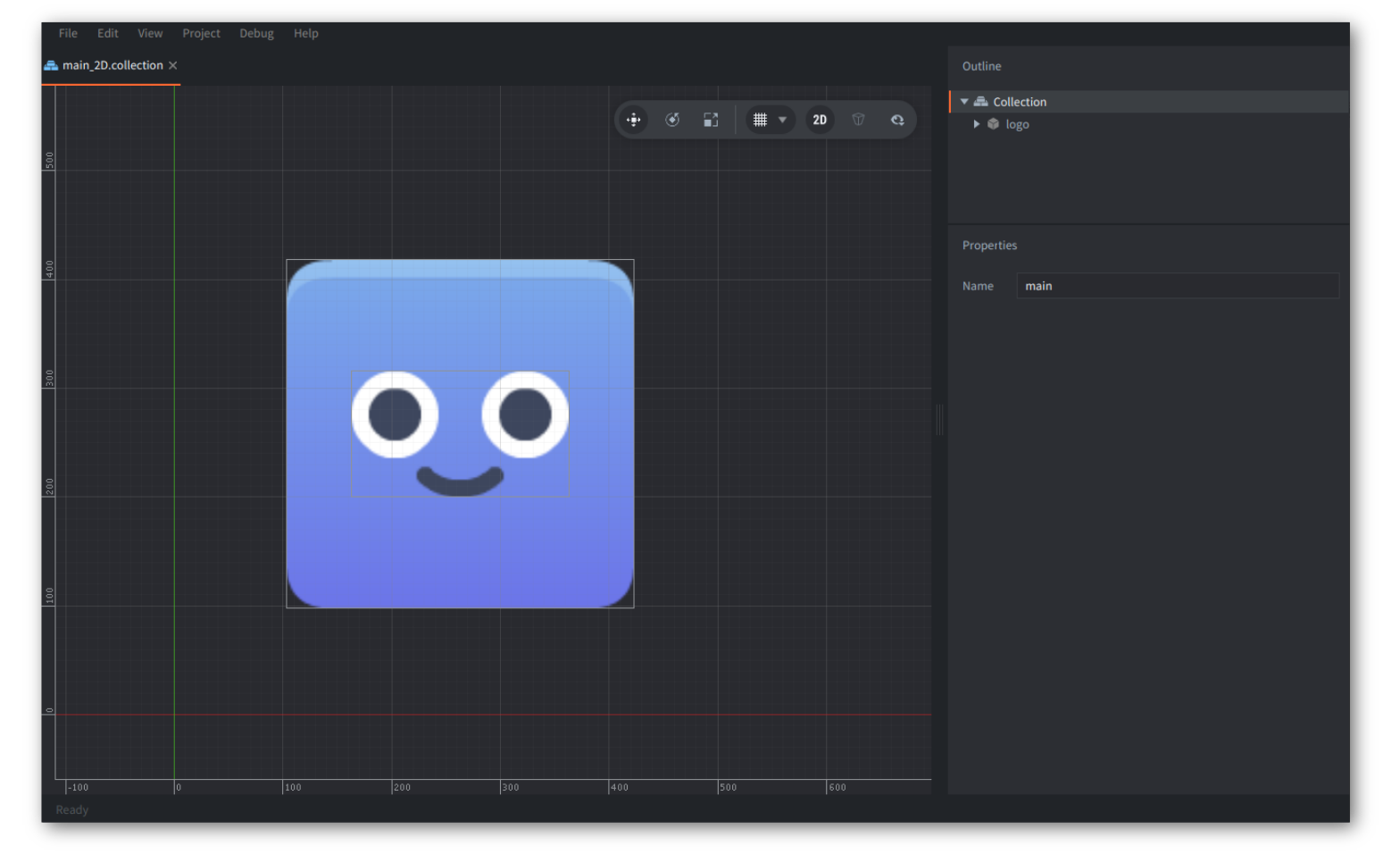
Algunas de las funcionalidades principales que ofrece el Scene Editor:
- Navegación de escenas 2D y 3D con modos de cámara ortográfica y de perspectiva
- Herramientas de transformación para mover, rotar y escalar objetos
- Free Camera Mode para navegación 3D en primera persona
- Configuración de Grid con tamaño, plano y apariencia configurables
- Filtros de visibilidad para alternar tipos de componentes y guías
Lee más en el manual del Scene Editor.
3. Panel Outline
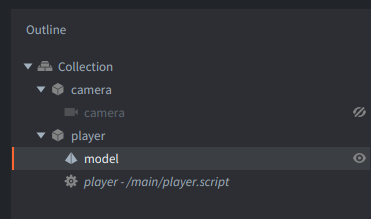
Esta vista muestra el contenido del archivo que se está editando actualmente, pero en una estructura de árbol jerárquica. Outline refleja la vista del editor y te permite realizar operaciones sobre tus elementos:
- Click izquierdo para seleccionar un elemento; mientras mantienes ⇧ Shift puedes ampliar la selección, o mientras mantienes Ctrl/⌘ Cmd puedes seleccionar o deseleccionar el elemento en el que hiciste click.
- Arrastrar y soltar para mover elementos. Suelta un objeto de juego sobre otro objeto de juego en una colección para crear una relación padre-hijo.
- Click derecho para abrir un menú contextual desde donde puedes añadir elementos, eliminar elementos seleccionados, etc.
Es posible alternar la visibilidad de objetos de juego y componentes visuales haciendo click en el pequeño icono de ojo 👁 a la derecha de un elemento en la lista.
4. Panel Properties
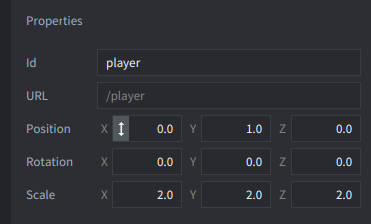
Esta vista muestra propiedades asociadas con el elemento seleccionado actualmente, como Id, URL, Position, Rotation, Scale u otras propiedades específicas de componentes, y también propiedades personalizadas para scripts.
También puedes Arrastrar la flecha arriba-abajo ↕ y mover el mouse para cambiar el valor de la propiedad numérica dada.
5. Panel Tools
Esta vista tiene varias pestañas.
Pestaña Console : muestra cualquier salida de error, advertencia e información del motor, o impresiones intencionales que hagas mientras tu juego se está ejecutando,
Build Errors : muestra errores del proceso de build,
Search Results : muestra los resultados de buscar (Ctrl/⌘ Cmd + Shift + F) en todo el proyecto, si haces click en Keep Results,
Curve Editor : se usa al editar curvas en el Particle Editor.
El panel Tools también se usa para interactuar con el depurador integrado. Lee más sobre esto en el manual de depuración.
6. Panel Changed Files
Si tu proyecto usa Git, esta vista enumera los archivos que se han cambiado, añadido, renombrado o eliminado localmente en comparación con el commit actual (HEAD). Usa un cliente Git externo o la línea de comando para sincronizar con un repositorio remoto. Puedes obtener más información en el manual de control de versiones. Algunas operaciones orientadas a archivos pueden realizarse en esta vista:
- Click izquierdo - para seleccionar un archivo dado; mientras mantienes ⇧ Shift puedes ampliar la selección, o mientras mantienes Ctrl/⌘ Cmd puedes seleccionar o deseleccionar el elemento en el que hiciste click. Si se selecciona un solo archivo cambiado, puedes hacer click en
Diffpara mostrar las diferencias. Puedes hacer click enRevertpara deshacer los cambios en todos los archivos seleccionados. - Doble click izquierdo en un archivo para abrir una vista del archivo. El editor abre el archivo en un editor adecuado, igual que en la vista Assets.
- Click derecho en un archivo para abrir un menú popup desde donde puedes abrir una vista de diff, revertir todos los cambios hechos al archivo, encontrar el archivo en el sistema de archivos y más.
Barra de menú
En la parte superior de la vista del editor, o en la barra del sistema en Mac, puedes encontrar la barra de menú con 6 menús: File, Edit, View, Project, Debug, Help. Sus funciones se explican en los manuales.
Barra de estado
En la barra inferior del editor puedes encontrar un espacio estrecho donde se muestra el estado, por ejemplo:
- cuando hay una nueva actualización disponible, será visible el botón clicable
Update Available; revisa la sección Actualizar el editor más abajo en este manual. - al crear una build o un bundle, se mostrará allí su progreso.
Tamaño y visibilidad de los paneles
El tamaño de los paneles se puede ajustar dentro del editor con la acción Arrastrar sobre los bordes de sección entre los 6 paneles descritos arriba.
La visibilidad de los paneles se puede alternar en el editor usando opciones del menú View o usando los atajos indicados:
Toggle Assets Pane(F6) para alternar la visibilidad de los paneles Assets y Changed FilesToggle Changed Filespara alternar solo la visibilidad del panel Changed FilesToggle Tools Pane(F7) para alternar la visibilidad del panel ToolsToggle Properties Pane(F8) para alternar la visibilidad de los paneles Outline y Properties
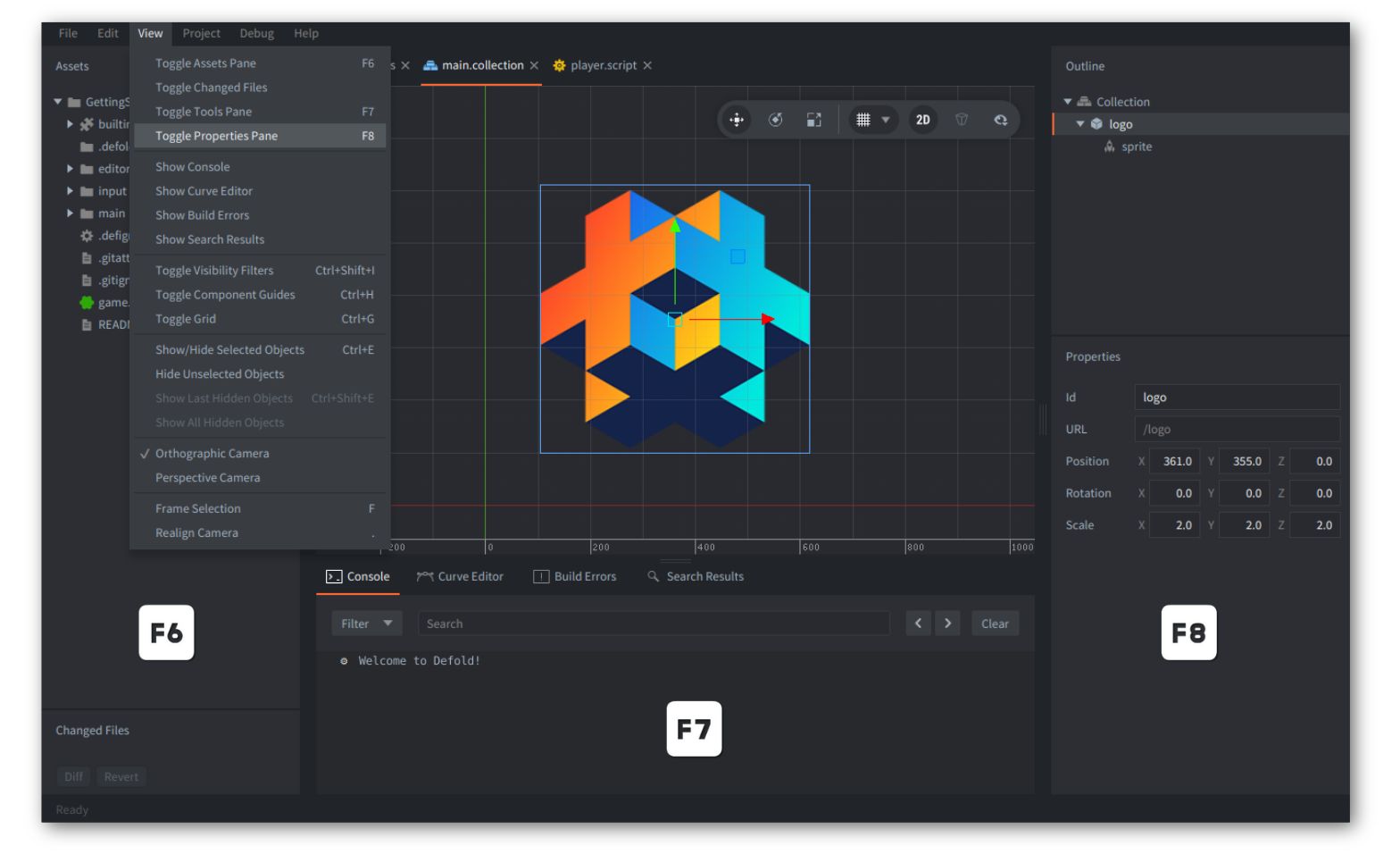
En el menú View también puedes alternar o cambiar otros ajustes relacionados con visibilidad, como Grid, Guides, Camera, ajustar la vista a la selección (Frame Selection o la tecla F) y alternar entre la vista 2D y 3D predeterminada (Realign Camera o la tecla .); muchos de ellos también son accesibles desde la barra de herramientas o mediante atajos.
Pestañas
Si tienes varios archivos abiertos, se muestra una pestaña separada para cada archivo en la parte superior de la vista del editor. Las pestañas en un solo panel pueden moverse: haz Arrastrar y soltar para intercambiar sus posiciones dentro de la barra de pestañas. También puedes:
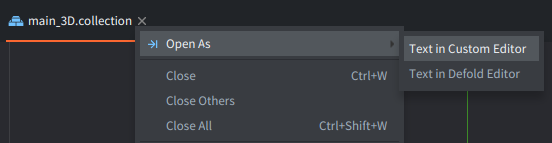
- hacer Click derecho en una pestaña para abrir un menú contextual,
- hacer click en
Close(Ctrl/⌘ Cmd + W) para cerrar una sola pestaña, - hacer click en
Close Otherspara cerrar todas las pestañas excepto la seleccionada, - hacer click en
Close All(Ctrl/⌘ Cmd + Shift+W) para cerrar todas las pestañas del panel activo, - seleccionar
➝| Open Aspara usar un editor distinto al predeterminado o la herramienta externa asociada configurada enFile ▸ Preferences ▸ Code ▸ Custom Editor. Consulta más en el manual de preferencias.
Edición lado a lado
Es posible abrir 2 vistas de editor una al lado de la otra.
- Haz Click derecho en la pestaña del editor que quieres mover y selecciona
Move to Other Tab Pane.
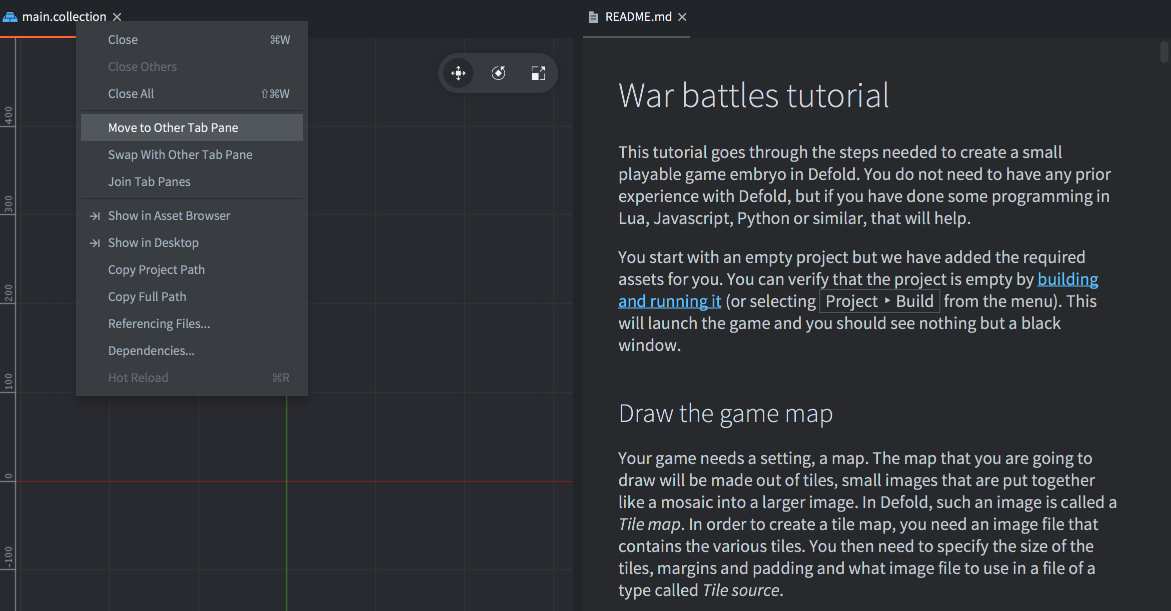
También puedes usar el menú de pestaña para Swap with Other Tab Pane y mover una pestaña dada entre paneles, o Join Tab Panes para volver a un solo panel.
Crear nuevos archivos de proyecto
Para crear nuevos archivos de recurso, selecciona File ▸ New… y luego elige el tipo de archivo en el menú, o usa el menú contextual:
Haz Click derecho en la ubicación objetivo en el navegador Assets, luego selecciona New… ▸ [file type]:
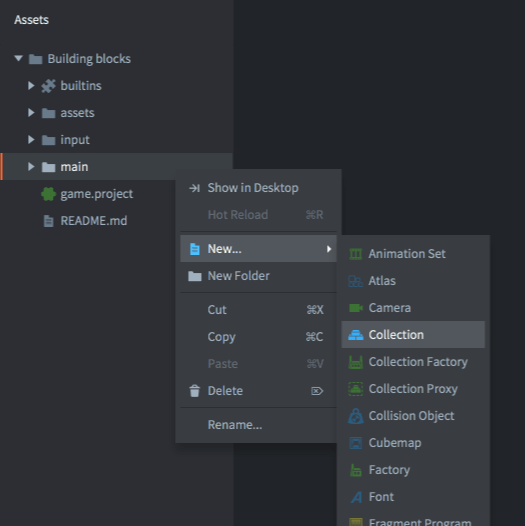
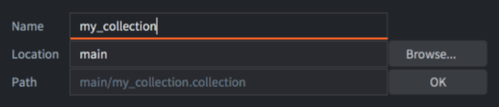
Escribe un Name adecuado para el nuevo archivo y, si es necesario, cambia Location. El nombre completo del archivo, incluido el sufijo de tipo de archivo, se muestra bajo Preview en el diálogo:
Plantillas
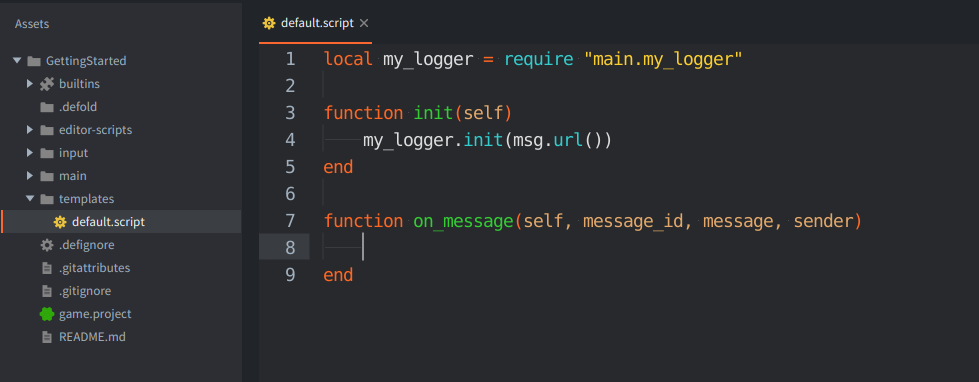
Es posible especificar plantillas personalizadas para cada proyecto. Para hacerlo, crea una nueva carpeta llamada templates en el directorio raíz del proyecto y añade nuevos archivos llamados default.* con las extensiones deseadas, como /templates/default.gui o /templates/default.script. Además, si se usa el token {{NAME}} en estos archivos, se reemplazará por el nombre de archivo especificado en la ventana de creación de archivos.
Si hay una plantilla disponible para un tipo de archivo dado, cada vez que se cree un nuevo archivo de este tipo, se inicializará con el contenido del archivo de templates.
Importar archivos a tu proyecto
Para añadir archivos de assets (imágenes, sonidos, modelos, etc.) a tu proyecto, simplemente arrástralos y suéltalos en la posición correcta en el navegador Assets. Esto hará copias de los archivos en la ubicación seleccionada dentro de la estructura de archivos del proyecto. Lee más sobre cómo importar assets en nuestro manual.

Actualizar el editor
El editor buscará actualizaciones automáticamente cuando esté conectado a internet. Cuando se detecte una actualización, se mostrará un enlace azul clicable Update Available en la esquina inferior izquierda de la pantalla de selección de proyecto o en la esquina inferior derecha de la ventana del editor.

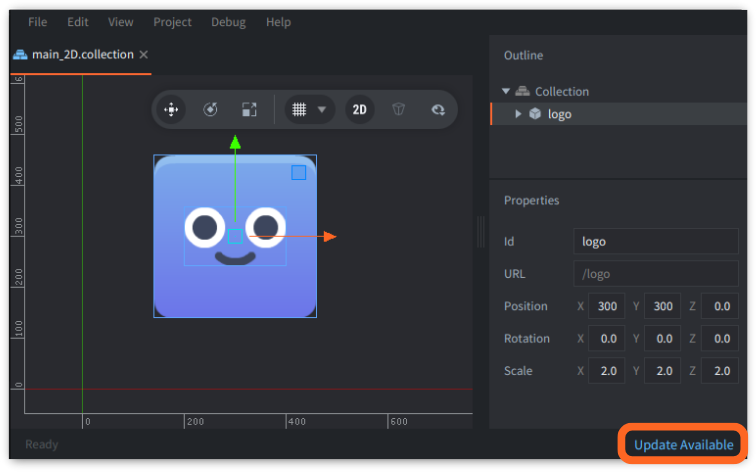
Presiona el enlace clicable Update Available para descargar y actualizar. Aparecerá una ventana de confirmación con información; haz click en Download Update para continuar.
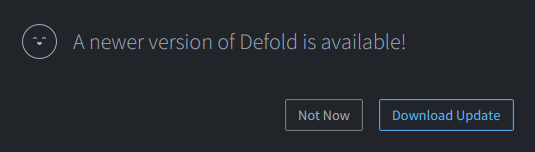
Verás el progreso de la descarga en la barra de estado inferior:

Después de que se descargue la actualización, el enlace azul cambiará a Restart to Update. Haz click en él para reiniciar y abrir el editor actualizado.

Preferencias
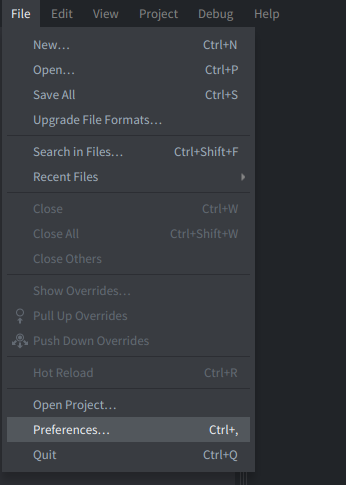
Puedes modificar la configuración del editor en la ventana Preferences. Para abrirla, haz click en File ▸ Preferences… o usa el atajo Ctrl/⌘ Cmd + ,
Lee más detalles en el manual de preferencias
Logs del editor
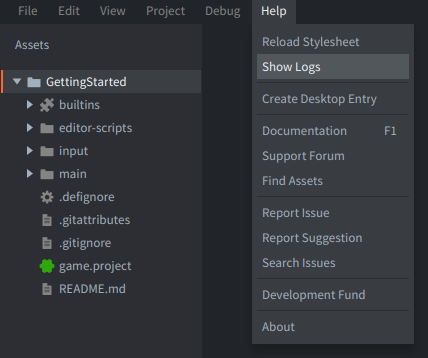
Si encuentras un problema con el editor y necesitas reportar un issue (Help ▸ Report Issue), es buena idea proporcionar archivos de log del editor mismo. Para abrir la ubicación de los logs en el navegador de archivos del sistema, haz click en Help ▸ Show Logs.
Lee más en el manual para obtener ayuda.
Los archivos de logs del editor pueden encontrarse aquí:
- Windows:
C:\Users\ **Your Username** \AppData\Local\Defold - macOS:
/Users/ **Your Username** /Library/Application Support/o~/Library/Application Support/Defold - Linux:
$XDG_STATE_HOME/Defoldo~/.local/state/Defold
También puedes acceder a los logs del editor mientras el editor se está ejecutando si se inicia desde una terminal o línea de comandos. Para iniciar el editor usa el comando:
# Linux:
$ ./path/to/Defold/Defold

# macOS:
$ > ./path/to/Defold.app/Contents/MacOS/Defold
Servidor del editor
Cuando el editor abre un proyecto, iniciará un servidor web en un puerto aleatorio. El servidor puede usarse para interactuar con el editor desde otras aplicaciones. El puerto se escribe en el archivo .internal/editor.port.
El servidor proporciona una especificación OpenAPI en http://localhost:$(cat .internal/editor.port)/openapi.json. Es un punto de partida mínimo útil para flujos de trabajo con agentes.
Además, el ejecutable del editor tiene una opción de línea de comando --port (o -p), que permite especificar el puerto durante el inicio, por ejemplo::
# Windows
.\path\to\Defold\Defold.exe --port 8181

# Linux:
./path/to/Defold/Defold --port 8181

# macOS:
./path/to/Defold/Defold.app/Contents/MacOS/Defold --port 8181
Metadatos de instalación del editor
Cuando el editor se inicia, escribe información sobre el lanzador y las rutas de instalación en una ubicación conocida. Las integraciones con IDE de terceros y otras herramientas pueden usar esto para encontrar editores Defold instalados:
| SO | Ubicación |
|---|---|
| macOS | ~/Library/Application Support/Defold/installations.json |
| Linux | ${XDG_STATE_HOME:-~/.local/state}/Defold/installations.json |
| Windows | %LOCALAPPDATA%\Defold\installations.json |
El archivo contiene un array JSON con un objeto por cada instalación conocida:
[
  {
    "launcherPath": "/Applications/Defold.app/Contents/MacOS/Defold",
    "installPath": "/Applications/Defold.app",
    "lastLaunchedAt": "2026-07-06T12:34:56.789Z"
  }
]
Estilo del editor
La apariencia del editor puede cambiarse con estilos personalizados. Lee más en el manual de estilo del editor.
FAQ
Q: ¿Cuáles son los requisitos del sistema para el editor?
A: El editor usará hasta el 75% de la memoria disponible del sistema. En una computadora con 4 GB de RAM, esto debería ser suficiente para proyectos Defold pequeños. Para proyectos medianos o grandes, se recomienda usar 6 GB de RAM o más.
Q: ¿Las versiones beta de Defold se actualizan automáticamente?
A: Sí. El editor beta de Defold busca actualizaciones al iniciar, igual que la versión estable de Defold.
Q: ¿Por qué aparece el error java.awt.AWTError: Assistive Technology not found al iniciar el editor?
A: Este error está relacionado con problemas de tecnología de asistencia de Java, como el lector de pantalla NVDA. Probablemente tienes un archivo .accessibility.properties en tu carpeta de inicio. Elimina el archivo e intenta iniciar el editor de nuevo. (Nota: Si usas alguna tecnología de asistencia y necesitas que ese archivo esté presente, escríbenos a info@defold.se para hablar sobre soluciones alternativas).
Se discutió aquí en el foro de Defold.
Q: ¿Por qué aparece el error sun.security.validator.ValidatorException: PKIX path building failed al iniciar el editor?
A: Esta excepción ocurre cuando el editor intenta establecer una conexión https, pero no se puede verificar la cadena de certificados proporcionada por el servidor.
Consulta este enlace para ver más detalles sobre este error.
Q: ¿Por qué aparece un java.lang.OutOfMemoryError: Java heap space al realizar ciertas operaciones?
A: El editor Defold está construido con Java y, en algunos casos, la configuración de memoria predeterminada de Java puede no ser suficiente. Si esto ocurre, puedes configurar manualmente el editor para que asigne más memoria editando el archivo de configuración del editor. El archivo de configuración, llamado config, se encuentra en la carpeta Defold.app/Contents/Resources/ en macOS. En Windows se encuentra junto al ejecutable Defold.exe y en Linux junto al ejecutable Defold. Abre el archivo config y agrega -Xmx6gb a la línea que empieza con vmargs. Agregar -Xmx6gb establecerá el tamaño máximo del heap en 6 gigabytes (el valor predeterminado suele ser 4Gb). Debería verse similar a esto:
vmargs = -Xmx6gb,-Dfile.encoding=UTF-8,-Djna.nosys=true,-Ddefold.launcherpath=${bootstrap.launcherpath},-Ddefold.resourcespath=${bootstrap.resourcespath},-Ddefold.version=${build.version},-Ddefold.editor.sha1=${build.editor_sha1},-Ddefold.engine.sha1=${build.engine_sha1},-Ddefold.buildtime=${build.time},-Ddefold.channel=${build.channel},-Ddefold.archive.domain=${build.archive_domain},-Djava.net.preferIPv4Stack=true,-Dsun.net.client.defaultConnectTimeout=30000,-Dsun.net.client.defaultReadTimeout=30000,-Djogl.texture.notexrect=true,-Dglass.accessible.force=false,--illegal-access=warn,--add-opens=java.base/java.lang=ALL-UNNAMED,--add-opens=java.desktop/sun.awt=ALL-UNNAMED,--add-opens=java.desktop/sun.java2d.opengl=ALL-UNNAMED,--add-opens=java.xml/com.sun.org.apache.xerces.internal.jaxp=ALL-UNNAMED