

This translation is community contributed and may not be up to date. We only maintain the English version of the documentation. Read this tutorial in English
Beginner
Snake
Ce tutoriel vous accompagne dans la création de l’un des jeux classiques les plus courants que vous pouvez tenter de recréer. Ce jeu connaît de nombreuses variantes ; celle-ci met en scène un serpent qui mange de la « nourriture » et qui ne grandit que lorsqu’il mange. Ce serpent se déplace également sur un terrain de jeu contenant des obstacles.

Ce que vous allez apprendre
Dans ce tutoriel, vous apprendrez à :
- Créer un jeu à partir de zéro dans Defold
- Configurer et gérer les entrées
- Créer des tilemaps et les modifier à l’exécution
- Écrire des scripts en Lua
Remarque pour les débutants
Ce tutoriel s’adresse aux débutants, mais si vous découvrez à la fois Defold et le développement de jeux, nous vous recommandons de commencer par quelques manuels d’introduction, notamment ceux consacrés aux éléments fondamentaux de Defold et au glossaire. Si vous n’avez pas encore téléchargé Defold, consultez le manuel d’installation. Nous vous recommandons également de consulter la présentation de l’éditeur pour prendre rapidement en main l’éditeur lui-même, mais nous fournissons aussi ici des captures d’écran pour chaque étape.
Création du projet
Lancez Defold, puis :
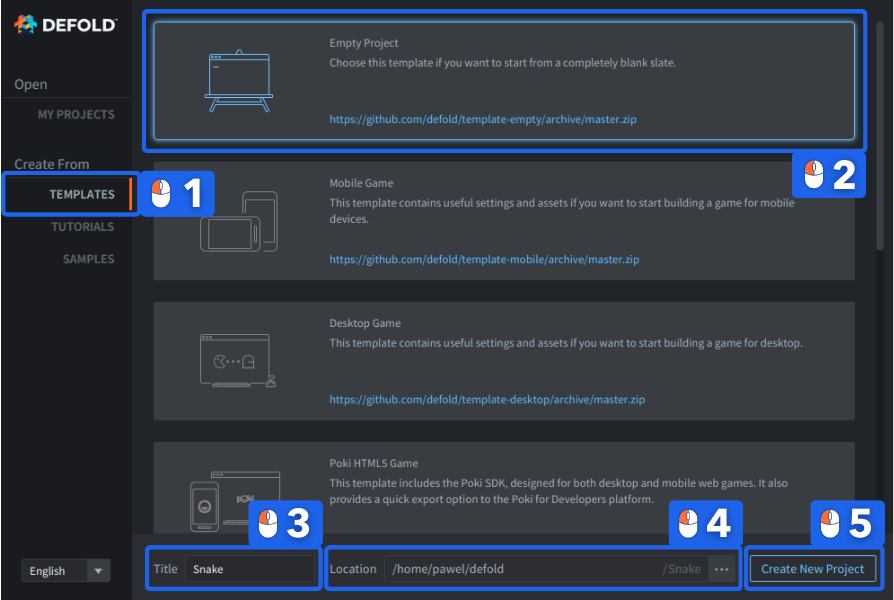
- Sélectionnez Create From ▸ Templates sur la gauche.
- Sélectionnez Empty Project.
- Saisissez un nom de projet dans le champ Title.
- Choisissez un emplacement pour le projet dans Location.
- Cliquez sur Create New Project.
Terminé !
Paramètres du projet
Nous allons commencer par définir la résolution du jeu.
- Une fois l’éditeur ouvert, cherchez le fichier
game.projectsur la gauche, dans le panneau Assets. Double-cliquez dessus pour l’ouvrir. - Accédez à la section Display du fichier
game.project. - Définissez les dimensions du jeu (
WidthetHeight) sur 768⨉768 ou sur un autre multiple de 16.
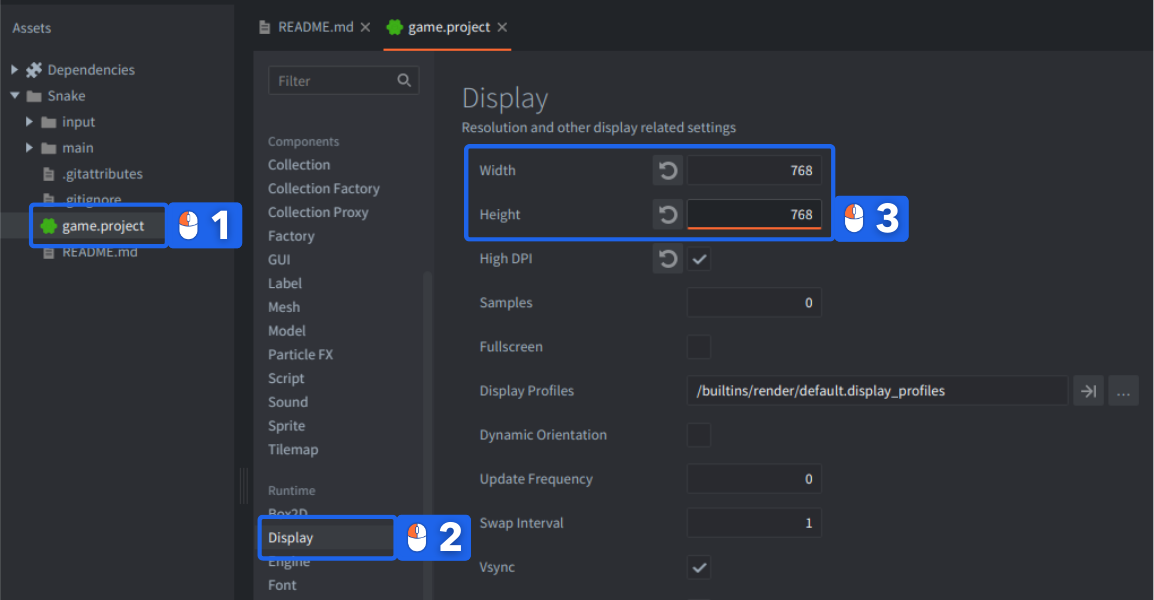
Le jeu sera dessiné sur une grille dont chaque segment mesurera 16x16 pixels ; ce réglage évite donc que l’écran du jeu coupe des segments. Le fichier game.project contient tous les paramètres importants du projet : vous pouvez les découvrir dans le manuel des paramètres du projet.
Terminé !
Création de nouveaux dossiers dans le panneau Assets
Un clone minimaliste de Snake nécessite très peu de graphismes : un segment vert de 16⨉16 pour le serpent, un bloc blanc pour les obstacles et un bloc rouge plus petit pour représenter la nourriture.
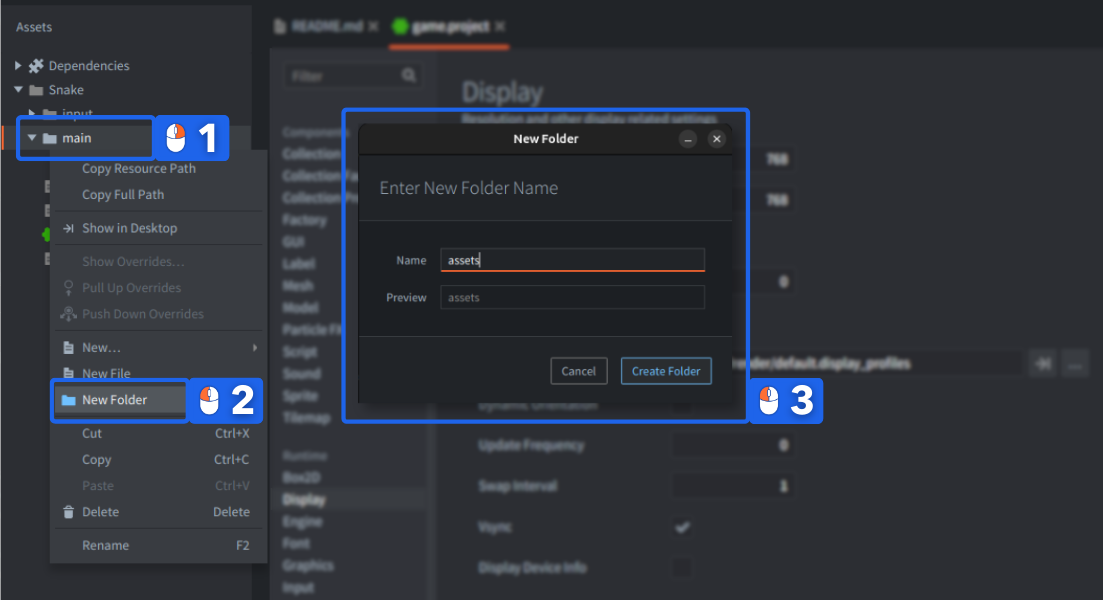
Commencez par créer un répertoire pour les ressources dans l’éditeur Defold :
- Faites un clic droit sur le dossier
main - Sélectionnez
New Folder. - Une fenêtre contextuelle vous demandant un nom apparaît : saisissez
assetset cliquez surCreate Folder.
Terminé !
Ajout des graphismes au jeu
L’image ci-dessous est la seule ressource dont vous avez besoin :

- Faites un clic droit sur l’image ci-dessus et enregistrez-la sur votre disque local. Ensuite, glissez-déposez (ou copiez-collez) l’image téléchargée vers le nouvel emplacement que vous venez de créer dans le dossier du projet.
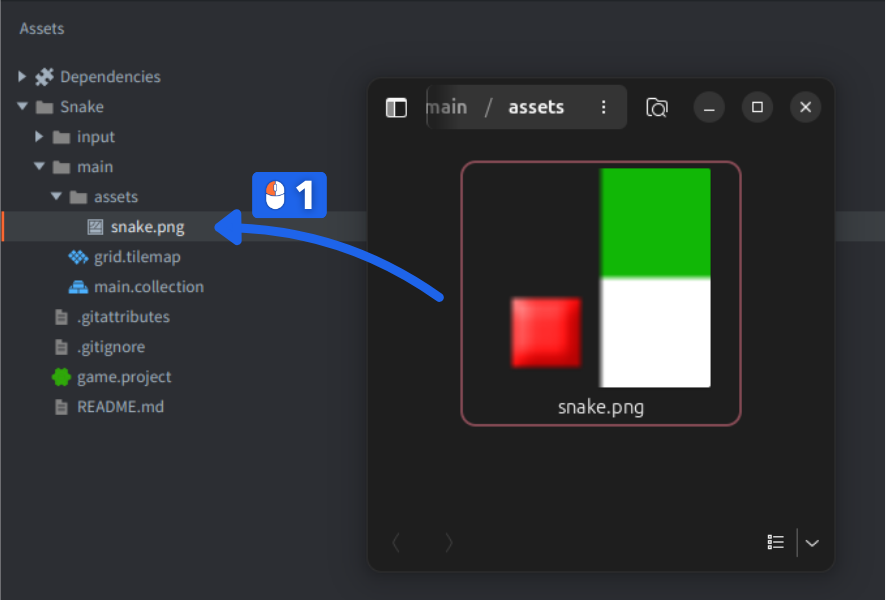
Vous pouvez également en savoir plus sur l’importation de ressources ici.
Terminé !
Ajout d’une source de tuiles
Defold fournit un composant (component) tilemap intégré que vous utiliserez pour créer le terrain de jeu, constitué de tuiles alignées sur une grille. Une tilemap permet de définir et de lire chaque tuile individuellement, ce qui convient parfaitement à ce jeu. Comme les tilemaps tirent leurs graphismes d’une source de tuiles, vous devez en créer une :
- Faites un clic droit sur le dossier
assets. - Sélectionnez
New▸Tile Sourcedans la section « Resources ». - Nommez le nouveau fichier « snake » (l’éditeur l’enregistrera sous le nom
snake.tilesource).
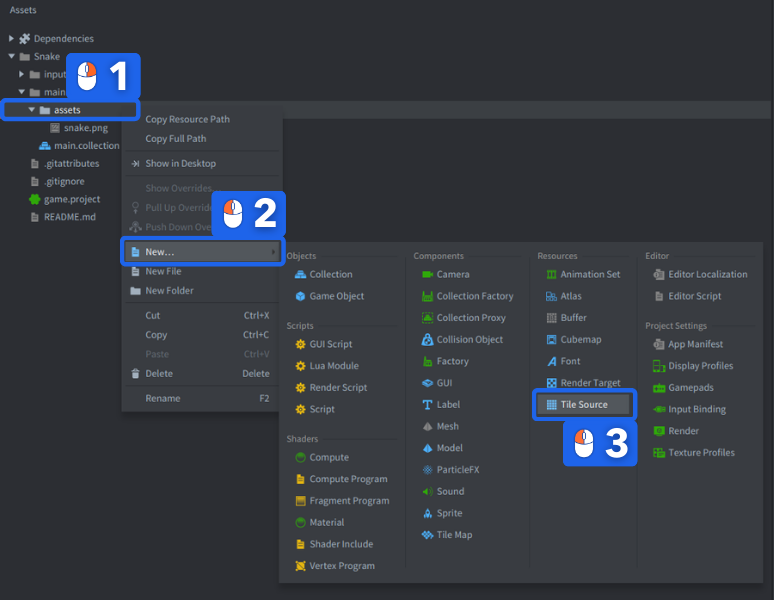
La source de tuiles s’ouvre dans un éditeur de sources de tuiles dédié à ce type de fichier, et vous devez lui fournir une image pour qu’elle puisse fonctionner. Le panneau Properties se trouve sur la droite :
-
Définissez la propriété
Imagesur le fichier graphique que vous venez d’importer.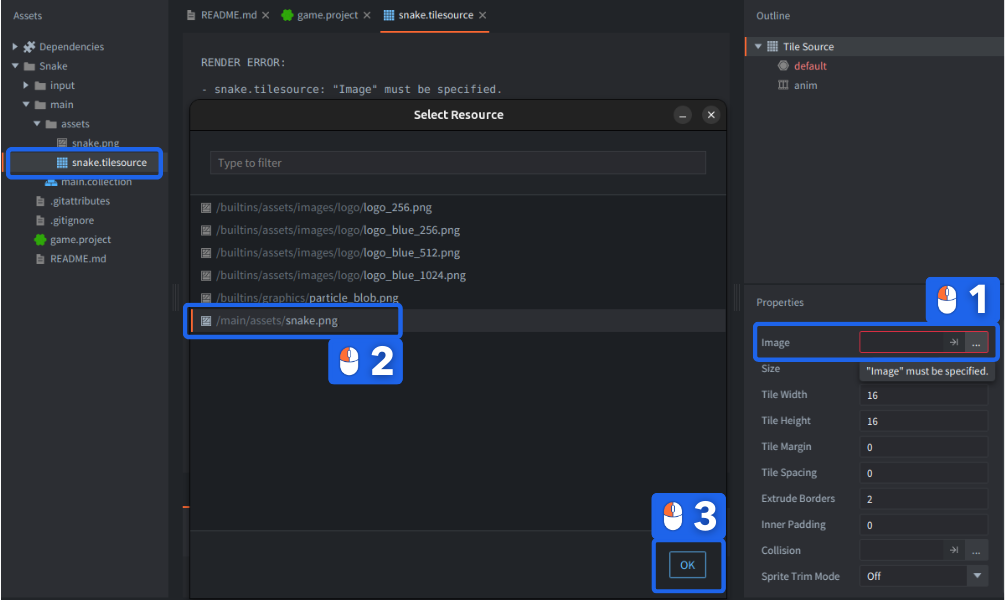
-
Les propriétés
WidthetHeightdoivent rester à 16 (valeur par défaut). L’image de 32⨉32 pixels sera ainsi découpée en quatre tuiles numérotées de 1 à 4.
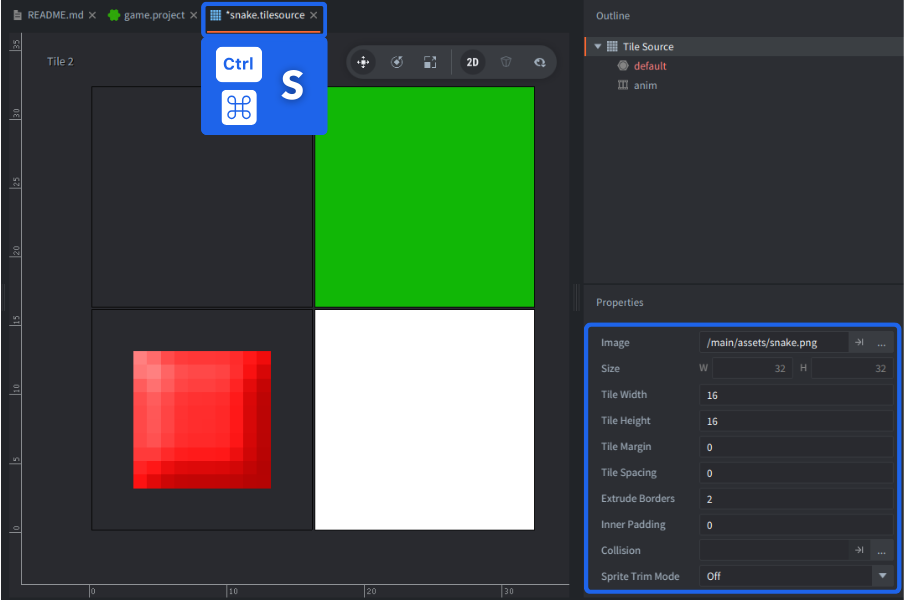
Remarquez que la propriété Extrude Borders est définie sur 2 pixels. Cela évite les artefacts visuels autour des tuiles dont les graphismes s’étendent jusqu’au bord.
Si vous modifiez un fichier, un astérisque * apparaît à côté de son nom dans son onglet. Sélectionnez File ▸ Save All ou utilisez le raccourci Ctrl+S (⌘Cmd + S sur Mac) pour enregistrer tous les fichiers.
Terminé !
Création de la tilemap du terrain de jeu
La source de tuiles est maintenant prête à l’emploi : il est temps de créer le composant tilemap du terrain de jeu :
-
Faites un clic droit sur le dossier
mainet sélectionnez New ▸ Tile Map dans la section « Components ». Nommez le nouveau fichier « grid » (l’éditeur l’enregistrera sous le nom « grid.tilemap »).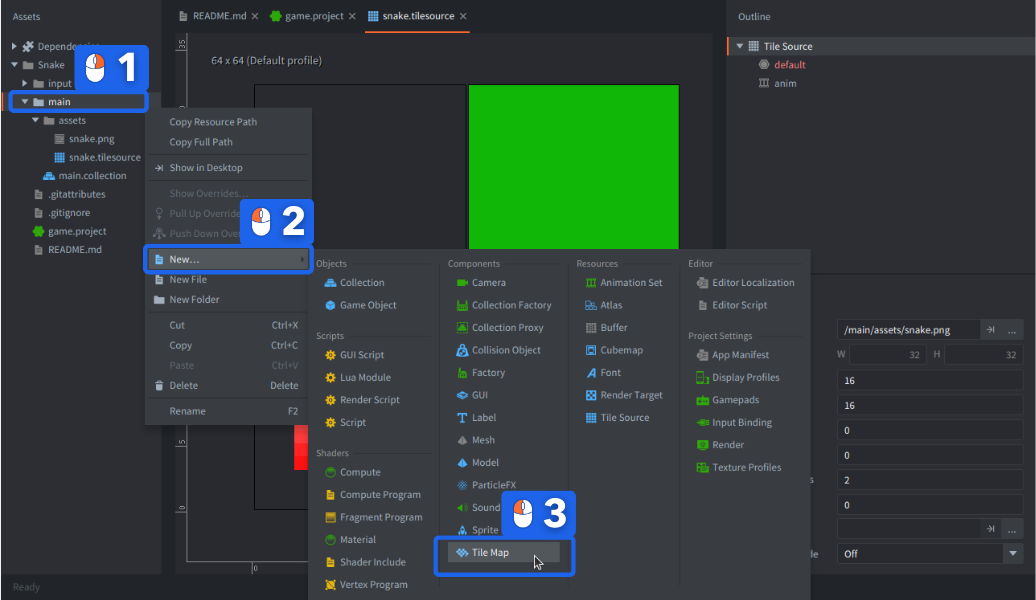
-
Le fichier s’ouvre dans un éditeur de tilemaps qui signale qu’une Tile Source est nécessaire : définissez donc la propriété Tile Source sur le fichier « snake.tilesource » créé précédemment.
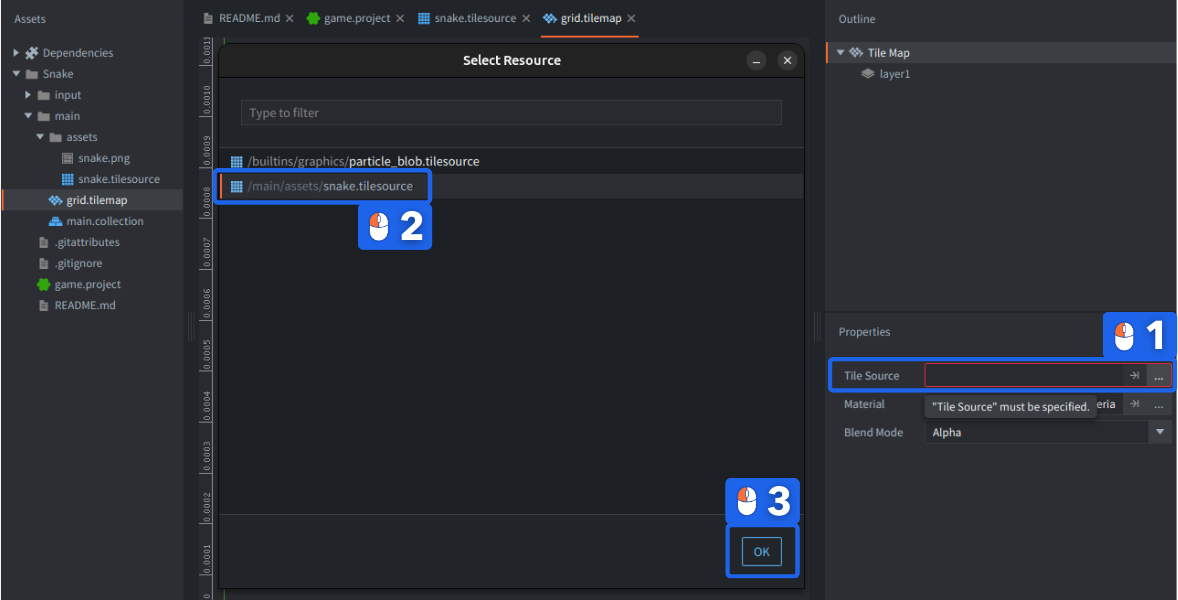
Terminé !
Dessin des tuiles dans la tilemap
Defold ne stocke que la zone de la tilemap réellement utilisée ; vous devez donc ajouter suffisamment de tuiles pour couvrir toute la surface de l’écran.
- Sélectionnez la couche
layer1dans le panneauOutlinesur la droite. -
Choisissez l’option de menu
Edit▸Select Tile...ou le raccourci Space pour afficher la palette de tuiles, puis cliquez sur la tuile que vous souhaitez utiliser pour peindre.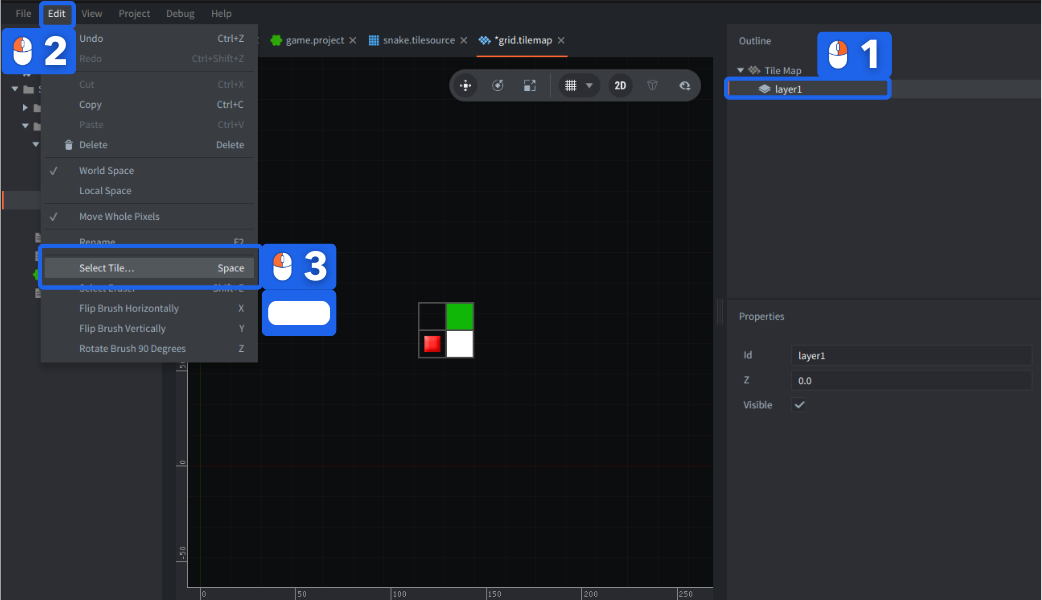
- Peignez une bordure sur le pourtour de l’écran ainsi que quelques obstacles.
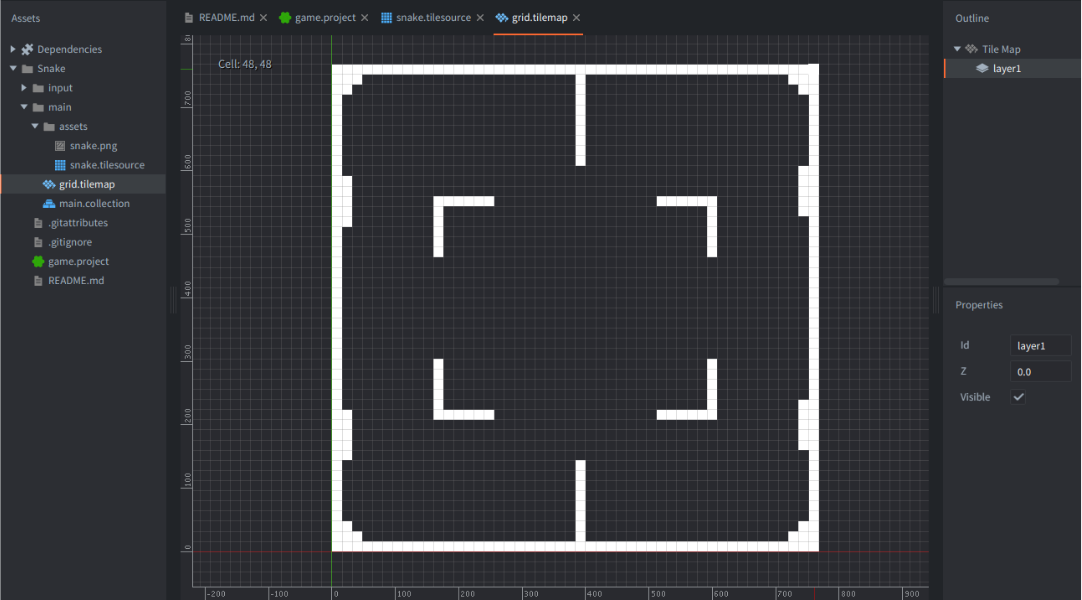
Vous aurez besoin d’une tilemap de 48x48 tuiles (car notre affichage mesure 768 et nos tuiles font 16px, donc 768/16 = 48) pour remplir l’écran du jeu.
Enregistrez la tilemap lorsque vous avez terminé.
Terminé !
Ajout de la tilemap au jeu
Nous devons maintenant ajouter notre tilemap au jeu. Si vous connaissez les éléments fondamentaux de Defold, vous savez que les composants font partie des objets de jeu (game object) et que les objets de jeu peuvent être définis dans les collections.
-
Ouvrez
main.collectionen double-cliquant dessus dans le panneauAssets. Dans le modèle Empty Project, il s’agit par défaut de la collection bootstrap chargée au démarrage du moteur. -
Faites un clic droit sur la racine dans
Outlineet sélectionnezAdd Game Objectpour créer un nouvel objet de jeu dans la collection chargée au démarrage du jeu.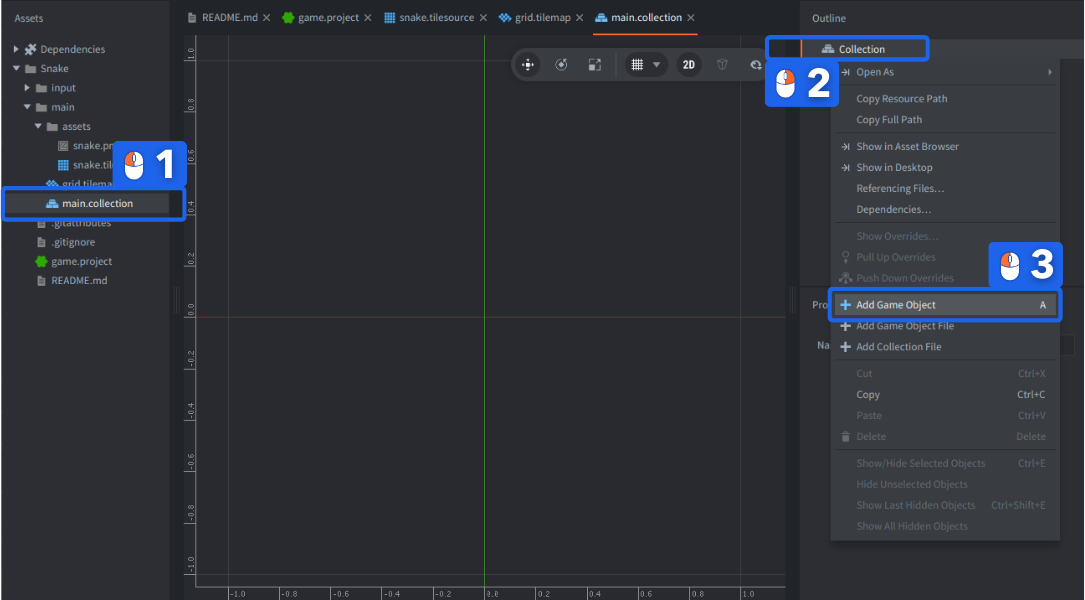
-
Faites un clic droit sur le nouvel objet de jeu et sélectionnez
Add Component File. Choisissez le fichier « grid.tilemap » que vous venez de créer.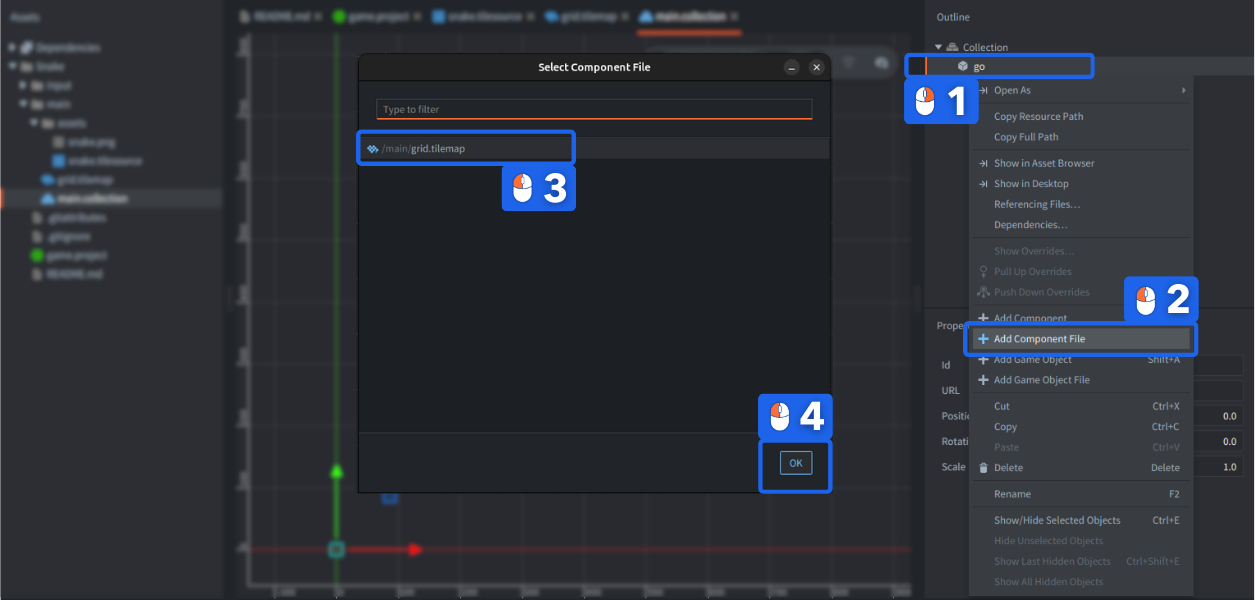
Notre collection de jeu contient maintenant une tilemap. Elle devrait être visible lorsque vous lancez le jeu depuis l’éditeur.
- Sélectionnez
Project▸Buildou utilisez le raccourci Ctrl + B (⌘Cmd + B sur Mac).
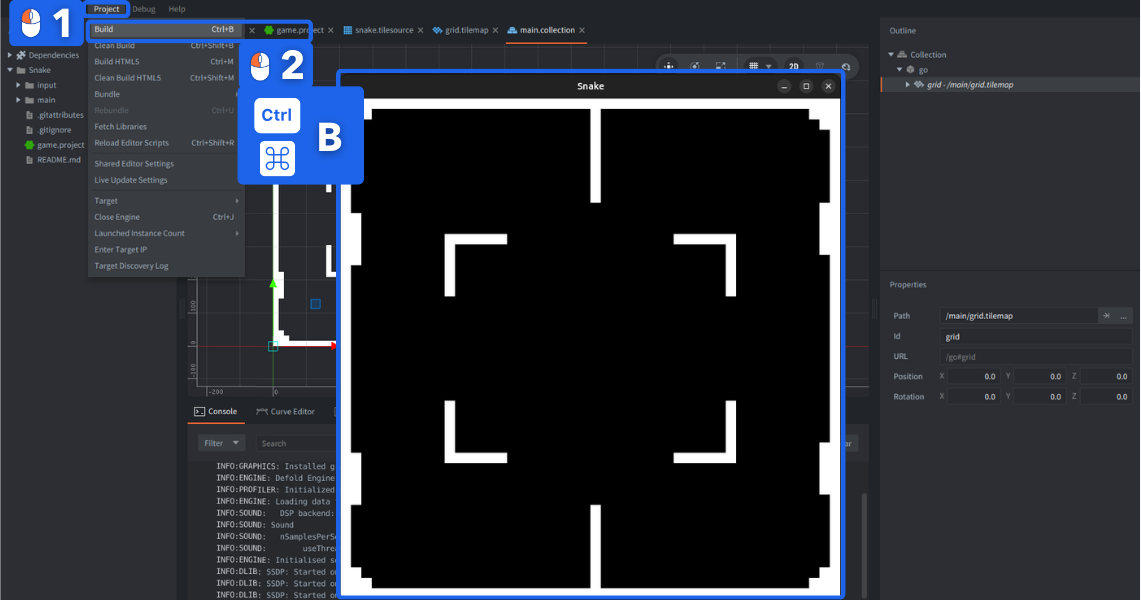
Terminé !
Ajout d’un script au jeu
-
Faites un clic droit sur le dossier
maindans le navigateurAssetset sélectionnezNew▸Scriptdans la section Scripts. Nommez le nouveau fichier de script « snake » (il sera enregistré sous le nom « snake.script »). Ce fichier contiendra toute la logique du jeu.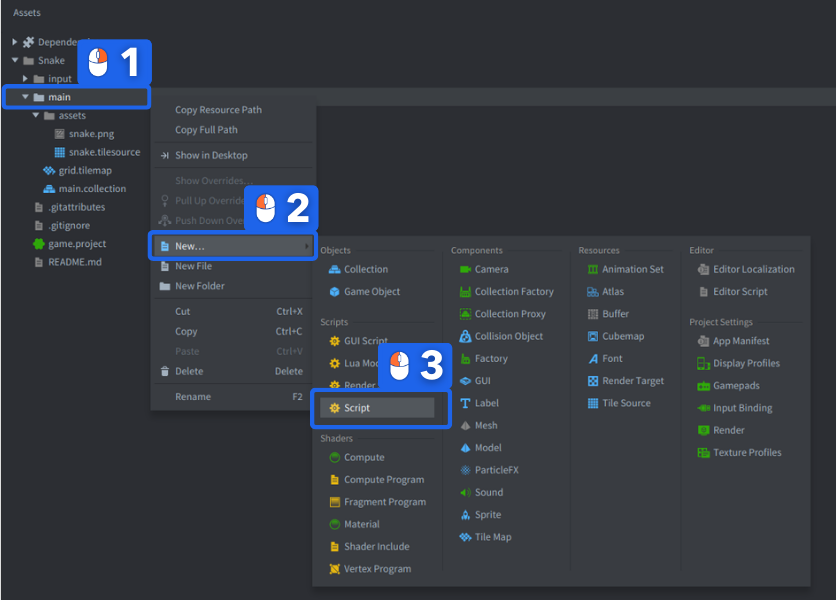
-
Revenez à main.collection et faites un clic droit sur l’objet de jeu qui contient la tilemap. Sélectionnez Add Component File et choisissez le fichier « snake.script ».
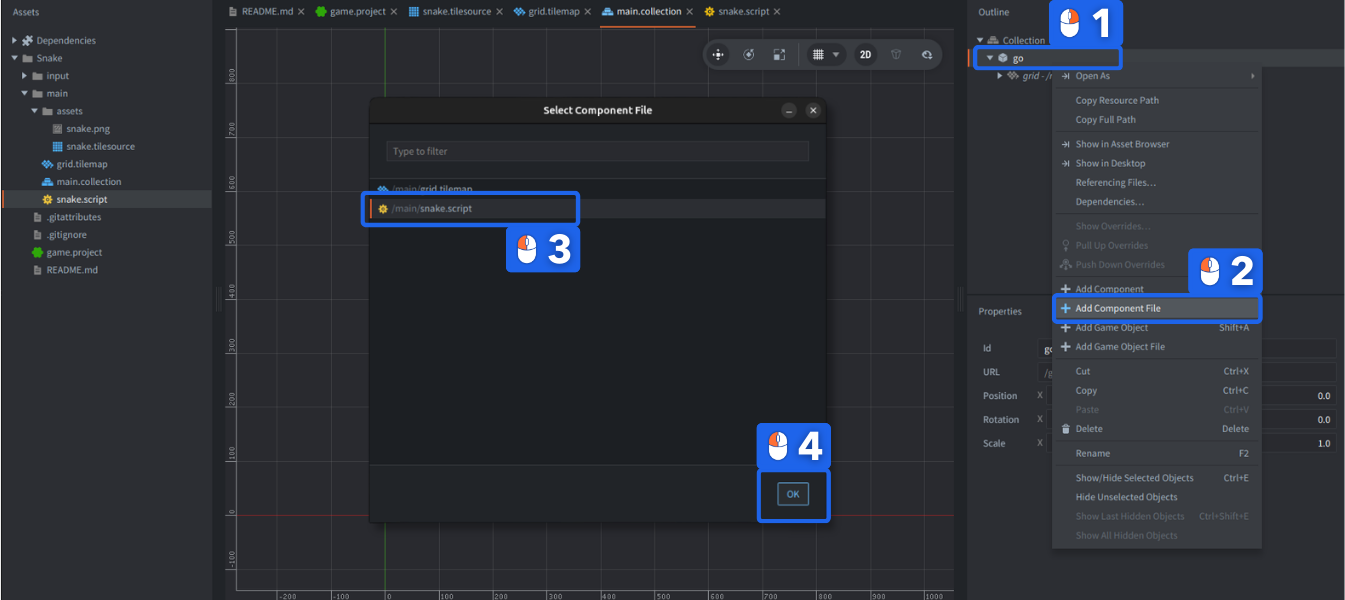
Le composant tilemap et le script sont maintenant en place.
Terminé !
Le script du jeu
Le script que vous allez écrire pilotera l’ensemble du jeu. Nous allons ajouter les fonctionnalités une par une.
Algorithme de déplacement simple
Voici le principe de fonctionnement :
- Le script conserve une liste des positions des tuiles actuellement occupées par le serpent.
- Si le joueur appuie sur une touche directionnelle, mémorisez la direction dans laquelle le serpent doit se déplacer.
- À intervalles réguliers, avancez le serpent d’un pas dans sa direction de déplacement actuelle.
Initialisation
Ouvrez snake.script et repérez la fonction init(). Le moteur appelle cette fonction lors de l’initialisation du script au démarrage du jeu. Remplacez le code par ce qui suit :
function init(self)
    self.segments = { -- <1>
        {x = 7, y = 24},
        {x = 8, y = 24},
        {x = 9, y = 24},
        {x = 10, y = 24}
    }
    self.dir = {x = 1, y = 0} -- <2>
    self.speed = 7.0 -- <3>
    self.time = 0 -- <4>
end
Dans ce code, nous :
- Stockons les segments du serpent dans une table Lua nommée
self.segments, contenant une liste de tables dont chacune contient une position X et Y pour un segment. - Stockons la direction actuelle dans une table nommée
self.dircontenant une direction X et Y. - Stockons la vitesse de déplacement actuelle dans
self.speed, exprimée en tuiles par seconde. - Stockons dans
self.timela valeur d’un chronomètre qui servira à gérer la vitesse de déplacement.
Le code du script ci-dessus est écrit en langage Lua. Quelques points méritent votre attention, mais si vous ne comprenez pas encore ce qui suit, ne vous inquiétez pas. Continuez, expérimentez et prenez le temps nécessaire : vous finirez par comprendre. Pour l’instant, retenez simplement que dans init(), nous avons initialisé les variables que nous allons utiliser.
- Defold réserve un ensemble de fonctions de rappel intégrées qui sont appelées pendant la durée de vie d’un composant script. Ce ne sont pas des méthodes, mais de simples fonctions.
- Le moteur d’exécution transmet une référence à l’instance actuelle du composant script par le paramètre
self. La référenceselfsert à stocker les données de l’instance. - La référence
selfpeut être utilisée comme une table Lua dans laquelle vous pouvez stocker des données. Utilisez simplement la notation pointée comme avec n’importe quelle autre table :self.data = "value". La référence reste valide pendant toute la durée de vie du script, dans ce cas du démarrage du jeu jusqu’à ce que vous le quittiez. - Les littéraux de tables Lua s’écrivent entre accolades
{}. - Les entrées d’une table peuvent être des paires clé/valeur (
{x = 10, y = 20}), des tables Lua imbriquées ({ {a = 1}, {b = 2} }) ou d’autres types de données.
Terminé !
Mise à jour
La fonction init() est appelée exactement une fois, lorsque le composant script est instancié dans le jeu en cours d’exécution. En revanche, la fonction update() est appelée une fois à chaque image. Elle est donc idéale pour la logique du jeu en temps réel.
Le principe de la mise à jour est le suivant : à un intervalle défini, effectuez les opérations suivantes :
- Repérez la tête du serpent, puis créez une nouvelle tête à la position voisine, décalée selon la direction de déplacement actuelle. Ainsi, si le serpent se déplace de X=1 et Y=0 et que la tête actuelle se trouve en X=0 et Y=0, la nouvelle tête doit se trouver en X=1 et Y=0.
- Enregistrez la position de la nouvelle tête dans la liste des segments qui constituent le serpent.
- Récupérez la position de la queue dans la table des segments.
- Effacez la tuile de la queue à cette position.
- Dessinez tous les segments du serpent (tuiles) aux positions indiquées dans la table.
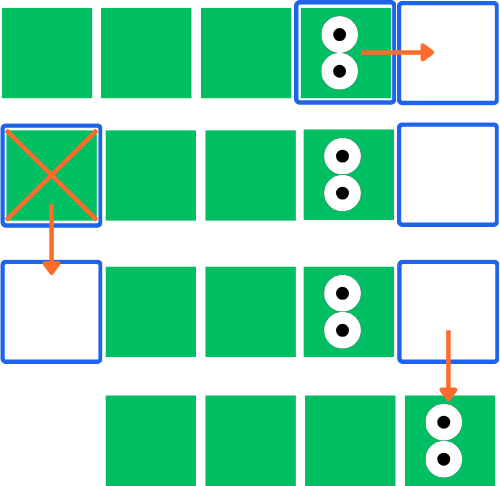
:::sidenote Gardez à l’esprit que la tête de notre serpent se trouve à la fin de la table, et sa queue au début. :::
- Repérez la fonction
update()dans snake.script et remplacez le code par ce qui suit :
function update(self, dt)
    self.time = self.time + dt -- <1>
    if self.time >= 1.0 / self.speed then -- <2>
        local head = self.segments[#self.segments] -- <3>

        local newhead = {
            x = head.x + self.dir.x,
            y = head.y + self.dir.y
        } -- <4>

        table.insert(self.segments, newhead) -- <5>

        local tail = table.remove(self.segments, 1) -- <6>

        tilemap.set_tile("#grid", "layer1", tail.x, tail.y, 0) -- <7>

        for i, s in ipairs(self.segments) do -- <8>
            tilemap.set_tile("#grid", "layer1", s.x, s.y, 2) -- <9>
        end

        self.time = 0 -- <10>
    end
end
Dans ce code, nous :
- Faisons avancer le chronomètre du temps écoulé (en secondes) depuis le dernier appel à
update(): ce que l’on appelle le « delta de temps », oudt. - Si suffisamment de temps s’est écoulé :
- Récupérons la position actuelle de la tête.
#est l’opérateur qui permet d’obtenir la longueur d’une table lorsqu’elle est utilisée comme un tableau, ce qui est le cas ici : tous les segments sont des valeurs de la table sans clé spécifiée. - Créons un nouveau segment de tête à partir de la position actuelle de la tête et de la direction de déplacement (
self.dir). - Ajoutons la nouvelle tête à la table des segments (à la fin).
- Retirons la queue du début de la table des segments.
- Effaçons la tuile à la position de la queue retirée. Notre tilemap
#gridne contient qu’une couche nomméelayer1. - Parcourons les éléments de la table des segments. À chaque itération,
icontient la position dans la table (à partir de 1) etscontient le segment actuel. - Définissons la tuile à la position du segment sur la valeur 2 (qui correspond à la tuile de la couleur verte du serpent).
- Une fois ces opérations terminées, remettons le chronomètre à zéro.
Si vous lancez le jeu maintenant, vous devriez voir le serpent de quatre segments se déplacer de gauche à droite sur le terrain de jeu.
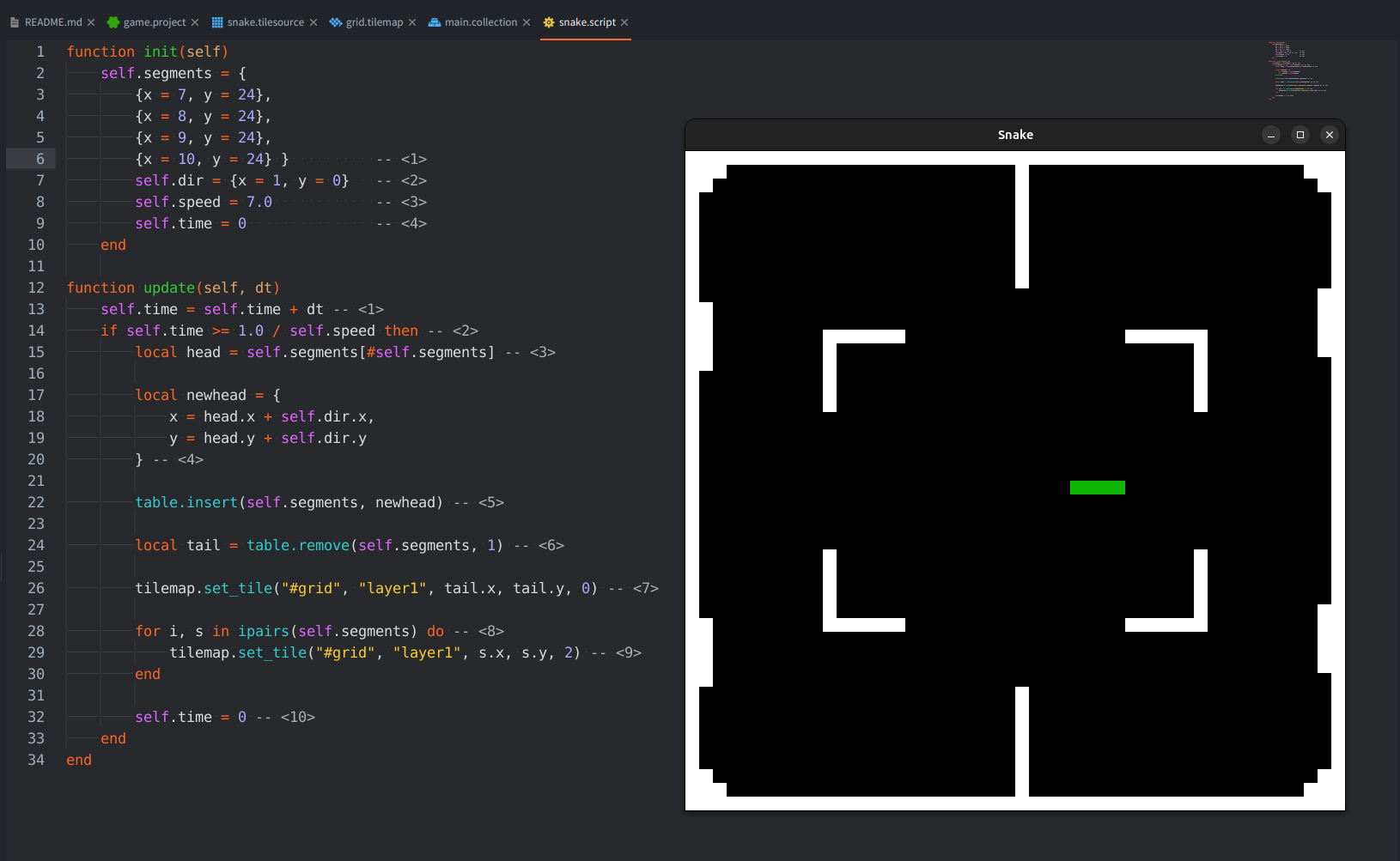
Terminé !
Entrées du joueur
Avant d’ajouter du code pour réagir aux entrées du joueur, vous devez configurer les liaisons d’entrée.
Liaisons d’entrée
- Dans le dossier
input, repérez le fichiergame.input_bindinget faites un double-clic dessus pour l’ouvrir. - Ajoutez des liaisons Key Trigger pour les déplacements vers le haut, le bas, la gauche et la droite. Dans la colonne Input, sélectionnez les touches du clavier, et dans les colonnes Action, saisissez les noms des actions.
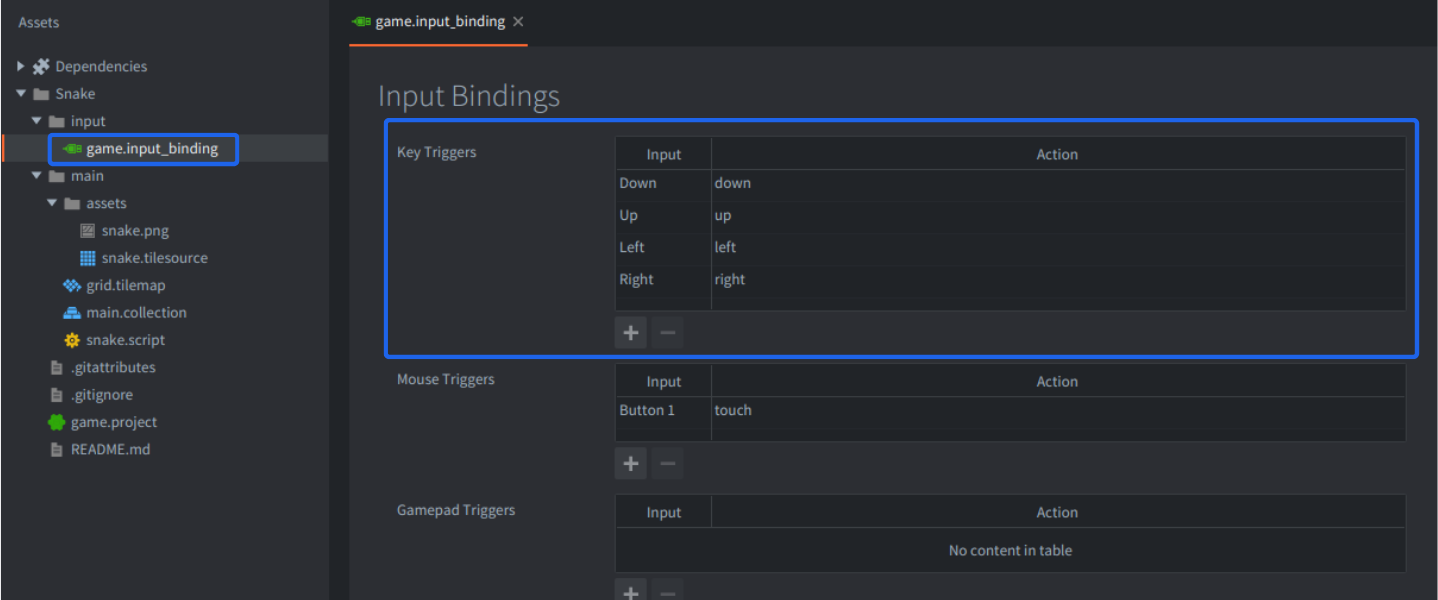
Le fichier de liaisons d’entrée associe les entrées réelles de l’utilisateur (touches, mouvements de la souris, etc.) à des noms d’actions transmis aux scripts qui ont demandé à recevoir les entrées.
Terminé !
Acquisition du focus d’entrée
Une fois les liaisons en place, ouvrez snake.script et ajoutez la ligne suivante au début de la fonction init() :
function init(self)
    msg.post(".", "acquire_input_focus") -- <1>

    self.segments = {
        {x = 7, y = 24},
        {x = 8, y = 24},
        {x = 9, y = 24},
        {x = 10, y = 24}
    }
    self.dir = {x = 1, y = 0}
    self.speed = 7.0
    self.time = 0
end
La ligne ajoutée :
- Envoie un message à l’objet de jeu actuel (« . » est un raccourci pour l’objet de jeu actuel) pour lui indiquer de commencer à recevoir les entrées du moteur.
Repérez ensuite la fonction on_input et saisissez le code suivant :
function on_input(self, action_id, action)
    if action_id == hash("up") and action.pressed then -- <1>
        self.dir.x = 0 -- <2>
        self.dir.y = 1
    elseif action_id == hash("down") and action.pressed then
        self.dir.x = 0
        self.dir.y = -1
    elseif action_id == hash("left") and action.pressed then
        self.dir.x = -1
        self.dir.y = 0
    elseif action_id == hash("right") and action.pressed then
        self.dir.x = 1
        self.dir.y = 0
    end
end
Ces branches if...elseif... effectuent les opérations suivantes :
- Si l’action d’entrée « up » est reçue, conformément à la configuration des liaisons d’entrée, et que la table
actiona son champpresseddéfini surtrue(le joueur a appuyé sur la touche), alors : - Définissez la direction de déplacement.
Relancez le jeu et vérifiez que vous pouvez diriger le serpent.
Terminé !
Amélioration de la gestion des entrées
Remarquez maintenant que si vous appuyez simultanément sur deux touches, cela provoque deux appels à on_input(), un pour chaque appui. Avec le code ci-dessus, seul le dernier appel a un effet sur la direction du serpent, car les appels successifs à on_input() écrasent les valeurs de self.dir.
Remarquez également que si le serpent se déplace vers la gauche et que vous appuyez sur la touche right, il se retourne sur lui-même. La correction apparemment évidente de ce problème consiste à ajouter une condition supplémentaire aux clauses if de on_input() :
if action_id == hash("up") and self.dir.y ~= -1 and action.pressed then
    ...
elseif action_id == hash("down") and self.dir.y ~= 1 and action.pressed then
    ...
Cependant, si le serpent se déplace vers la gauche et que le joueur appuie rapidement d’abord sur up, puis sur right avant le déplacement suivant, seul l’appui sur right aura un effet et le serpent se retournera sur lui-même. Avec les conditions ajoutées aux clauses if ci-dessus, l’entrée sera ignorée. Ce n’est pas satisfaisant !
Pour résoudre correctement ce problème, il faut stocker les entrées dans une file d’attente et en retirer les éléments au fur et à mesure que le serpent avance :
function init(self)
    msg.post(".", "acquire_input_focus")

    self.segments = {
        {x = 7, y = 24},
        {x = 8, y = 24},
        {x = 9, y = 24},
        {x = 10, y = 24}
    }
    self.dir = {x = 1, y = 0}
    self.speed = 7.0
    self.time = 0

    self.dirqueue = {} -- <1>
end
Cette fois-ci, nous :
- Avons ajouté une variable
self.dirqueue, initialisée comme une table vide.
Dans la fonction update(), ajoutez :
function update(self, dt)
    self.time = self.time + dt
    if self.time >= 1.0 / self.speed then
        local newdir = table.remove(self.dirqueue, 1) -- <1>
        if newdir then
            local opposite = newdir.x == -self.dir.x or newdir.y == -self.dir.y -- <2>
            if not opposite then
                self.dir = newdir -- <3>
            end
        end

        local head = self.segments[#self.segments]
        local newhead = {x = head.x + self.dir.x, y = head.y + self.dir.y}

        table.insert(self.segments, newhead)

        local tail = table.remove(self.segments, 1)
        tilemap.set_tile("#grid", "layer1", tail.x, tail.y, 0)

        for i, s in ipairs(self.segments) do
            tilemap.set_tile("#grid", "layer1", s.x, s.y, 2)
        end

        self.time = 0
    end
end
- Retirez le premier élément de la file d’attente des directions.
- S’il y a un élément (
newdirn’est pas nul), vérifiez sinewdirpointe dans la direction opposée àself.dir. - Ne définissez une nouvelle direction que si elle n’est pas opposée à la direction actuelle.
Et modifiez on_input pour stocker l’entrée actuelle dans la file d’attente :
function on_input(self, action_id, action)
    if action_id == hash("up") and action.pressed then
        table.insert(self.dirqueue, {x = 0, y = 1}) -- <1>
    elseif action_id == hash("down") and action.pressed then
        table.insert(self.dirqueue, {x = 0, y = -1})
    elseif action_id == hash("left") and action.pressed then
        table.insert(self.dirqueue, {x = -1, y = 0})
    elseif action_id == hash("right") and action.pressed then
        table.insert(self.dirqueue, {x = 1, y = 0})
    end
end
- Ajoutez la direction d’entrée à la file d’attente des directions au lieu de définir directement
self.dir.
Lancez le jeu et vérifiez qu’il fonctionne comme prévu.
Terminé !
Nourriture et collisions avec les obstacles
Le serpent a besoin de nourriture sur la carte pour grandir et accélérer. Ajoutons-en !
Apparition de la nourriture
Au-dessus de la fonction init(), ajoutez une nouvelle fonction :
local function put_food(self) -- <1>
    self.food = {x = math.random(2, 47), y = math.random(2, 47)} -- <2>
    tilemap.set_tile("#grid", "layer1", self.food.x, self.food.y, 3) -- <3>
end
Dans cette fonction, nous :
- Déclarons une nouvelle fonction appelée
put_food()qui place un morceau de nourriture sur la carte. - Stockons une position X et Y aléatoire dans une variable appelée
self.food. - Définissons la tuile à la position X et Y sur la valeur 3, qui correspond au graphisme de la nourriture.
Appelez-la ensuite à la fin de la fonction init() :
function init(self)
    msg.post(".", "acquire_input_focus")

    self.segments = {
        {x = 7, y = 24},
        {x = 8, y = 24},
        {x = 9, y = 24},
        {x = 10, y = 24}
    }
    self.dir = {x = 1, y = 0}
    self.dirqueue = {}
    self.speed = 7.0
    self.time = 0

    math.randomseed(socket.gettime()) -- <1>
    put_food(self) -- <2>
end
- Avant de commencer à tirer des valeurs aléatoires avec
math.random(), définissez la graine aléatoire ; sinon, la même série de valeurs aléatoires sera générée. Cette graine ne doit être définie qu’une seule fois. - Appelez la fonction
put_food()au démarrage du jeu pour que le joueur commence avec un morceau de nourriture sur la carte.
Terminé !
Manger la nourriture
Pour détecter si le serpent est entré en collision avec quelque chose, il suffit maintenant de regarder ce qui se trouve sur la tilemap à l’endroit vers lequel il se dirige et de réagir en conséquence.
Ajoutez une variable qui indique si le serpent est vivant ou non :
function init(self)
    msg.post(".", "acquire_input_focus")

    self.segments = {
        {x = 7, y = 24},
        {x = 8, y = 24},
        {x = 9, y = 24},
        {x = 10, y = 24}
    }
    self.dir = {x = 1, y = 0}
    self.dirqueue = {}
    self.speed = 7.0
    self.time = 0

    self.alive = true -- <1>

    math.randomseed(socket.gettime())
    put_food(self)
end
- Un indicateur qui précise si le serpent est vivant ou non.
Ajoutez ensuite la logique qui teste les collisions avec les murs, les obstacles et la nourriture :
function update(self, dt)
    self.time = self.time + dt
    if self.time >= 1.0 / self.speed and self.alive then -- <1>
        local newdir = table.remove(self.dirqueue, 1)

        if newdir then
            local opposite = newdir.x == -self.dir.x or newdir.y == -self.dir.y
            if not opposite then
                self.dir = newdir
            end
        end

        local head = self.segments[#self.segments]
        local newhead = {x = head.x + self.dir.x, y = head.y + self.dir.y}

        table.insert(self.segments, newhead)

        local tile = tilemap.get_tile("#grid", "layer1", newhead.x, newhead.y) -- <2>

        if tile == 2 or tile == 4 then
            self.alive = false -- <3>
        elseif tile == 3 then
            self.speed = self.speed + 1 -- <4>
            put_food(self)
        else
            local tail = table.remove(self.segments, 1) -- <5>
            tilemap.set_tile("#grid", "layer1", tail.x, tail.y, 1)
        end

        for i, s in ipairs(self.segments) do
            tilemap.set_tile("#grid", "layer1", s.x, s.y, 2)
        end

        self.time = 0
    end
end
- Ne faites avancer le serpent que s’il est vivant.
- Avant de dessiner dans la tilemap, lisez ce qui se trouve à la position qu’occupera la nouvelle tête du serpent.
- Si la tuile est un obstacle ou une autre partie du serpent, la partie est terminée !
- Si la tuile est de la nourriture, augmentez la vitesse, puis placez un nouveau morceau de nourriture.
- Remarquez que la queue n’est retirée que lorsqu’il n’y a pas de collision. Cela signifie que si le joueur mange de la nourriture, le serpent grandit d’un segment, puisque la queue n’est pas retirée lors de ce déplacement.
Essayez maintenant le jeu et assurez-vous qu’il fonctionne bien !
Ce tutoriel est terminé, mais continuez à expérimenter avec le jeu et essayez de réaliser quelques-uns des exercices ci-dessous !
Terminé !
Le script complet
Voici le code complet du script pour référence :
local function put_food(self)
    self.food = {x = math.random(2, 47), y = math.random(2, 47)}
    tilemap.set_tile("#grid", "layer1", self.food.x, self.food.y, 3)
end

function init(self)
    msg.post(".", "acquire_input_focus")

    self.segments = {
        {x = 7, y = 24},
        {x = 8, y = 24},
        {x = 9, y = 24},
        {x = 10, y = 24}
    }
    self.dir = {x = 1, y = 0}
    self.dirqueue = {}
    self.speed = 7.0
    self.time = 0

    self.alive = true

    math.randomseed(socket.gettime())
    put_food(self)
end

function update(self, dt)
    self.time = self.time + dt
    if self.time >= 1.0 / self.speed and self.alive then
        local newdir = table.remove(self.dirqueue, 1)

        if newdir then
            local opposite = newdir.x == -self.dir.x or newdir.y == -self.dir.y
            if not opposite then
                self.dir = newdir
            end
        end

        local head = self.segments[#self.segments]
        local newhead = {x = head.x + self.dir.x, y = head.y + self.dir.y}

        table.insert(self.segments, newhead)

        local tile = tilemap.get_tile("#grid", "layer1", newhead.x, newhead.y)

        if tile == 2 or tile == 4 then
            self.alive = false
        elseif tile == 3 then
            self.speed = self.speed + 1
            put_food(self)
        else
            local tail = table.remove(self.segments, 1)
            tilemap.set_tile("#grid", "layer1", tail.x, tail.y, 1)
        end

        for i, s in ipairs(self.segments) do
            tilemap.set_tile("#grid", "layer1", s.x, s.y, 2)
        end

        self.time = 0
    end
end

function on_input(self, action_id, action)
    if action_id == hash("up") and action.pressed then
        table.insert(self.dirqueue, {x = 0, y = 1})
    elseif action_id == hash("down") and action.pressed then
        table.insert(self.dirqueue, {x = 0, y = -1})
    elseif action_id == hash("left") and action.pressed then
        table.insert(self.dirqueue, {x = -1, y = 0})
    elseif action_id == hash("right") and action.pressed then
        table.insert(self.dirqueue, {x = 1, y = 0})
    end
end
Exercices
Essayer de mettre en œuvre ces améliorations constitue un bon exercice :
- Ajoutez la gestion d’une touche pour redémarrer le jeu lorsque la partie est terminée.
- Ajoutez un système de points et un compteur de score, en utilisant soit un simple composant label (plus facile), soit une interface graphique complète.
- La fonction put_food() ne tient compte ni de la position du serpent ni des obstacles. Corrigez-la pour que la nourriture n’apparaisse que sur des emplacements libres.
- Lorsque la partie est terminée, affichez un message « Game Over » et permettez au joueur de réessayer.
- Pour aller plus loin : ajoutez un second serpent contrôlé par un joueur.