

This translation is community contributed and may not be up to date. We only maintain the English version of the documentation. Read this manual in English
Librerie
La funzionalità delle librerie consente di condividere asset tra progetti. È un meccanismo semplice ma molto potente che puoi usare nel tuo flusso di lavoro in diversi modi.
Le librerie sono utili per i seguenti scopi:
- Copiare asset da un progetto completato a uno nuovo. Se stai realizzando il seguito di un gioco precedente, è un modo semplice per iniziare.
- Creare una libreria di modelli da copiare nei tuoi progetti e poi personalizzare o adattare a esigenze specifiche.
- Creare una o più librerie di oggetti o script già pronti a cui puoi fare riferimento direttamente. È molto comodo per conservare moduli script di uso comune o creare una libreria condivisa di asset grafici, sonori e di animazione.
Configurare la condivisione di una libreria
Supponiamo che tu voglia creare una libreria contenente sprite e sorgenti di tile (tile source) condivisi. Inizia configurando un nuovo progetto. Decidi quali cartelle del progetto vuoi condividere e aggiungi i loro nomi alla proprietà include_dirs nelle impostazioni del progetto. Se vuoi elencare più cartelle, separa i nomi con spazi:
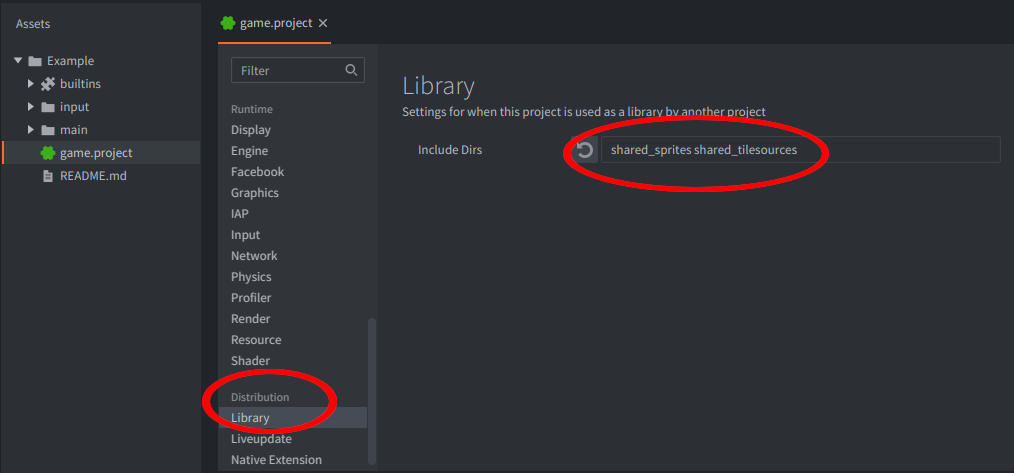
Prima di poter aggiungere questa libreria a un altro progetto, serve un modo per individuarla.
URL della libreria
Alle librerie si fa riferimento tramite un normale URL. Per un progetto ospitato su GitHub, si tratta dell’URL di una release del progetto:
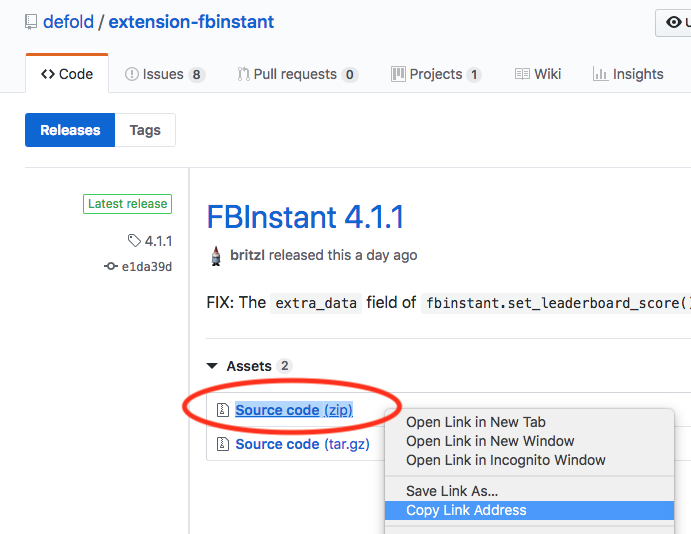
È consigliabile usare sempre una release specifica di un progetto libreria come dipendenza, anziché il branch master. In questo modo puoi decidere, in qualità di sviluppatore, quando incorporare le modifiche di un progetto libreria, invece di ricevere sempre le ultime modifiche dal suo branch master, che potrebbero compromettere la compatibilità.
È consigliabile esaminare sempre le librerie di terze parti prima di usarle. Per saperne di più, consulta come rendere sicuro l’uso di software di terze parti.
Autenticazione di accesso di base
Puoi aggiungere un nome utente e una password o un token all’URL della libreria per eseguire l’autenticazione di accesso di base quando usi librerie che non sono disponibili pubblicamente:
https://username:password@github.com/defold/private/archive/main.zip
I campi username e password vengono estratti e aggiunti come intestazione Authorization della richiesta. Questo metodo funziona con qualsiasi server che supporti l’autorizzazione di accesso di base.
Assicurati di non condividere o divulgare accidentalmente il token di accesso personale che hai generato o la tua password: se cadessero nelle mani sbagliate, le conseguenze potrebbero essere gravi!
Per evitare di divulgare accidentalmente le credenziali lasciandole in chiaro nell’URL della libreria, puoi anche usare uno schema di sostituzione delle stringhe e conservare le credenziali in variabili d’ambiente:
https://__PRIVATE_USERNAME__:__PRIVATE_TOKEN__@github.com/defold/private/archive/main.zip
Nell’esempio precedente, il nome utente e il token vengono letti dalle variabili d’ambiente di sistema PRIVATE_USERNAME e PRIVATE_TOKEN.
Autenticazione con GitHub
Per recuperare una libreria da un repository privato su GitHub devi generare un token di accesso personale e usarlo come password.
https://github-username:personal-access-token@github.com/defold/private/archive/main.zip
Autenticazione con GitLab
Per recuperare una libreria da un repository privato su GitLab devi generare un token di accesso personale e inviarlo come parametro dell’URL.
https://gitlab.com/defold/private/-/archive/main/test-main.zip?private_token=personal-access-token
Autenticazione di accesso avanzata
Quando usi l’autenticazione di accesso di base, il token di accesso e il nome utente vengono condivisi in ogni repository usato per il progetto. In un team di più persone questo può essere un problema. Per risolverlo, occorre usare un utente con accesso in “sola lettura” per accedere al repository della libreria. Su GitHub sono necessari un’organizzazione, un team e un utente che non debba modificare il repository (quindi con accesso in sola lettura).
Passaggi su GitHub:
- Crea un’organizzazione
- Crea un team all’interno dell’organizzazione
- Trasferisci il repository privato desiderato alla tua organizzazione
- Concedi al team l’accesso in “sola lettura” al repository
- Crea o seleziona un utente da aggiungere a questo team
- Usa l’“autenticazione di accesso di base” descritta sopra per creare un token di accesso personale per questo utente
A questo punto puoi includere i dati di autenticazione del nuovo utente in un commit ed eseguire il push al repository. In questo modo chiunque lavori con il tuo repository privato potrà recuperarlo come libreria senza avere i permessi per modificare la libreria stessa.
Il token dell’utente con accesso in sola lettura è completamente accessibile a chiunque possa accedere ai repository dei giochi che usano la libreria.
Questa soluzione è stata proposta sul forum di Defold e discussa in questo thread.
Configurare le dipendenze da librerie
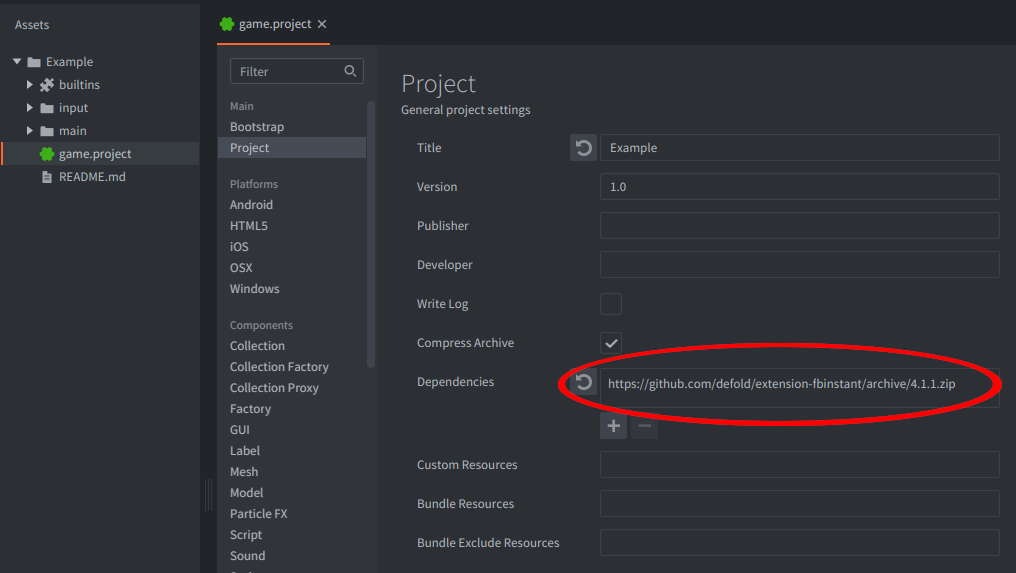
Apri il progetto da cui vuoi accedere alla libreria. Nelle impostazioni del progetto, aggiungi l’URL della libreria alla proprietà dependencies. Se vuoi, puoi specificare più progetti come dipendenze. Aggiungili uno alla volta con il pulsante + e rimuovili con il pulsante -:
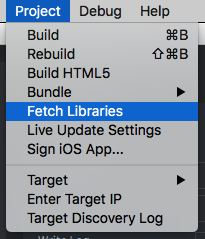
Ora seleziona Project ▸ Fetch Libraries per aggiornare le dipendenze da librerie. Questo avviene automaticamente ogni volta che apri un progetto, quindi devi farlo soltanto se le dipendenze cambiano senza che tu riapra il progetto. Succede quando aggiungi o rimuovi librerie dalle dipendenze, oppure quando qualcuno modifica e sincronizza uno dei progetti libreria da cui dipendi.
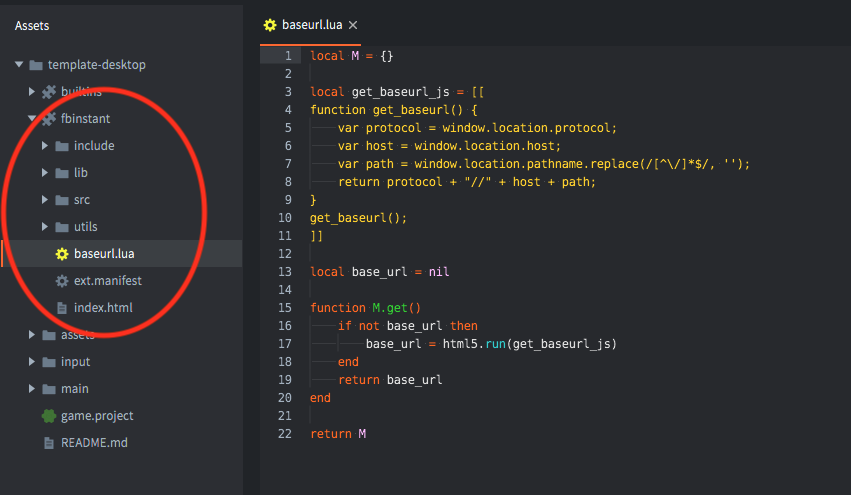
Ora le cartelle che hai condiviso compaiono nel pannello Assets e puoi usare tutto ciò che hai condiviso. Qualsiasi modifica sincronizzata del progetto libreria sarà disponibile nel tuo progetto.
Modificare i file nelle librerie usate come dipendenze
I file delle librerie non possono essere salvati. Puoi modificarli e l’editor potrà creare una build con le modifiche, il che è utile per i test. Il file stesso, però, rimane invariato e tutte le modifiche vengono scartate quando lo chiudi.
Se vuoi modificare i file di una libreria, assicurati di creare un tuo fork della libreria e di apportare lì le modifiche. Un’altra possibilità è copiare e incollare l’intera cartella della libreria nella directory del progetto e usare la copia locale. In questo caso la cartella locale avrà la precedenza sulla dipendenza originale e dovrai rimuovere il link della dipendenza da game.project (ricorda di selezionare Project ▸ Fetch Libraries in seguito).
Anche builtins è una libreria fornita dal motore. Se vuoi modificare i suoi file, assicurati di copiarli nel tuo progetto e di usare le copie al posto dei file originali di builtins. Per esempio, per modificare default.render_script, copia sia /builtins/render/default.render sia /builtins/render/default.render_script nella cartella del progetto con i nomi my_custom.render e my_custom.render_script. Poi aggiorna il file locale my_custom.render affinché faccia riferimento a my_custom.render_script anziché a quello integrato, e imposta il tuo my_custom.render personalizzato nell’impostazione Render di game.project.
Se copi e incolli un materiale e vuoi usarlo in tutti i componenti di un certo tipo, può essere utile usare modelli specifici del progetto.
Riferimenti non validi
La condivisione di una libreria include soltanto i file che si trovano nelle cartelle condivise. Se crei qualcosa che fa riferimento ad asset situati al di fuori della gerarchia condivisa, i percorsi dei riferimenti non saranno validi.
Conflitti di nomi
Poiché puoi elencare gli URL di più progetti nell’impostazione dependencies del progetto, potresti incontrare un conflitto di nomi. Questo avviene se due o più progetti da cui dipendi condividono una cartella con lo stesso nome nell’impostazione include_dirs del progetto.
Defold risolve i conflitti di nomi ignorando tutti i riferimenti alle cartelle con lo stesso nome tranne l’ultimo, nell’ordine in cui gli URL dei progetti sono specificati nell’elenco dependencies. Per esempio, se elenchi gli URL di 3 progetti libreria nelle dipendenze e tutti condividono una cartella chiamata items, comparirà una sola cartella items—quella del progetto che si trova per ultimo nell’elenco degli URL.