

This translation is community contributed and may not be up to date. We only maintain the English version of the documentation. Read this tutorial in English
Tutorial di un runner
In questo tutorial partiamo da un progetto vuoto e creiamo un gioco runner completo con un personaggio animato, collisioni fisiche, oggetti da raccogliere e punteggio.
Quando impari a usare un nuovo motore di gioco ci sono molte cose da assimilare, quindi abbiamo creato questo tutorial per aiutarti a cominciare. È un tutorial piuttosto completo che illustra il funzionamento del motore e dell’editor. Presupponiamo che tu abbia una certa familiarità con la programmazione.
Se ti serve un’introduzione alla programmazione in Lua, consulta il nostro manuale di Lua in Defold.
Se questo tutorial ti sembra un po’ troppo impegnativo per iniziare, visita la nostra pagina dei tutorial, dove trovi una selezione di tutorial di vari livelli di difficoltà.
Se preferisci guardare dei video tutorial, consulta la versione video su YouTube.
Utilizziamo asset di gioco provenienti da altri due tutorial, con alcune piccole modifiche. Il tutorial è suddiviso in diversi passaggi, ognuno dei quali ci avvicina in modo significativo al gioco finale.
Il risultato finale sarà un gioco in cui controlli un eroe che corre attraverso un ambiente, raccogliendo monete ed evitando ostacoli. L’eroe corre a velocità costante e il giocatore ne controlla soltanto i salti premendo un unico pulsante (o toccando lo schermo su un dispositivo mobile). Il livello consiste in un flusso infinito di piattaforme su cui saltare e di monete da raccogliere.
Se in qualsiasi momento ti blocchi durante questo tutorial o mentre crei il tuo gioco, non esitare a chiederci aiuto sul forum di Defold. Nel forum puoi discutere di Defold, chiedere aiuto al team di Defold, vedere come altri sviluppatori di giochi hanno risolto i loro problemi e trovare nuove idee. Inizia subito.
Nel corso del tutorial, le descrizioni dettagliate dei concetti e delle procedure sono contrassegnate come questo paragrafo. Se ritieni che queste sezioni siano troppo approfondite, puoi saltarle.
Cominciamo, quindi. Ci auguriamo che questo tutorial ti diverta e ti aiuti a muovere i primi passi con Defold.
Scarica gli asset per questo tutorial qui.
PASSAGGIO 1 - Installazione e configurazione
Il primo passaggio consiste nello scaricare i seguenti file.
Se non hai ancora scaricato e installato l’editor Defold, è il momento di farlo:
Scaricamento
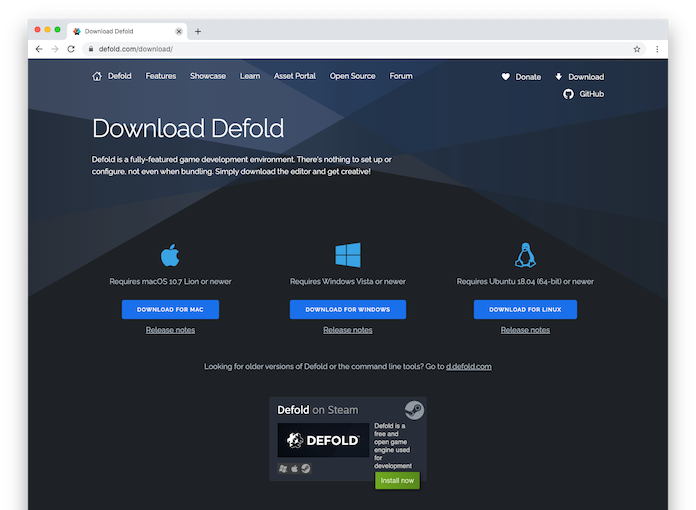
Vai alla pagina di download di Defold dove troverai i pulsanti Download per macOS, Windows e Linux (Ubuntu):
Installazione
- Installazione su macOS
- Il file scaricato è un’immagine DMG contenente il programma.
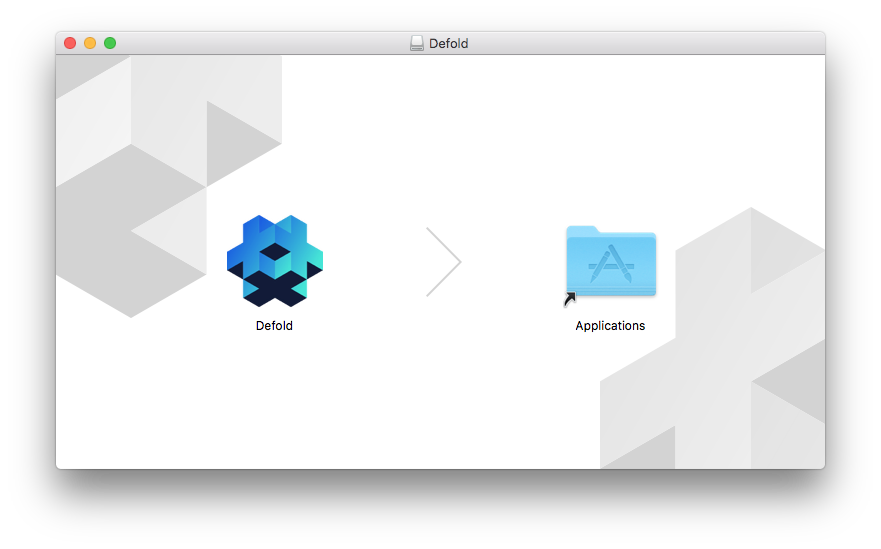
- Trova il file “Defold-x86_64-macos.dmg” e fai doppio clic per aprire l’immagine.
- Trascina l’applicazione “Defold” sul collegamento alla cartella “Applications”.
Per avviare l’editor, apri la cartella “Applications” e fai doppio clic sul file “Defold”.
- Installazione su Windows
- Il file scaricato è un archivio ZIP che deve essere estratto:
- Trova il file di archivio “Defold-x86_64-win32.zip”, premi e tieni premuto (o fai clic con il tasto destro) sulla cartella, seleziona Extract All, quindi segui le istruzioni per estrarre l’archivio in una cartella denominata “Defold”.
- Sposta la cartella “Defold” nella posizione che preferisci (ad esempio
D:\Defold). Non spostare Defold inC:\Program Files (x86)\oC:\Program Files\, poiché ciò impedirebbe all’editor di aggiornarsi.
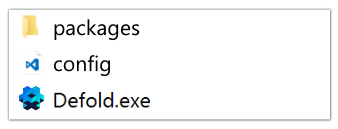
Per avviare l’editor, apri la cartella “Defold” e fai doppio clic sul file “Defold.exe”.
- Installazione su Linux
- Il file scaricato è un archivio ZIP che deve essere estratto:
-
Da un terminale, trova il file di archivio “Defold-x86_64-linux.zip” ed estrailo in una directory di destinazione chiamata “Defold”.
$ unzip Defold-x86_64-linux.zip -d Defold
Per avviare l’editor, passa alla directory in cui hai estratto l’applicazione, quindi avvia l’eseguibile
Defold, oppure fai doppio clic su di esso sul desktop.$ cd Defold $ ./DefoldIl menu
Help > Create Desktop Entryoffre uno strumento per installare una voce sul desktop.Se incontri problemi nell’avviare l’editor, nell’aprire un progetto o nell’eseguire un gioco Defold, consulta la sezione delle FAQ su Linux.
-
Installazione di una vecchia versione
Ogni versione beta e stabile di Defold è anche disponibile su GitHub.
Una volta installato e avviato l’editor, è il momento di creare un nuovo progetto e prepararlo. Crea un nuovo progetto dal modello “Empty Project”.
Questo tutorial utilizza le funzionalità Spine dell’estensione Spine. Aggiungi l’estensione alla sezione delle dipendenze di game.project.
L’editor
Al primo avvio, l’editor è vuoto e non ha alcun progetto aperto: scegli quindi Open Project dal menu e seleziona il progetto appena creato. Ti verrà anche chiesto di creare un “ramo” per il progetto.
Nel pannello Assets vedrai tutti i file che fanno parte del progetto. Facendo doppio clic sul file “main/main.collection”, questo si aprirà nella vista dell’editor al centro:
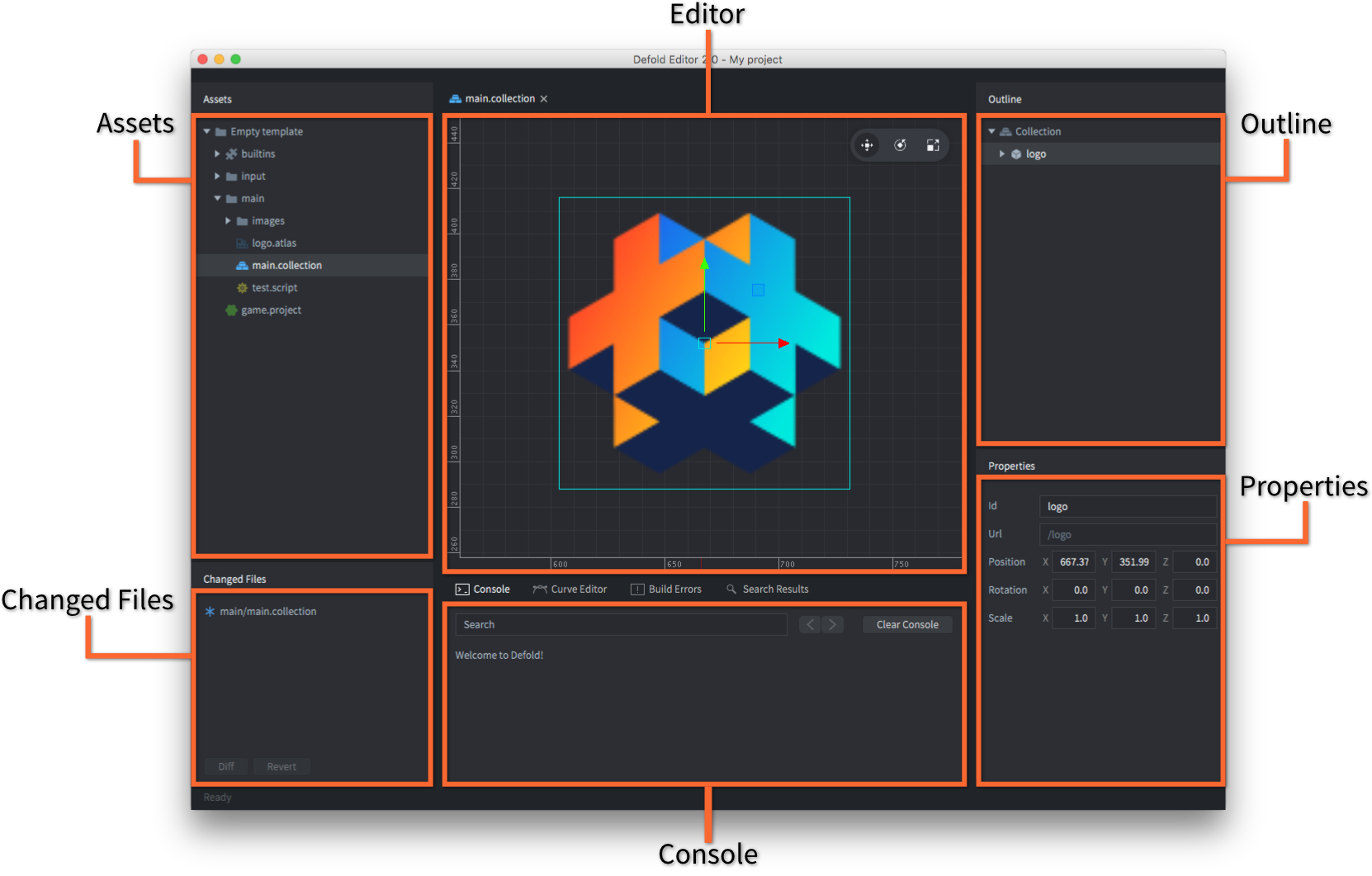
L’editor è composto dalle seguenti aree principali:
- Pannello Assets
- Questa vista mostra tutti i file del progetto. I diversi tipi di file hanno icone diverse. Fai doppio clic su un file per aprirlo nell’editor dedicato a quel tipo di file. La cartella speciale di sola lettura builtins è comune a tutti i progetti e comprende elementi utili come uno script di rendering predefinito, un font, materiali per il rendering di vari componenti e altro ancora.
- Vista principale dell’editor
- A seconda del tipo di file che stai modificando, questa vista mostra l’editor corrispondente. Quello più usato è l’editor di scene che vedi qui. Ogni file aperto viene mostrato in una scheda separata.
- Changed Files
- Contiene i file aggiunti, modificati, rinominati o eliminati localmente rispetto al commit Git corrente. Puoi visualizzare le differenze di un file di testo modificato o rinominato alla volta; qui puoi anche annullare le modifiche locali selezionate. Utilizza un client Git esterno o la riga di comando per sincronizzarti con un repository remoto.
- Outline
- Il contenuto del file che stai modificando, mostrato in una vista gerarchica. Attraverso questa vista puoi aggiungere, eliminare, modificare e selezionare oggetti e componenti.
- Properties
- Le proprietà impostate sull’oggetto o sul componente attualmente selezionato.
- Console
- Durante l’esecuzione del gioco, questa vista raccoglie l’output (log, errori, informazioni di debug e così via) proveniente dal motore di gioco, oltre agli eventuali messaggi di debug personalizzati
print()epprint()dei tuoi script. Se l’applicazione o il gioco non si avvia, la console è la prima cosa da controllare. Dietro la console si trovano una serie di schede che mostrano informazioni sugli errori e un editor di curve utilizzato per creare effetti particellari.
Eseguire il gioco
Il modello di progetto “Empty” è effettivamente del tutto vuoto. Seleziona comunque Project ▸ Build per creare la build del progetto e avviare il gioco.
Uno schermo nero forse non è molto entusiasmante, ma è un’applicazione di gioco Defold in esecuzione e possiamo facilmente trasformarla in qualcosa di più interessante. Facciamolo.
L’editor Defold lavora sui file. Facendo doppio clic su un file nel pannello Assets, lo apri nell’editor adatto. Puoi quindi lavorare sul contenuto del file.
Quando hai finito di modificare un file, devi salvarlo. Seleziona File ▸ Save nel menu principale. L’editor ti ricorda le modifiche non salvate aggiungendo un asterisco ‘*’ al nome del file nella relativa scheda.
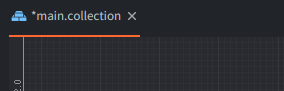
Configurare il progetto
Prima di iniziare, configuriamo alcune impostazioni del progetto. Apri l’asset game.project da Assets Pane e scorri fino alla sezione Display. Imposta width e height del progetto rispettivamente su 1280 e 720.
Devi anche aggiungere l’estensione Spine al progetto, così potremo animare l’eroe. Aggiungi una versione dell’estensione Spine compatibile con la versione dell’editor Defold che hai installato. Le versioni disponibili di Spine sono elencate qui:
https://github.com/defold/extension-spine/releases
Fai clic con il pulsante destro sul link al file zip della release che vuoi utilizzare:
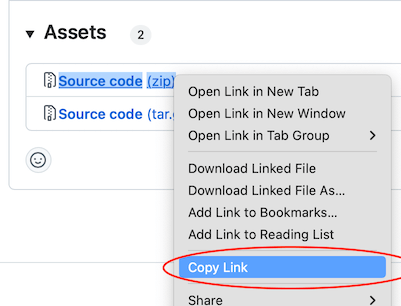
Aggiungi il link alla release all’elenco delle dipendenze di game.project. Dopo aver aggiunto l’estensione Spine, devi anche riavviare l’editor per attivare l’integrazione con l’editor inclusa nell’estensione.
PASSAGGIO 2 - Creare il terreno
Compiamo i primi piccoli passi e creiamo uno spazio per il nostro personaggio, o meglio un tratto di terreno a scorrimento. Lo faremo in pochi passaggi.
- Importa gli asset grafici nel progetto trascinando i file immagine “ground01.png” e “ground02.png” (dalla sottocartella “level-images” del pacchetto di asset) in una posizione adatta del progetto, per esempio nella cartella “images” all’interno della cartella “main”.
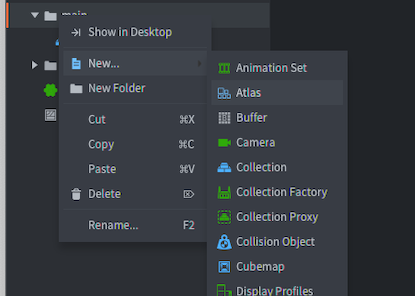
- Crea un nuovo file Atlas che contenga le texture del terreno (fai clic con il pulsante destro su una cartella adatta, per esempio main, nel pannello Assets e seleziona New ▸ Atlas File). Assegna al file atlas il nome level.atlas.
Un atlas è un file che combina un insieme di immagini separate in un unico file immagine più grande. Questo permette di risparmiare spazio e migliorare le prestazioni. Puoi approfondire gli atlas e le altre funzionalità grafiche 2D nella documentazione della grafica 2D.
- Aggiungi le immagini del terreno al nuovo atlas facendo clic con il pulsante destro sulla radice dell’atlas in Outline e selezionando Add Images. Seleziona le immagini importate e fai clic su OK. Ogni immagine nell’atlas è ora accessibile come animazione di un singolo fotogramma (immagine fissa), da utilizzare in sprite, effetti particellari e altri elementi visivi. Salva il file.
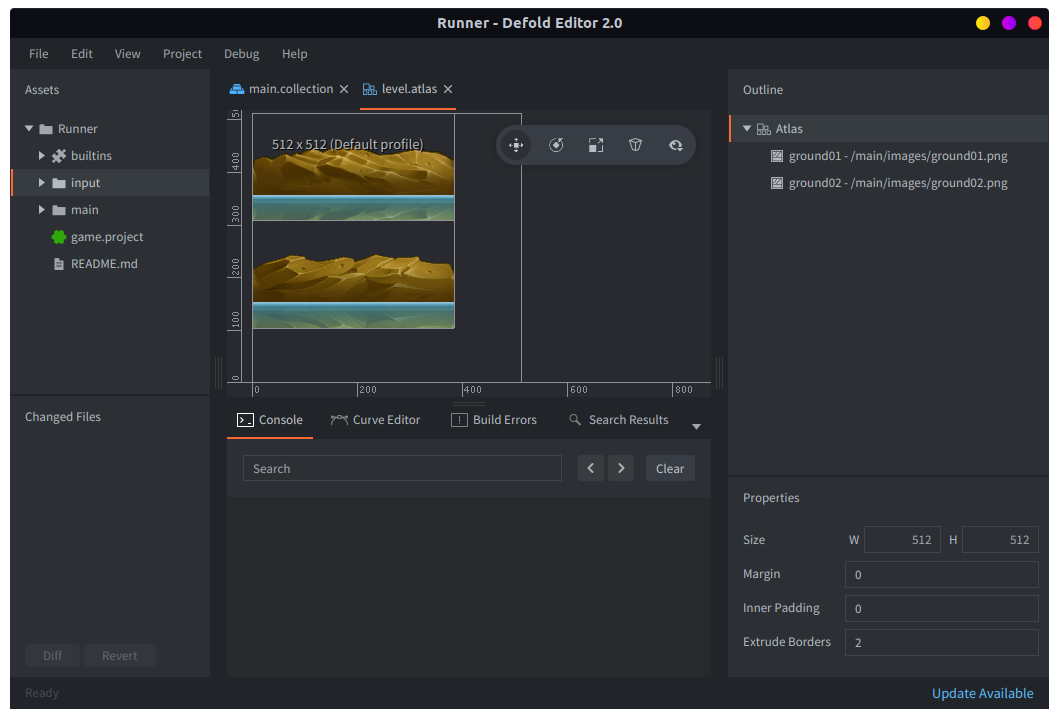
Perché non funziona!? Un problema comune per chi inizia a usare Defold è dimenticarsi di salvare! Dopo aver aggiunto immagini a un atlas, devi salvare il file prima di poter accedere alle immagini.
-
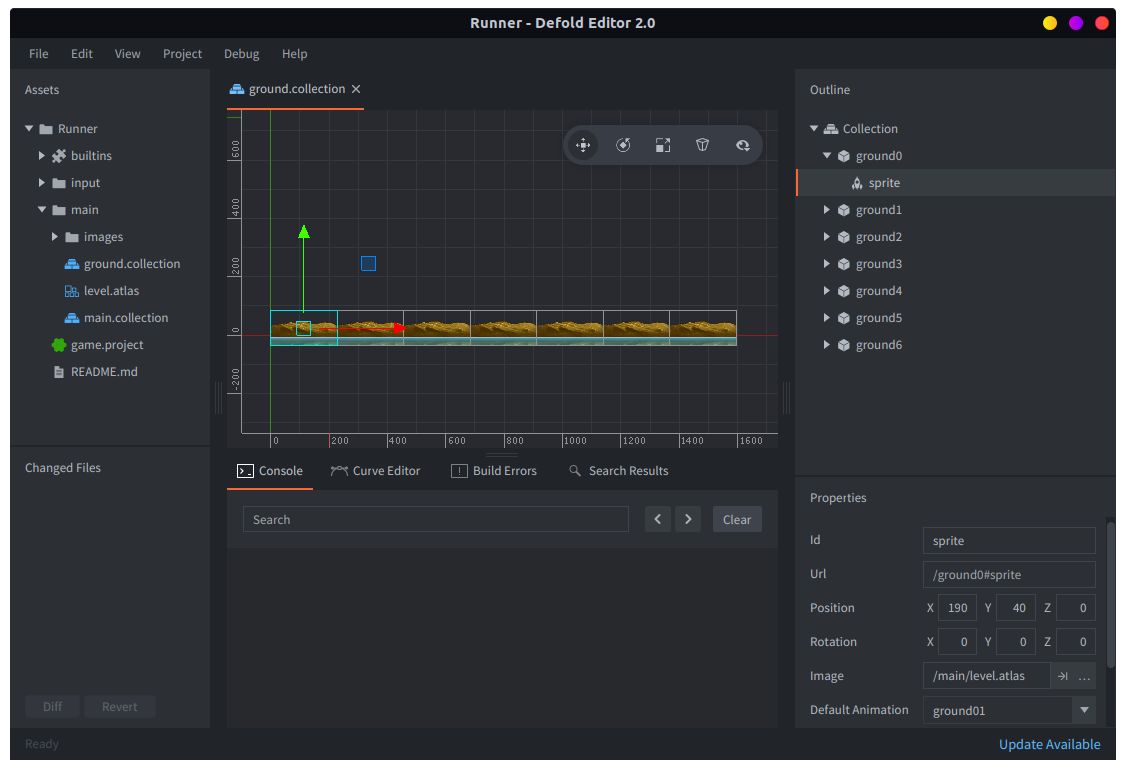
Crea un file di collezione ground.collection per il terreno e aggiungi 7 oggetti di gioco (fai clic con il pulsante destro sulla radice della collezione nella vista Outline e seleziona Add Game Object). Assegna agli oggetti i nomi “ground0”, “ground1”, “ground2” e così via modificando la proprietà Id nella vista Properties. Tieni presente che Defold assegna automaticamente un ID univoco ai nuovi oggetti di gioco.
-
Aggiungi un componente sprite a ciascun oggetto (fai clic con il pulsante destro sull’oggetto di gioco nella vista Outline e seleziona Add Component, poi seleziona Sprite e fai clic su OK), imposta la proprietà Image del componente sprite sull’atlas appena creato e imposta l’animazione predefinita dello sprite su una delle due immagini del terreno. Imposta la posizione X del componente sprite (non dell’oggetto di gioco) su 190 e la posizione Y su 40. Poiché l’immagine è larga 380 pixel e la spostiamo lateralmente della metà di tale valore, il punto di pivot dell’oggetto di gioco si troverà sul bordo sinistro dell’immagine dello sprite.
- La grafica che utilizziamo è un po’ troppo grande, quindi ridimensiona ogni oggetto di gioco al 60% (scala di 0.6 su X e Y, ottenendo tratti di terreno larghi 228 pixel).
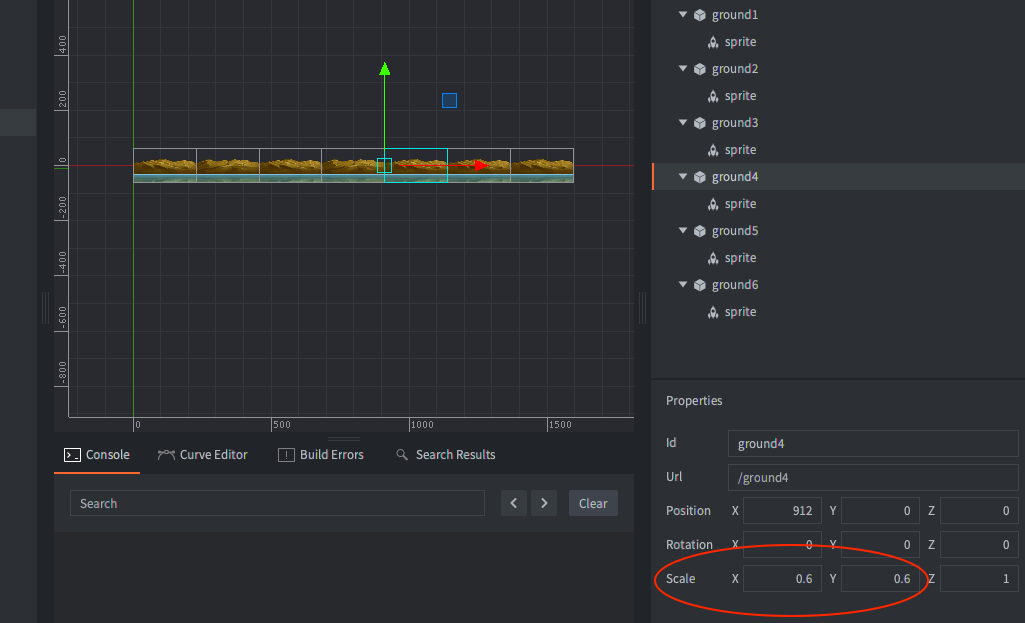
- Disponi tutti gli oggetti di gioco in fila. Imposta le posizioni X degli oggetti di gioco (non dei componenti sprite) su 0, 228, 456, 684, 912, 1140 e 1368 (multipli della larghezza di 228 pixel).
Probabilmente è più semplice creare un oggetto di gioco completo, già ridimensionato e dotato di un componente sprite, e poi copiarlo. Selezionalo nella vista Outline, quindi seleziona Edit ▸ Copy e poi Edit ▸ Paste.
Se vuoi tasselli più grandi o più piccoli, puoi semplicemente cambiare la scala. In questo caso, però, dovrai anche modificare le posizioni X di tutti gli oggetti di gioco del terreno affinché siano multipli della nuova larghezza.
-
Salva il file, poi aggiungi ground.collection al file main.collection: fai prima doppio clic sul file main.collection, poi fai clic con il pulsante destro sull’oggetto radice nella vista Outline e seleziona Add Collection From File. Nella finestra di dialogo, seleziona ground.collection e fai clic su OK. Assicurati di collocare ground.collection nella posizione 0, 0, 0, altrimenti apparirà spostata. Salva il file.
-
Avvia il gioco (Project ▸ Build) per verificare che tutto sia al suo posto.
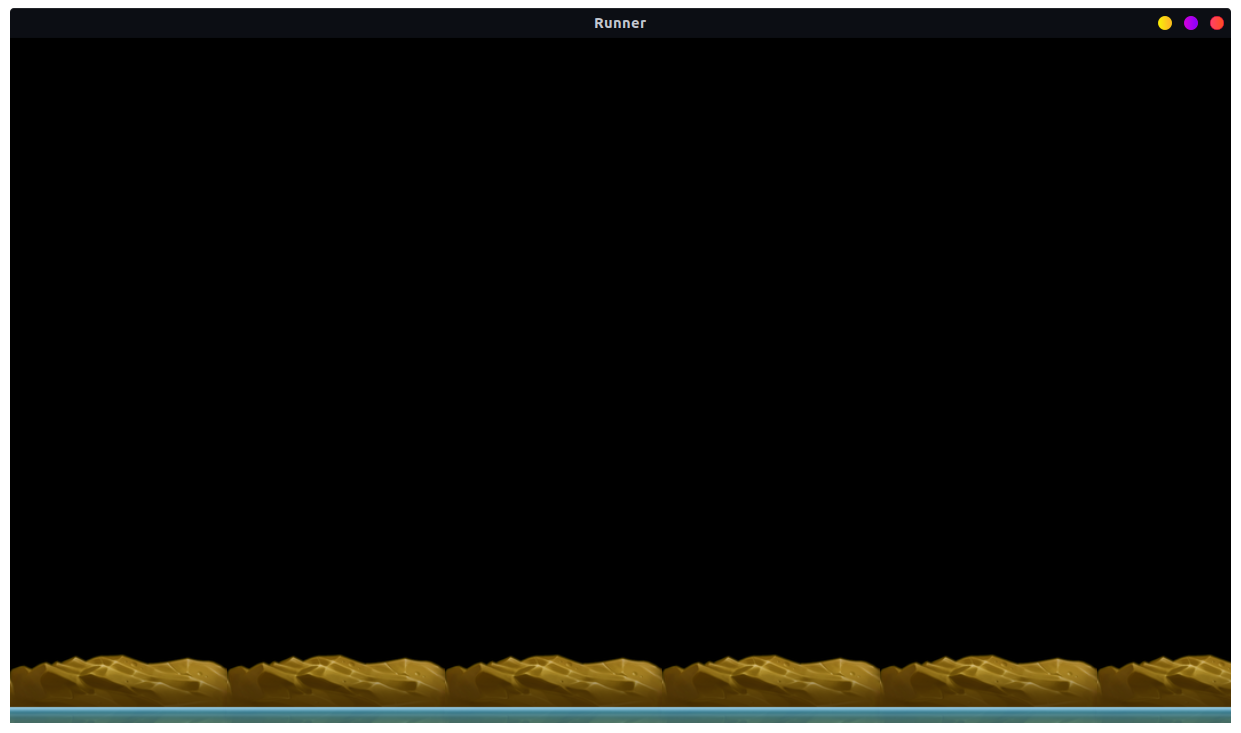
A questo punto potresti avere un po’ di confusione e chiederti che cosa siano davvero tutte le cose che abbiamo creato. Fermiamoci quindi un momento a esaminare gli elementi fondamentali di ogni progetto Defold:
- Oggetti di gioco
- Sono entità che esistono nel gioco in esecuzione. Ogni oggetto di gioco ha una posizione nello spazio 3D, una rotazione e una scala. Non deve necessariamente essere visibile. Un oggetto di gioco contiene un numero qualsiasi di componenti che aggiungono funzionalità come grafica (sprite, mappe di tasselli, modelli, modelli Spine ed effetti particellari), suoni, fisica, fabbriche (factory, per generare oggetti) e altro ancora. Puoi anche aggiungere componenti script Lua per assegnare comportamenti a un oggetto di gioco. Ogni oggetto di gioco presente nei tuoi giochi ha un id, necessario per comunicare con esso attraverso lo scambio di messaggi.
- Collezioni
- Le collezioni non esistono autonomamente in un gioco in esecuzione, ma permettono di assegnare nomi statici agli oggetti di gioco e, allo stesso tempo, di avere più istanze dello stesso oggetto di gioco. In pratica, le collezioni sono contenitori di oggetti di gioco e di altre collezioni. Puoi utilizzarle come prototipi (chiamati anche “prefab” o “blueprint” in altri motori) di gerarchie complesse di oggetti di gioco e collezioni. All’avvio, il motore carica una collezione principale e dà vita a tutto ciò che vi hai inserito. Per impostazione predefinita si tratta del file main.collection nella cartella main del progetto, ma puoi cambiarlo nelle impostazioni del progetto.
Per il momento queste descrizioni dovrebbero bastare. Puoi però trovare una spiegazione molto più approfondita nel manuale degli elementi fondamentali. Ti consigliamo di consultarlo in seguito per comprendere meglio come funziona Defold.
PASSAGGIO 3 - Muovere il terreno
Ora che tutti i tratti di terreno sono al loro posto, farli muovere è piuttosto semplice. L’idea è questa: spostare i tratti da destra a sinistra e, quando un tratto raggiunge l’estremità sinistra fuori dallo schermo, spostarlo nella posizione più a destra. Per muovere tutti questi oggetti di gioco serve uno script Lua, quindi creiamone uno:
- Fai clic con il pulsante destro sulla cartella main nel pannello Assets e seleziona New ▸ Script File. Assegna al nuovo file il nome ground.script.
- Fai doppio clic sul nuovo file per aprire l’editor di script Lua.
- Elimina il contenuto predefinito del file e copia al suo interno il codice Lua seguente, poi salva il file.
-- ground.script
local pieces = { "ground0", "ground1", "ground2", "ground3",
                    "ground4", "ground5", "ground6" } -- <1>

function init(self) -- <2>
    self.speed = 360  -- Speed in pixels/s
end

function update(self, dt) -- <3>
    for i, p in ipairs(pieces) do -- <4>
        local pos = go.get_position(p)
        if pos.x <= -228 then -- <5>
            pos.x = 1368 + (pos.x + 228)
        end
        pos.x = pos.x - self.speed * dt -- <6>
        go.set_position(pos, p) -- <7>
    end
end
- Memorizza gli ID degli oggetti di gioco del terreno in una tabella Lua, così da poterli scorrere.
- La funzione
init()viene chiamata quando l’oggetto di gioco prende vita nel gioco. Inizializziamo una variabile membro locale all’oggetto che contiene la velocità del terreno. update()viene chiamata una volta per fotogramma, in genere 60 volte al secondo.dtcontiene il numero di secondi trascorsi dall’ultima chiamata.- Scorri tutti gli oggetti di gioco del terreno.
- Memorizza la posizione corrente in una variabile locale, poi, se l’oggetto corrente si trova all’estremità sinistra, spostalo all’estremità destra.
- Riduci la posizione X corrente in base alla velocità impostata. Moltiplica per
dtper ottenere una velocità in pixel/s indipendente dalla frequenza dei fotogrammi. - Aggiorna la posizione dell’oggetto con la nuova velocità.
Il nucleo del motore Defold gestisce rapidamente i dati e gli oggetti di gioco. Tutta la logica e tutti i comportamenti necessari per il tuo gioco vengono creati in Lua. Lua è un linguaggio di programmazione veloce e leggero, ottimo per scrivere la logica di gioco. Esistono eccellenti risorse per impararlo, come il libro Programming in Lua e il manuale di riferimento ufficiale di Lua.
Defold aggiunge a Lua una serie di API e un sistema di scambio di messaggi che permette di programmare la comunicazione tra gli oggetti di gioco. Consulta il manuale dello scambio di messaggi per i dettagli sul suo funzionamento.
Puoi mostrare o nascondere le sezioni Assets Pane, Console e Outline dell’editor usando rispettivamente i tasti F6, F7 e F8.
Ora che abbiamo un file di script, dobbiamo aggiungere un riferimento a esso in un componente di un oggetto di gioco. In questo modo lo script verrà eseguito come parte del ciclo di vita dell’oggetto di gioco. Creiamo quindi un nuovo oggetto di gioco in ground.collection e aggiungiamogli un componente Script che faccia riferimento al file di script Lua appena creato:
- Fai clic con il pulsante destro sulla radice della collezione e seleziona Add Game Object. Imposta l’id dell’oggetto su “controller”.
- Fai clic con il pulsante destro sull’oggetto “controller” e seleziona Add Component from file, poi seleziona il file ground.script.
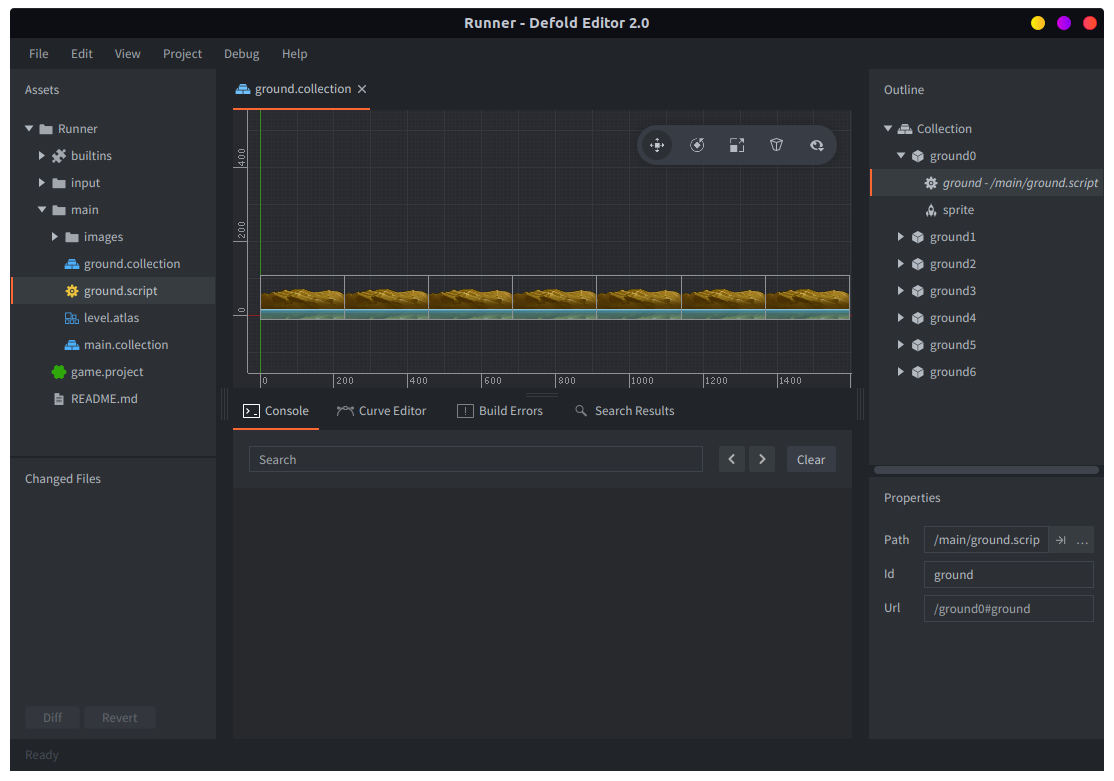
Ora, quando esegui il gioco, l’oggetto di gioco “controller” eseguirà lo script nel suo componente Script, facendo scorrere il terreno in modo fluido sullo schermo.
PASSAGGIO 4 - Creare un eroe
L’eroe sarà un oggetto di gioco composto dai seguenti componenti:
- Un Spine Model
- Questo ci fornisce un piccolo eroe simile a una marionetta di carta, le cui parti del corpo possono essere animate in modo fluido e con un costo ridotto.
- Un Collision Object
- Rileverà le collisioni tra l’eroe e gli elementi del livello su cui può correre, che sono pericolosi o che può raccogliere.
- Uno Script
- Acquisisce l’input dell’utente e vi reagisce, gestisce i salti e le animazioni dell’eroe e si occupa delle collisioni.
Inizia importando le immagini delle parti del corpo, poi aggiungile a un nuovo atlas che chiameremo hero.atlas:
- Crea una nuova cartella facendo clic con il pulsante destro nel pannello Assets e selezionando New ▸ Folder. Assicurati di non selezionare una cartella prima di fare clic, altrimenti la nuova cartella verrà creata al suo interno. Assegna alla cartella il nome “hero”.
- Crea un nuovo file atlas facendo clic con il pulsante destro sulla cartella hero e selezionando New ▸ Atlas File. Assegna al file il nome hero.atlas.
- Crea una nuova sottocartella images nella cartella hero. Fai clic con il pulsante destro sulla cartella hero e seleziona New ▸ Folder.
- Trascina le immagini delle parti del corpo dalla cartella hero-images del pacchetto di asset alla cartella images appena creata nel pannello Assets.
- Apri hero.atlas, fai clic con il pulsante destro sul nodo radice in Outline e seleziona Add Images. Seleziona tutte le immagini delle parti del corpo e fai clic su OK.
- Salva il file atlas.
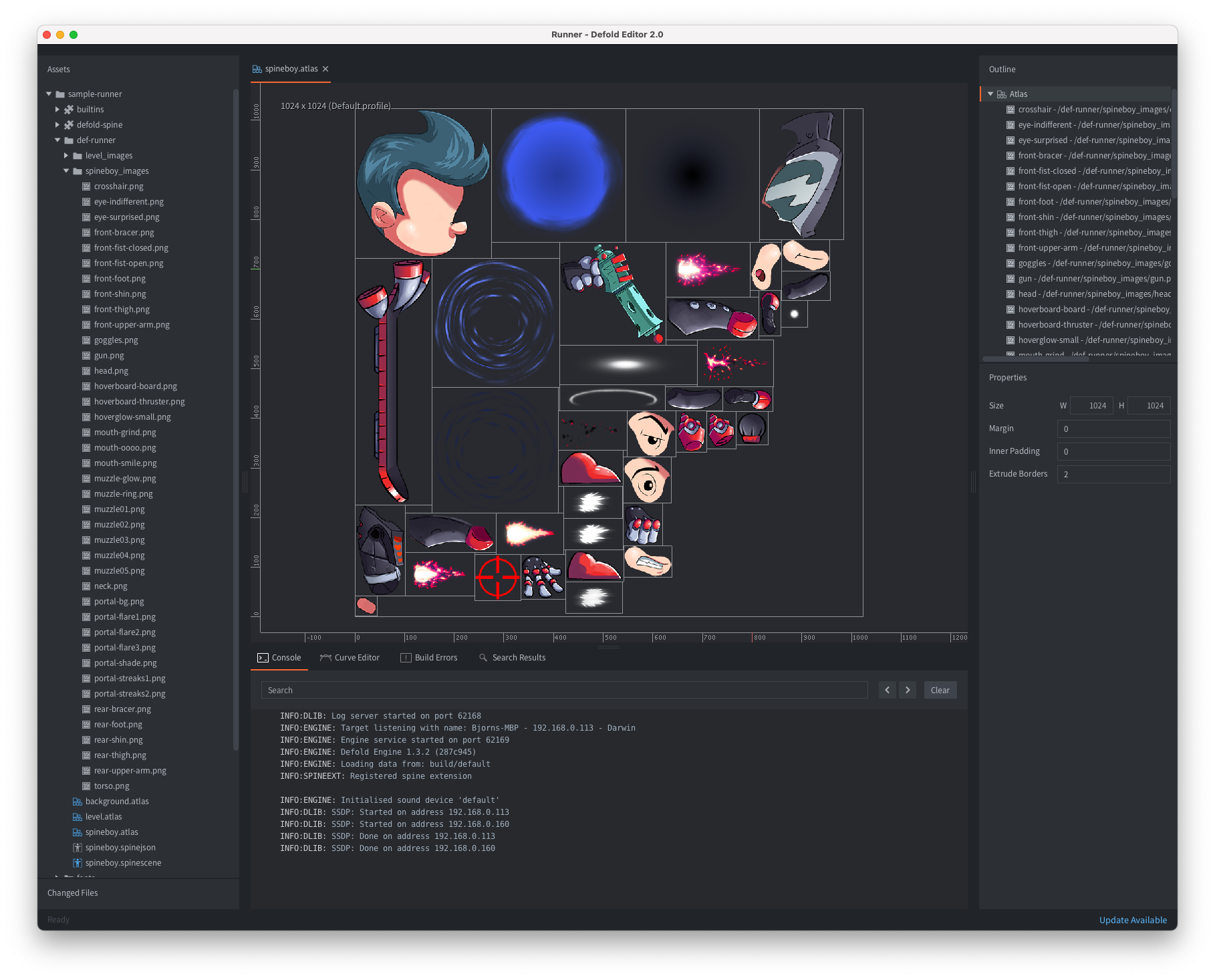
Dobbiamo anche importare i dati delle animazioni Spine e configurare una Spine Scene per utilizzarli:
- Trascina il file hero.spinejson (incluso nel pacchetto di asset) nella cartella hero del pannello Assets.
- Crea un file Spine Scene. Fai clic con il pulsante destro sulla cartella hero e seleziona New ▸ Spine Scene File. Assegna al file il nome hero.spinescene.
- Fai doppio clic sul nuovo file per aprire e modificare la Spine Scene.
- Imposta la proprietà spine_json sul file JSON importato hero.spinejson. Fai clic sulla proprietà, poi sul pulsante di selezione del file … per aprire il browser delle risorse.
- Imposta la proprietà atlas in modo che faccia riferimento al file hero.atlas.
- Salva il file.
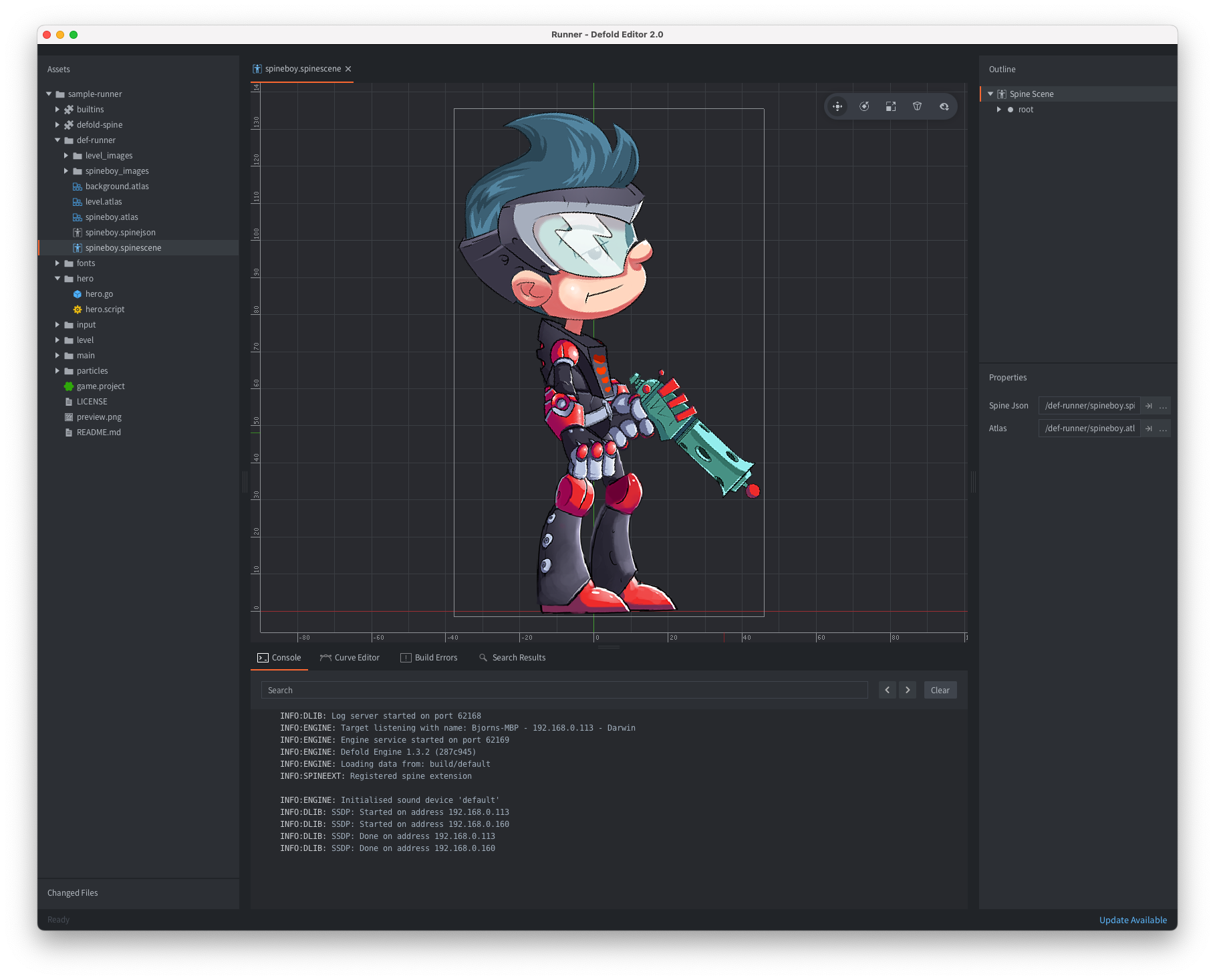
Il file hero.spinejson è stato esportato in formato Spine JSON. Per creare file di questo tipo ti serve il software di animazione Spine. Se vuoi usare un altro software di animazione, puoi esportare le animazioni come fogli di sprite e utilizzarle come animazioni flipbook da risorse Tile Source o Atlas. Consulta il manuale delle animazioni per maggiori informazioni.
Costruire l’oggetto di gioco
Ora possiamo iniziare a costruire l’oggetto di gioco dell’eroe:
- Crea un nuovo file hero.go (fai clic con il pulsante destro sulla cartella hero e seleziona New ▸ Game Object File).
- Apri il file dell’oggetto di gioco.
- Aggiungi un componente Spine Model. (Fai clic con il pulsante destro sulla radice in Outline e seleziona Add Component, poi seleziona “Spine Model”.)
- Imposta la proprietà Spine Scene del componente sul file hero.spinescene appena creato e seleziona “run_right” come animazione predefinita (sistemeremo correttamente le animazioni più avanti).
- Salva il file.
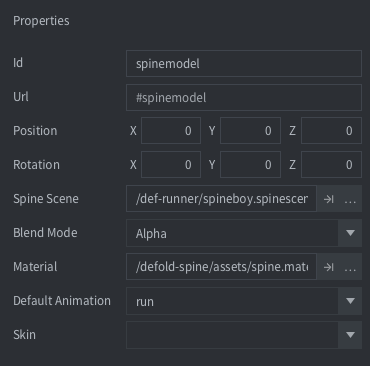
Ora è il momento di aggiungere la fisica affinché le collisioni funzionino:
- Aggiungi un componente Collision Object all’oggetto di gioco dell’eroe. (Fai clic con il pulsante destro sulla radice in Outline e seleziona Add Component, poi seleziona “Collision Object”.)
- Fai clic con il pulsante destro sul nuovo componente e seleziona Add Shape. Aggiungi due forme che coprano il corpo del personaggio. Andranno bene una sfera e un parallelepipedo.
- Fai clic sulle forme e usa Move Tool (Scene ▸ Move Tool) per collocarle nelle posizioni appropriate.
- Seleziona il componente Collision Object e imposta la proprietà Type su “Kinematic”.
Le collisioni di tipo “Kinematic” vengono rilevate, ma il motore fisico non le risolve automaticamente e non simula gli oggetti. Il motore fisico supporta diversi tipi di oggetti di collisione. Puoi approfondirli nella documentazione della fisica.
È importante specificare con cosa deve interagire l’oggetto di collisione:
- Imposta la proprietà Group su un nuovo gruppo di collisione chiamato “hero”.
- Imposta la proprietà Mask su un altro gruppo, “geometry”, con cui questo oggetto di collisione deve rilevare collisioni. Il gruppo “geometry” non esiste ancora, ma presto aggiungeremo oggetti di collisione che vi appartengono.
Infine, crea un nuovo file hero.script e aggiungilo all’oggetto di gioco.
- Fai clic con il pulsante destro sulla cartella hero nel pannello Assets e seleziona New ▸ Script File. Assegna al nuovo file il nome hero.script.
- Apri il nuovo file, copia e incolla al suo interno il codice seguente e poi salvalo. (Il codice è piuttosto semplice, a parte il risolutore che separa la forma di collisione dell’eroe dagli oggetti con cui collide. Se ne occupa la funzione
handle_geometry_contact().)
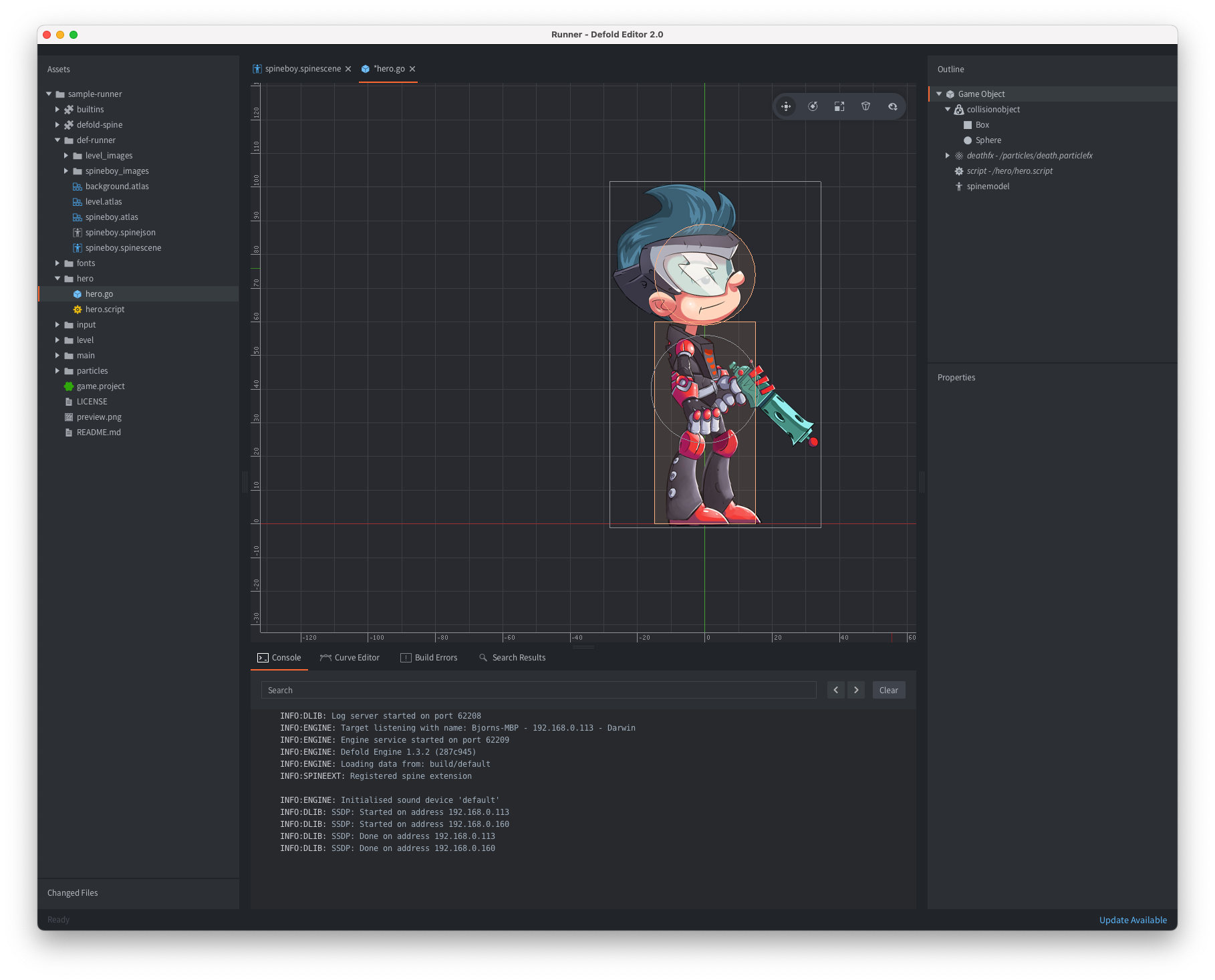
Gestiamo le collisioni autonomamente perché, se impostassimo l’oggetto di collisione del personaggio come dinamico, il motore eseguirebbe una simulazione newtoniana dei corpi coinvolti. Per un gioco come questo, una simulazione del genere è tutt’altro che ottimale: invece di contrastare il motore fisico applicando varie forze, assumiamo quindi il pieno controllo.
Per farlo e gestire correttamente le collisioni serve un po’ di matematica vettoriale. Trovi una spiegazione approfondita su come risolvere le collisioni cinematiche nella documentazione della fisica.
-- gravity pulling the player down in pixel units/sˆ2
local gravity = -20

-- take-off speed when jumping in pixel units/s
local jump_takeoff_speed = 900

function init(self)
    -- this tells the engine to send input to on_input() in this script
    msg.post(".", "acquire_input_focus")

    -- save the starting position
    self.position = go.get_position()

    -- keep track of movement vector and if there is ground contact
    self.velocity = vmath.vector3(0, 0, 0)
    self.ground_contact = false
end

function final(self)
    -- Return input focus when the object is deleted
    msg.post(".", "release_input_focus")
end

function update(self, dt)
    local gravity = vmath.vector3(0, gravity, 0)

    if not self.ground_contact then
        -- Apply gravity if there's no ground contact
        self.velocity = self.velocity + gravity
    end

    -- apply velocity to the player character
    go.set_position(go.get_position() + self.velocity * dt)

    -- reset volatile state
    self.correction = vmath.vector3()
    self.ground_contact = false
end

local function handle_geometry_contact(self, normal, distance)
    -- project the correction vector onto the contact normal
    -- (the correction vector is the 0-vector for the first contact point)
    local proj = vmath.dot(self.correction, normal)
    -- calculate the compensation we need to make for this contact point
    local comp = (distance - proj) * normal
    -- add it to the correction vector
    self.correction = self.correction + comp
    -- apply the compensation to the player character
    go.set_position(go.get_position() + comp)
    -- check if the normal points enough up to consider the player standing on the ground
    -- (0.7 is roughly equal to 45 degrees deviation from pure vertical direction)
    if normal.y > 0.7 then
        self.ground_contact = true
    end
    -- project the velocity onto the normal
    proj = vmath.dot(self.velocity, normal)
    -- if the projection is negative, it means that some of the velocity points towards the contact point
    if proj < 0 then
        -- remove that component in that case
        self.velocity = self.velocity - proj * normal
    end
end

function on_message(self, message_id, message, sender)
    if message_id == hash("contact_point_response") then
        -- check if we received a contact point message. One message for each contact point
        if message.group == hash("geometry") then
            handle_geometry_contact(self, message.normal, message.distance)
        end
    end
end

local function jump(self)
    -- only allow jump from ground
    if self.ground_contact then
        -- set take-off speed
        self.velocity.y = jump_takeoff_speed
    end
end

local function abort_jump(self)
    -- cut the jump short if we are still going up
    if self.velocity.y > 0 then
        -- scale down the upwards speed
        self.velocity.y = self.velocity.y * 0.5
    end
end

function on_input(self, action_id, action)
    if action_id == hash("jump") or action_id == hash("touch") then
        if action.pressed then
            jump(self)
        elseif action.released then
            abort_jump(self)
        end
    end
end
- Aggiungi lo script come componente Script all’oggetto dell’eroe (fai clic con il pulsante destro sulla radice di hero.go in Outline e seleziona Add Component from File, poi seleziona il file hero.script).
Se vuoi, ora puoi provare ad aggiungere temporaneamente l’eroe alla collezione principale ed eseguire il gioco per vederlo cadere attraverso il mondo.
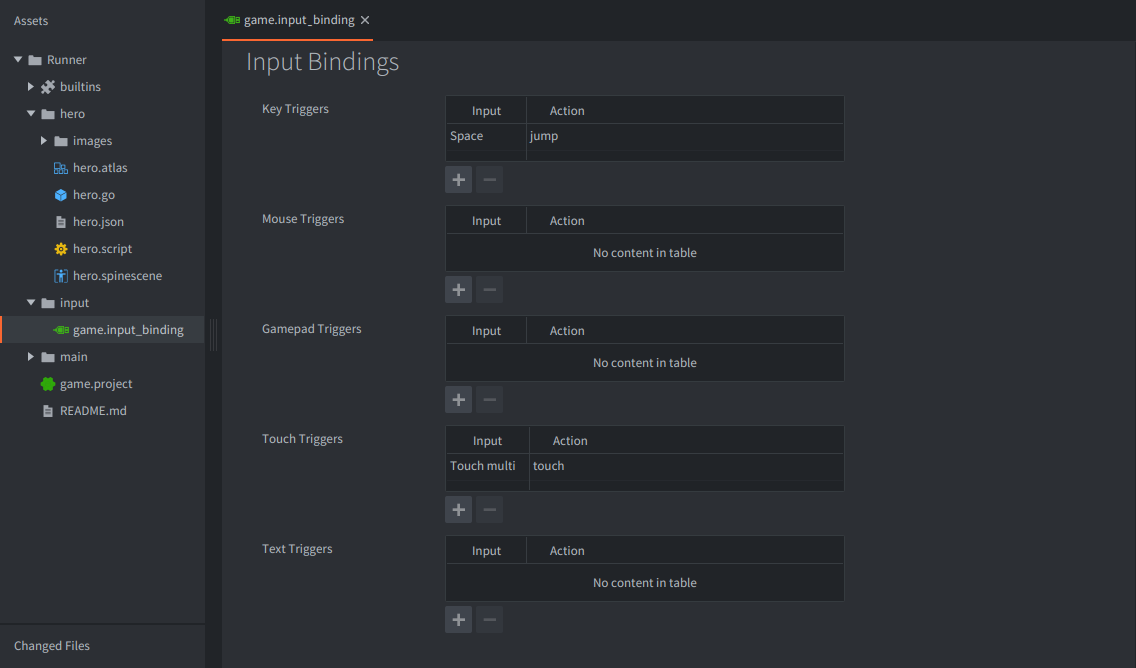
L’ultima cosa che serve per rendere operativo l’eroe è l’input. Lo script qui sopra contiene già una funzione on_input() che risponde alle azioni “jump” e “touch” (per gli schermi tattili). Aggiungiamo i binding di input per queste azioni.
- Apri “input/game.input_bindings”.
- Aggiungi un trigger da tastiera per “KEY_SPACE” e assegna all’azione il nome “jump”.
- Aggiungi un trigger tattile per “TOUCH_MULTI” e assegna all’azione il nome “touch”. (I nomi delle azioni sono arbitrari, ma devono corrispondere ai nomi nello script. Non puoi usare lo stesso nome di azione per più trigger.)
- Salva il file.
PASSAGGIO 5 - Riorganizzare il livello
Ora che abbiamo un eroe completo di collisioni e di tutto il necessario, dobbiamo aggiungere le collisioni anche al terreno, in modo che l’eroe abbia qualcosa con cui collidere (o su cui correre). Lo faremo tra un momento, ma prima riorganizziamo un po’ il progetto: mettiamo tutti gli elementi del livello in una collezione separata e riordiniamo la struttura dei file:
- Crea un nuovo file level.collection (fai clic con il pulsante destro su main nel pannello Assets e seleziona New ▸ Collection File).
- Apri il nuovo file, fai clic con il pulsante destro sulla radice in Outline, seleziona Add Collection from File e scegli ground.collection.
- In level.collection, fai clic con il pulsante destro sulla radice in Outline, seleziona Add Game Object File e scegli hero.go.
- Ora crea una nuova cartella chiamata level nella radice del progetto (fai clic con il pulsante destro nello spazio bianco sotto game.project e seleziona New ▸ Folder), poi sposta al suo interno gli asset del livello creati finora: i file level.collection e level.atlas, la cartella “images” con le immagini per l’atlas del livello e i file ground.collection e ground.script.
- Apri main.collection, elimina ground.collection e aggiungi al suo posto level.collection (fai clic con il pulsante destro e seleziona Add Collection from File), che ora contiene ground.collection. Assicurati di collocare la collezione nella posizione 0, 0, 0.
Come forse avrai già notato, la gerarchia dei file visibile nel pannello Assets è indipendente dalla struttura dei contenuti che costruisci nelle collezioni. I file di collezione e di oggetto di gioco contengono riferimenti ai singoli file, ma questi possono trovarsi dove preferisci.
Se vuoi spostare un file, Defold ti aiuta aggiornando automaticamente i riferimenti al file (refactoring). Quando realizzi un software complesso come un gioco, è estremamente utile poter cambiare la struttura del progetto man mano che cresce e si evolve. Defold lo incoraggia e rende il processo semplice, quindi non temere di spostare i file!
Dobbiamo anche aggiungere alla collezione del livello un oggetto di gioco controller con un componente script:
- Crea un nuovo file di script. Fai clic con il pulsante destro sulla cartella level nel pannello Assets e seleziona New ▸ Script File. Assegna al file il nome controller.script.
-
Apri il file di script, copia al suo interno il codice seguente e salva il file:
-- controller.script go.property("speed", 360) -- <1> function init(self) msg.post("ground/controller#ground", "set_speed", { speed = self.speed }) end- Questa è una proprietà dello script. Le assegniamo un valore predefinito, ma ogni istanza dello script inserita può sovrascriverlo direttamente nella vista delle proprietà dell’editor.
- Apri il file level.collection.
- Fai clic con il pulsante destro sulla radice in Outline e seleziona Add Game Object.
- Imposta Id su “controller”.
- Fai clic con il pulsante destro sull’oggetto di gioco “controller” in Outline, seleziona Add Component from File e scegli il file controller.script nella cartella level.
- Salva il file.
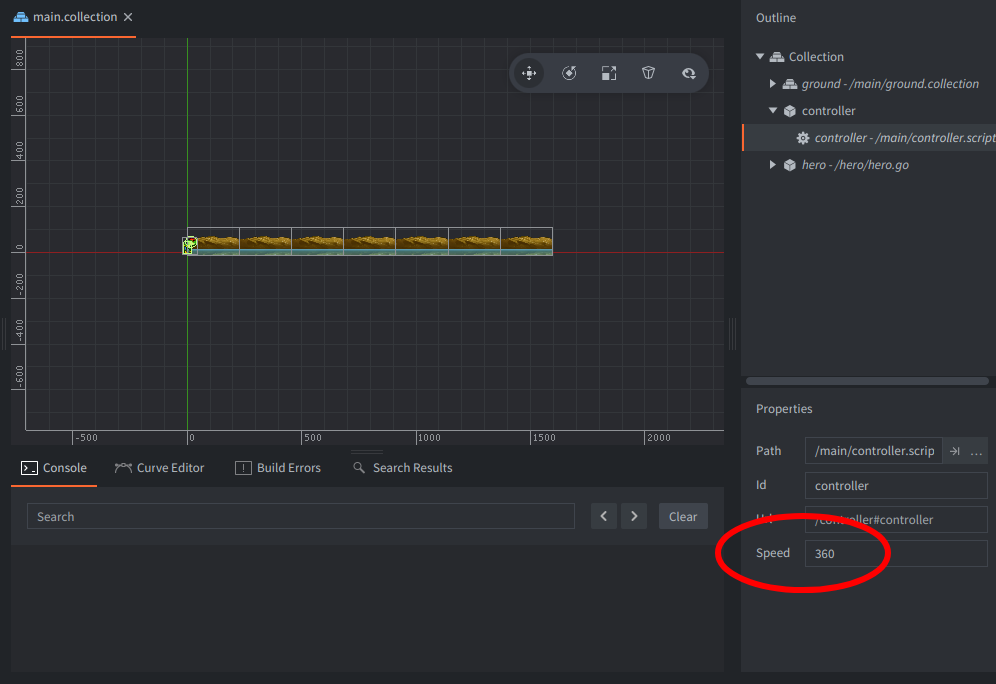
L’oggetto di gioco “controller” non esiste in un file, ma viene creato direttamente nella collezione del livello. Questo significa che l’istanza dell’oggetto di gioco viene creata a partire dai dati incorporati nella collezione. È una soluzione adatta agli oggetti di gioco con un unico scopo, come questo. Se ti servono più istanze di un oggetto di gioco e vuoi poter modificare il prototipo o modello usato per creare ciascuna istanza, crea un file di oggetto di gioco e aggiungi l’oggetto alla collezione dal file. In questo modo crei un oggetto di gioco che fa riferimento al file come prototipo o modello.
Lo scopo di questo oggetto di gioco “controller” è controllare tutto ciò che riguarda il livello in esecuzione. Presto questo script si occuperà di generare piattaforme e monete con cui l’eroe potrà interagire, ma per ora imposterà soltanto la velocità del livello.
Nella funzione init() dello script controller del livello viene inviato un messaggio al componente script dell’oggetto controller del terreno, indirizzato tramite il suo ID:
msg.post("ground/controller#controller", "set_speed", { speed = self.speed })
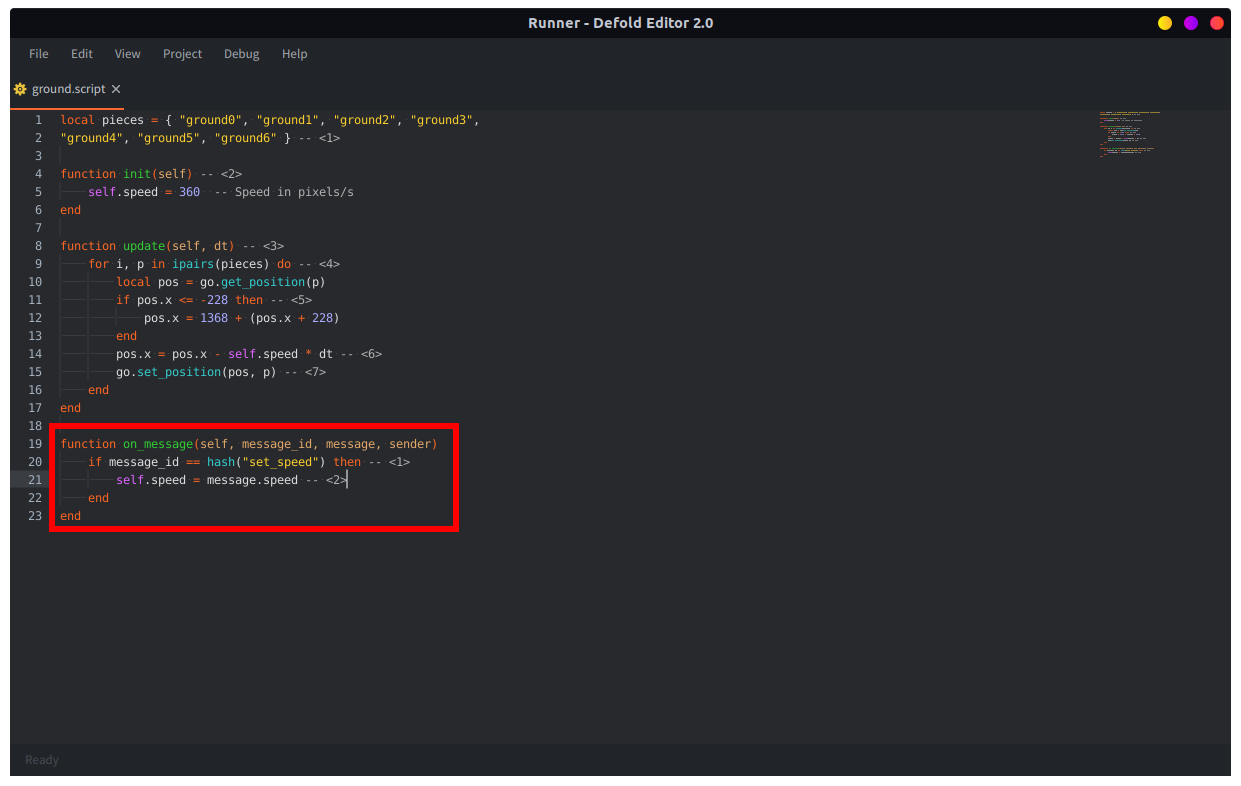
L’ID dell’oggetto di gioco controller è impostato su "ground/controller" perché si trova nella collezione “ground”. Aggiungiamo poi l’ID del componente, "controller", dopo il carattere cancelletto "#" che separa l’ID dell’oggetto da quello del componente. Lo script del terreno non contiene ancora codice per reagire al messaggio set_speed, quindi dobbiamo aggiungere una funzione on_message() a ground.script e la logica necessaria.
- Apri ground.script.
- Aggiungi il codice seguente e salva il file:
-- ground.script
function on_message(self, message_id, message, sender)
    if message_id == hash("set_speed") then -- <1>
        self.speed = message.speed -- <2>
    end
end
- Tutti i messaggi vengono internamente sottoposti a hash quando sono inviati e devono essere confrontati con il valore hash.
- I dati del messaggio sono una tabella Lua contenente i dati inviati insieme al messaggio.
PASSAGGIO 6 - Fisica del terreno e piattaforme
A questo punto dobbiamo aggiungere le collisioni fisiche al terreno:
- Apri il file ground.collection.
- Aggiungi un nuovo componente Collision Object a un oggetto di gioco adatto. Poiché lo script del terreno non risponde alle collisioni (tutta quella logica si trova nello script dell’eroe), possiamo inserirlo in qualsiasi oggetto di gioco fermo (gli oggetti dei tasselli del terreno si muovono, quindi evitali). L’oggetto di gioco “controller” è una buona scelta, ma se preferisci puoi creare un oggetto separato. Fai clic con il pulsante destro sull’oggetto di gioco, seleziona Add Component e poi Collision Object.
- Aggiungi una forma a parallelepipedo facendo clic con il pulsante destro sul componente Collision Object e selezionando Add Shape, poi Box.
- Usa Move Tool e Scale Tool (Scene ▸ Move Tool e Scene ▸ Scale Tool) per fare in modo che il parallelepipedo copra tutti i tasselli del terreno.
- Imposta la proprietà Type dell’oggetto di collisione su “Static”, poiché la rappresentazione fisica del terreno non si muoverà.
- Imposta la proprietà Group dell’oggetto di collisione su “geometry” e Mask su “hero”. Ora l’oggetto di collisione dell’eroe e questo oggetto rileveranno le collisioni tra loro.
- Salva il file.
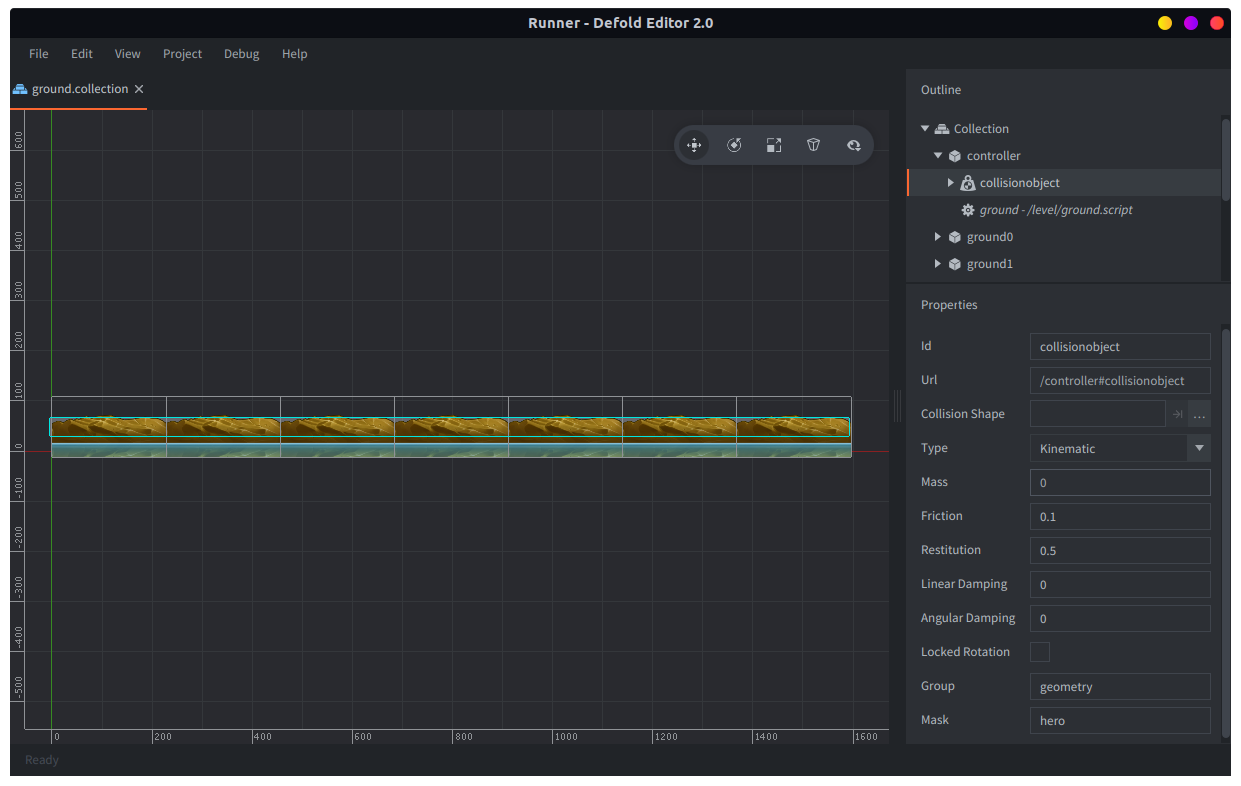
Ora dovresti poter provare a eseguire il gioco (Project ▸ Build). L’eroe dovrebbe correre sul terreno e dovrebbe essere possibile saltare con il tasto Space. Se esegui il gioco su un dispositivo mobile, puoi saltare toccando lo schermo.
Per rendere la vita nel nostro mondo di gioco un po’ meno monotona, aggiungiamo delle piattaforme su cui saltare.
- Trascina il file immagine rock_planks.png dal pacchetto di asset alla sottocartella level/images.
- Apri level.atlas e aggiungi la nuova immagine all’atlas (fai clic con il pulsante destro sulla radice in Outline e seleziona Add Images).
- Salva il file.
- Crea un nuovo file Game Object chiamato platform.go nella cartella level. (Fai clic con il pulsante destro su level nel pannello Assets, poi seleziona New ▸ Game Object File.)
- Aggiungi un componente Sprite all’oggetto di gioco (fai clic con il pulsante destro sulla radice nella vista Outline e seleziona Add Component, poi Sprite).
- Imposta la proprietà Image in modo che faccia riferimento al file level.atlas e imposta Default Animation su “rock_planks”. Per comodità, conserva gli oggetti del livello in una sottocartella “level/objects”.
- Aggiungi un componente Collision Object all’oggetto di gioco della piattaforma (fai clic con il pulsante destro sulla radice nella vista Outline e seleziona Add Component).
- Assicurati di impostare Type del componente su “Kinematic”, Group su “geometry” e Mask su “hero”.
- Aggiungi una Box Shape al componente Collision Object. (Fai clic con il pulsante destro sul componente in Outline e seleziona Add Shape, poi scegli Box.)
- Usa Move Tool e Scale Tool (Scene ▸ Move Tool e Scene ▸ Scale Tool) affinché la forma del componente Collision Object copra la piattaforma.
-
Crea un file Script chiamato platform.script (fai clic con il pulsante destro nel pannello Assets, poi seleziona New ▸ Script File), inserisci il codice seguente nel file e salvalo:
-- platform.script function init(self) self.speed = 540 -- Default speed in pixels/s end function update(self, dt) local pos = go.get_position() if pos.x < -500 then go.delete() -- <1> end pos.x = pos.x - self.speed * dt go.set_position(pos) end function on_message(self, message_id, message, sender) if message_id == hash("set_speed") then self.speed = message.speed end end- Elimina semplicemente la piattaforma quando si è spostata oltre il bordo destro dello schermo.
- Apri platform.go e aggiungi il nuovo script come componente (fai clic con il pulsante destro sulla radice nella vista Outline, seleziona Add Component From File e scegli platform.script).
- Copia platform.go in un nuovo file (fai clic con il pulsante destro sul file nel pannello Assets e seleziona Copy, poi fai di nuovo clic con il pulsante destro e seleziona Paste) e chiama il nuovo file platform_long.go.
- Apri platform_long.go e aggiungi un secondo componente Sprite (fai clic con il pulsante destro sulla radice nella vista Outline e seleziona Add Component). In alternativa, puoi copiare lo Sprite esistente.
- Usa Move Tool (Scene ▸ Move Tool) per disporre i componenti Sprite uno accanto all’altro.
- Usa Move Tool e Scale Tool affinché la forma del componente Collision Object copra entrambe le piattaforme.
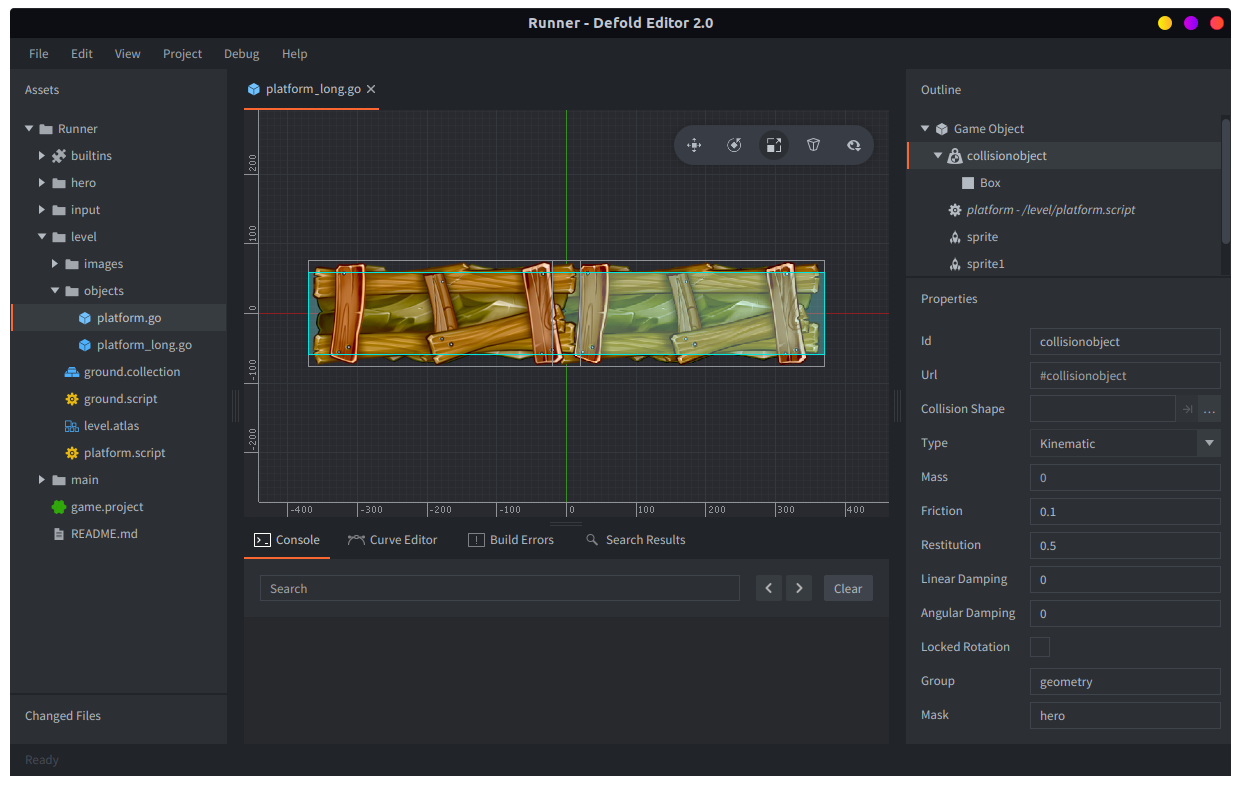
Sia platform.go sia platform_long.go hanno componenti Script che fanno riferimento allo stesso file di script. È utile, perché qualsiasi modifica al file di script influenzerà il comportamento sia delle piattaforme normali sia di quelle lunghe.
Generare le piattaforme
L’idea è creare un semplice runner senza fine. Questo significa che non possiamo collocare gli oggetti di gioco delle piattaforme in una collezione nell’editor. Dobbiamo invece generarli dinamicamente:
- Apri level.collection.
- Aggiungi due componenti Factory all’oggetto di gioco “controller” (fai clic con il pulsante destro sull’oggetto e seleziona Add Component, poi Factory).
- Imposta le proprietà Id dei componenti su “platform_factory” e “platform_long_factory”.
- Imposta la proprietà Prototype di “platform_factory” sul file /level/objects/platform.go.
- Imposta la proprietà Prototype di “platform_long_factory” sul file /level/objects/platform_long.go.
- Salva il file.
- Apri il file controller.script, che gestisce il livello.
- Modifica lo script in modo che contenga quanto segue, poi salva il file:
-- controller.script
go.property("speed", 360)

local grid = 460
local platform_heights = { 100, 200, 350 } -- <1>

function init(self)
    msg.post("ground/controller#controller", "set_speed", { speed = self.speed })
    self.gridw = 0
end

function update(self, dt) -- <2>
    self.gridw = self.gridw + self.speed * dt

    if self.gridw >= grid then
        self.gridw = 0

        -- Maybe spawn a platform at random height
        if math.random() > 0.2 then
            local h = platform_heights[math.random(#platform_heights)]
            local f = "#platform_factory"
            if math.random() > 0.5 then
                f = "#platform_long_factory"
            end

            local p = factory.create(f, vmath.vector3(1600, h, 0), nil, {}, vmath.vector3(0.6, 0.6, 1))
            msg.post(p, "set_speed", { speed = self.speed })
        end
    end
end
- Valori predefiniti per la posizione Y a cui generare le piattaforme.
- La funzione
update()viene chiamata una volta per fotogramma e la usiamo per decidere se generare una piattaforma normale o lunga a determinati intervalli (per evitare sovrapposizioni) e altezze. È facile sperimentare diversi algoritmi di generazione per creare gameplay differenti.
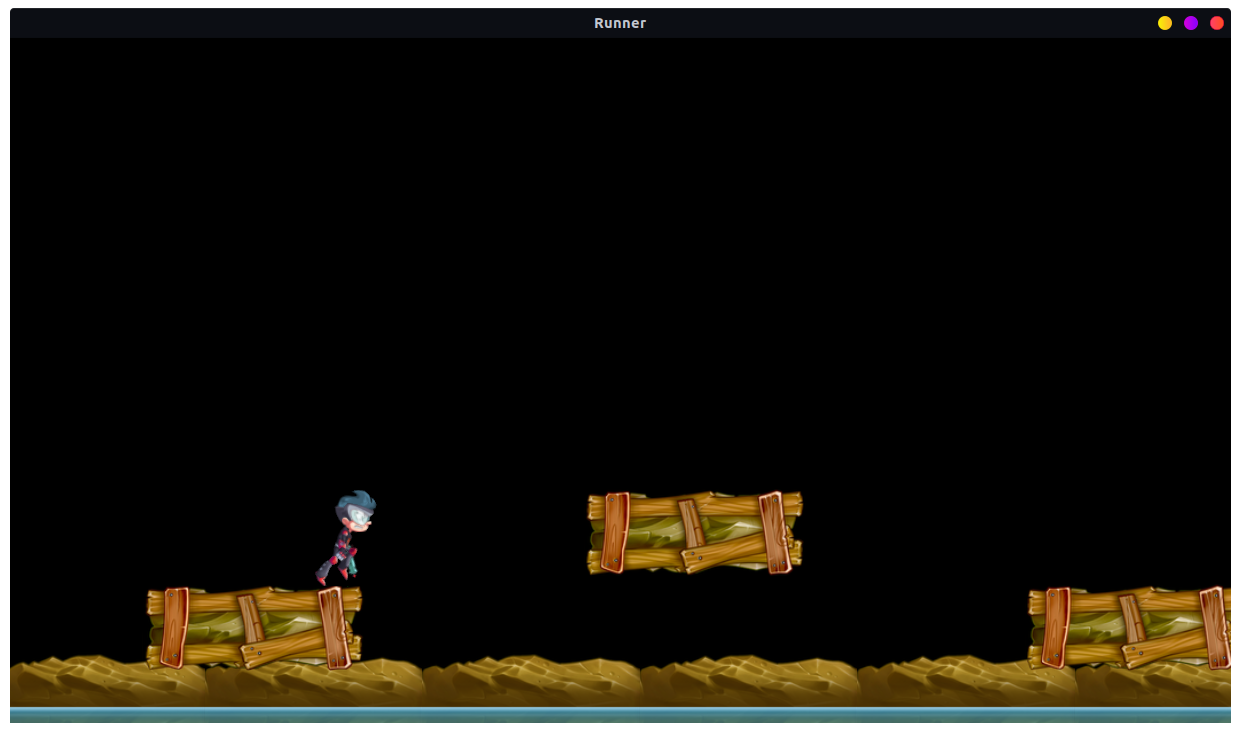
Ora esegui il gioco (Project ▸ Build).
Wow, sta cominciando a diventare qualcosa di (quasi) giocabile…
PASSAGGIO 7 - Animazioni e morte
La prima cosa da fare è dare vita all’eroe. In questo momento il poveretto è bloccato in un ciclo di corsa e non reagisce bene ai salti o ad altro. Il file Spine che abbiamo aggiunto dal pacchetto di asset contiene proprio una serie di animazioni adatte a questo scopo.
- Apri il file hero.script e aggiungi le funzioni seguenti prima della funzione
update()esistente:
    -- hero.script
    local function play_animation(self, anim)
        -- only play animations which are not already playing
        if self.anim ~= anim then
            -- tell the spine model to play the animation
            local anim_props = { blend_duration = 0.15 }
            spine.play_anim("#spinemodel", anim, go.PLAYBACK_LOOP_FORWARD, anim_props)
            -- remember which animation is playing
            self.anim = anim
        end
    end

    local function update_animation(self)
        -- make sure the right animation is playing
        if self.ground_contact then
            play_animation(self, hash("run"))
        else
            play_animation(self, hash("jump"))

        end
    end
- Trova la funzione
update()e aggiungi una chiamata aupdate_animation:
    ...
    -- apply it to the player character
    go.set_position(go.get_position() + self.velocity * dt)

    update_animation(self)
    ...
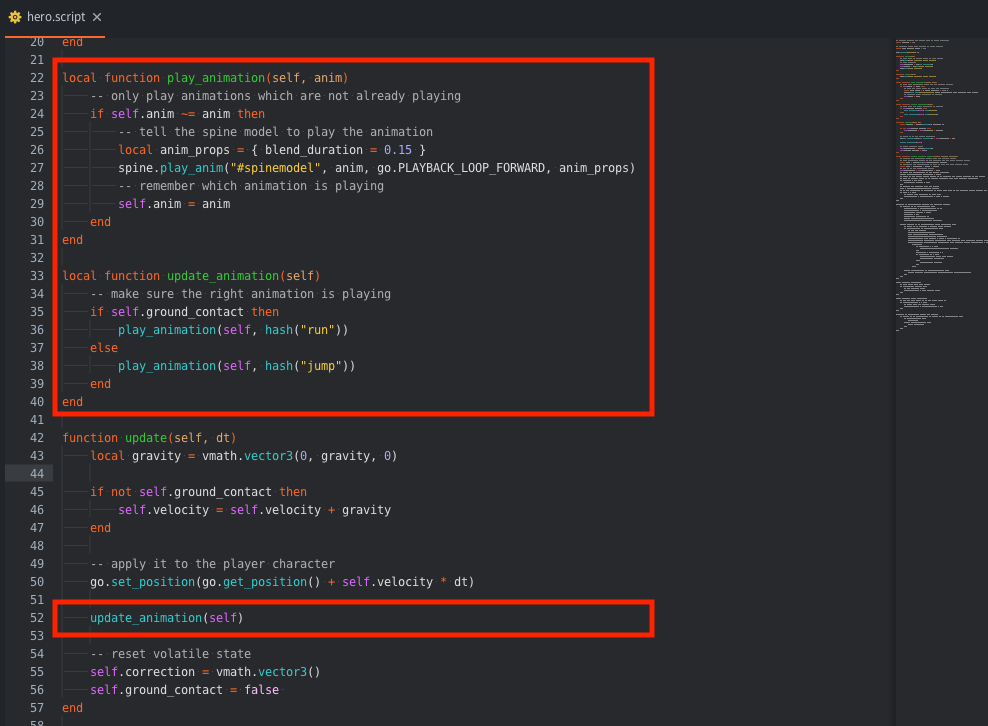
Lua usa un “ambito lessicale” per le variabili locali e tiene conto dell’ordine in cui inserisci le funzioni local. La funzione update() chiama le funzioni locali update_animation() e play_animation(): questo significa che il runtime deve aver già incontrato le funzioni locali per poterle chiamare. Per questo dobbiamo inserirle prima di update(). Se inverti l’ordine delle funzioni, otterrai un errore. Questo vale soltanto per le variabili local. Puoi approfondire le regole di ambito e le funzioni locali di Lua su http://www.lua.org/pil/6.2.html
Questo è tutto ciò che serve per aggiungere le animazioni di salto e caduta all’eroe. Se esegui il gioco, noterai che giocare è molto più piacevole. Potresti anche accorgerti che, purtroppo, le piattaforme possono spingere l’eroe fuori dallo schermo. È un effetto collaterale della gestione delle collisioni, ma il rimedio è semplice: aggiungiamo un po’ di violenza e rendiamo pericolosi i bordi delle piattaforme!
- Trascina spikes.png dal pacchetto di asset alla cartella “level/images” nel pannello Assets.
- Apri level.atlas e aggiungi l’immagine (fai clic con il pulsante destro e seleziona Add Images).
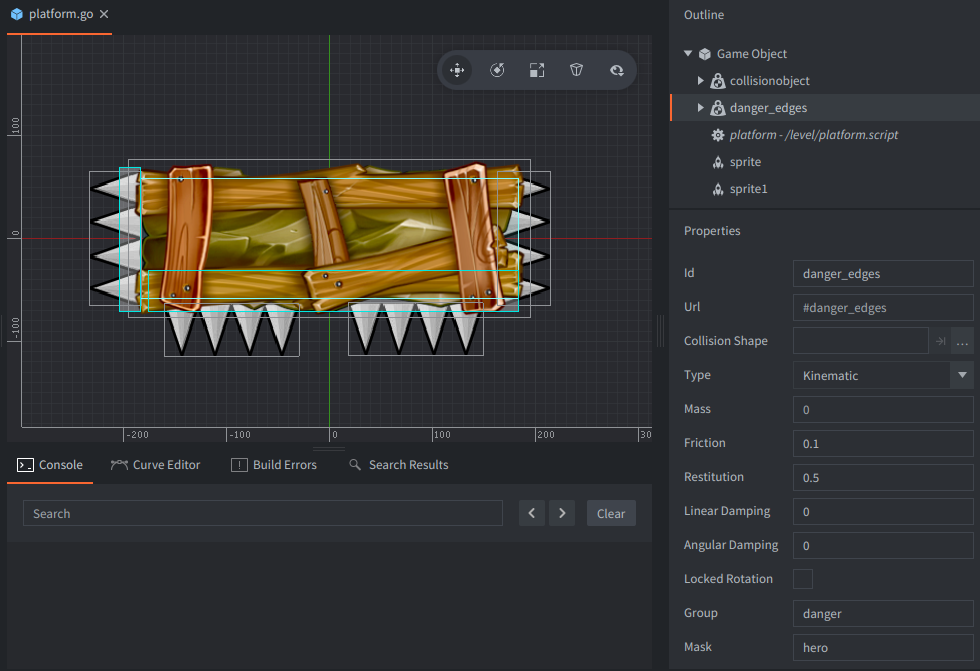
- Apri platform.go e aggiungi alcuni componenti Sprite. Imposta Image su level.atlas e Default Animation su “spikes”.
- Usa Move Tool e Rotate Tool per collocare gli spuntoni lungo i bordi della piattaforma.
- Per disegnare gli spuntoni dietro la piattaforma, imposta la posizione Z dei loro sprite su -0.1.
- Aggiungi un nuovo componente Collision Object alle piattaforme (fai clic con il pulsante destro sulla radice in Outline e seleziona Add Component). Imposta la proprietà Group su “danger” e Mask su “hero”.
- Aggiungi una forma a parallelepipedo al Collision Object (fai clic con il pulsante destro e seleziona Add Shape) e usa Move Tool (Scene ▸ Move Tool) e Scale Tool per collocare la forma in modo che l’eroe entri in collisione con l’oggetto “danger” quando colpisce la piattaforma di lato o da sotto.
-
Salva il file.
-
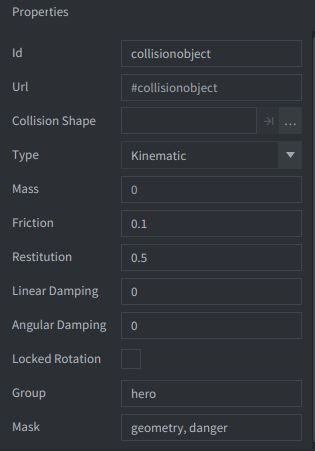
Apri hero.go, seleziona il Collision Object e aggiungi il nome “danger” alla proprietà Mask. Poi salva il file.
-
Apri hero.script e modifica la funzione
on_message()in modo da ottenere una reazione quando l’eroe collide con un bordo “danger”:-- hero.script function on_message(self, message_id, message, sender) if message_id == hash("reset") then self.velocity = vmath.vector3(0, 0, 0) self.correction = vmath.vector3() self.ground_contact = false self.anim = nil go.set(".", "euler.z", 0) go.set_position(self.position) msg.post("#collisionobject", "enable") elseif message_id == hash("contact_point_response") then -- check if we received a contact point message if message.group == hash("danger") then -- Die and restart play_animation(self, hash("death")) msg.post("#collisionobject", "disable") -- <1> go.animate(".", "euler.z", go.PLAYBACK_ONCE_FORWARD, 160, go.EASING_LINEAR, 0.7) go.animate(".", "position.y", go.PLAYBACK_ONCE_FORWARD, go.get_position().y - 200, go.EASING_INSINE, 0.5, 0.2, function() msg.post("#", "reset") end) elseif message.group == hash("geometry") then handle_geometry_contact(self, message.normal, message.distance) end end end- Aggiungi una rotazione e un movimento di caduta all’eroe quando muore. Questo effetto può essere migliorato molto!
-
Modifica la funzione
init()affinché invii un messaggio “reset” per inizializzare l’oggetto, poi salva il file:-- hero.script function init(self) -- this lets us handle input in this script msg.post(".", "acquire_input_focus") -- save position self.position = go.get_position() msg.post("#", "reset") end
PASSAGGIO 8 - Ripristinare il livello
Se provi il gioco ora, ti accorgerai subito che il meccanismo di ripristino non funziona. L’eroe viene ripristinato correttamente, ma può facilmente ritrovarsi in una situazione in cui cade immediatamente sul bordo di una piattaforma e muore di nuovo. Vogliamo invece ripristinare correttamente l’intero livello alla morte dell’eroe. Poiché il livello è soltanto una serie di piattaforme generate, basta tenere traccia di tutte le piattaforme generate ed eliminarle al ripristino:
-
Apri il file controller.script e modifica il codice in modo che memorizzi gli ID di tutte le piattaforme generate:
-- controller.script go.property("speed", 360) local grid = 460 local platform_heights = { 100, 200, 350 } function init(self) msg.post("ground/controller#controller", "set_speed", { speed = self.speed }) self.gridw = 0 self.spawns = {} -- <1> end function update(self, dt) self.gridw = self.gridw + self.speed * dt if self.gridw >= grid then self.gridw = 0 -- Maybe spawn a platform at random height if math.random() > 0.2 then local h = platform_heights[math.random(#platform_heights)] local f = "#platform_factory" if math.random() > 0.5 then f = "#platform_long_factory" end local p = factory.create(f, vmath.vector3(1600, h, 0), nil, {}, vmath.vector3(0.6, 0.6, 1)) msg.post(p, "set_speed", { speed = self.speed }) table.insert(self.spawns, p) -- <1> end end end function on_message(self, message_id, message, sender) if message_id == hash("reset") then -- <2> -- Tell the hero to reset. msg.post("hero#hero", "reset") -- Delete all platforms for i,p in ipairs(self.spawns) do go.delete(p) end self.spawns = {} elseif message_id == hash("delete_spawn") then -- <3> for i,p in ipairs(self.spawns) do if p == message.id then table.remove(self.spawns, i) go.delete(p) end end end end- Usiamo una tabella per memorizzare tutte le piattaforme generate.
- Il messaggio “reset” elimina tutte le piattaforme memorizzate nella tabella.
- Il messaggio “delete_spawn” elimina una piattaforma specifica e la rimuove dalla tabella.
- Salva il file.
-
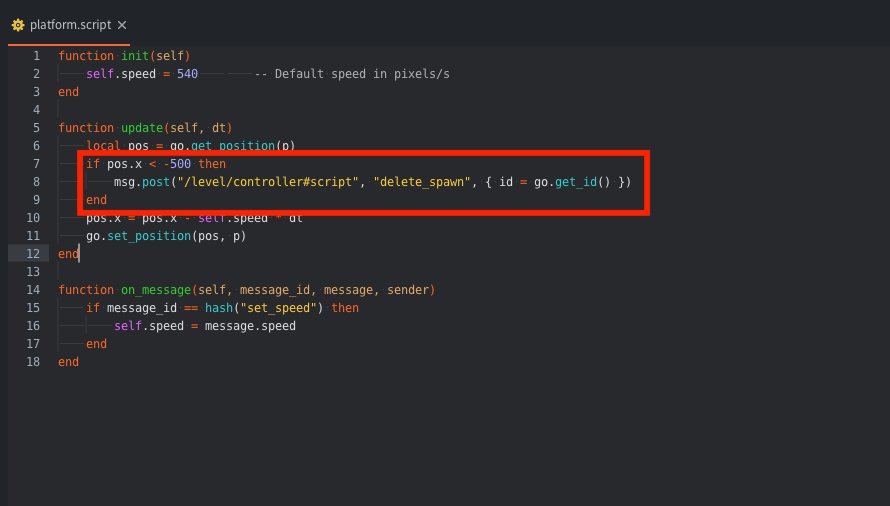
Apri platform.script e modificalo in modo che, invece di eliminare semplicemente una piattaforma che ha raggiunto l’estremità sinistra, invii un messaggio al controller del livello chiedendo di rimuoverla:
 -- platform.script
 ...
 if pos.x < -500 then
     msg.post("/level/controller#controller", "delete_spawn", { id = go.get_id() })
 end
 ...
- Salva il file.
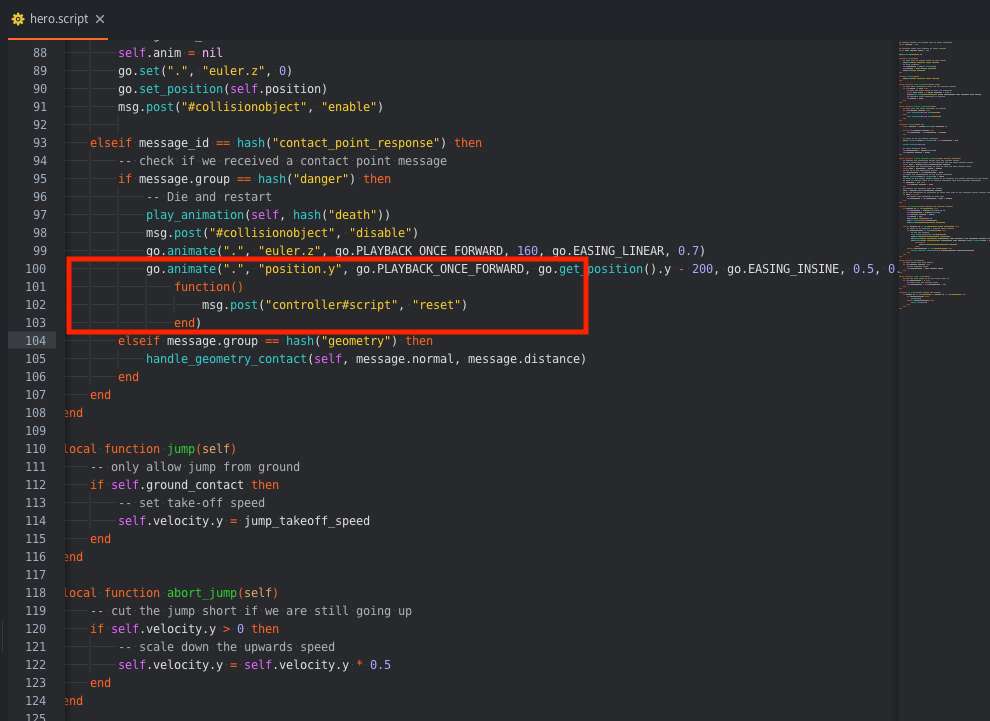
- Apri hero.script. L’ultima cosa da fare ora è chiedere al livello di eseguire il ripristino. Abbiamo spostato il messaggio che chiede all’eroe di ripristinarsi nello script controller del livello. Centralizzare in questo modo il controllo del ripristino ha senso perché ci permette, per esempio, di introdurre più facilmente una sequenza di morte temporizzata più lunga:
-- hero.script
...
go.animate(".", "position.y", go.PLAYBACK_ONCE_FORWARD, go.get_position().y - 200, go.EASING_INSINE, 0.5, 0.2,
    function()
        msg.post("controller#controller", "reset")
    end)
...
Ora il ciclo principale di ripartenza e morte è pronto!
Passiamo a qualcosa per cui valga la pena vivere: le monete!
PASSAGGIO 9 - Monete da raccogliere
L’idea è inserire nel livello delle monete che il giocatore possa raccogliere. La prima domanda è come inserirle. Potremmo, per esempio, sviluppare uno schema di generazione coordinato in qualche modo con l’algoritmo di generazione delle piattaforme. Alla fine, però, abbiamo scelto un approccio molto più semplice: lasciare che siano le piattaforme stesse a generare le monete:
- Trascina l’immagine coin.png dal pacchetto di asset a “level/images” nel pannello Assets.
- Apri level.atlas e aggiungi l’immagine (fai clic con il pulsante destro e seleziona Add Images).
- Crea un file Game Object chiamato coin.go nella cartella level (fai clic con il pulsante destro su level nel pannello Assets e seleziona New ▸ Game Object File).
- Apri coin.go e aggiungi un componente Sprite (fai clic con il pulsante destro in Outline e seleziona Add Component). Imposta Image su level.atlas e Default Animation su “coin”.
- Aggiungi un Collision Object (fai clic con il pulsante destro in Outline e seleziona Add Component) e aggiungi una forma Sphere che copra l’immagine (fai clic con il pulsante destro sul componente e seleziona Add Shape).
- Usa Move Tool (Scene ▸ Move Tool) e Scale Tool affinché la sfera copra l’immagine della moneta.
- Imposta Type dell’oggetto di collisione su “Kinematic”, Group su “pickup” e Mask su “hero”.
- Apri hero.go e aggiungi “pickup” alla proprietà Mask del componente Collision Object, poi salva il file.
-
Crea un nuovo file di script coin.script (fai clic con il pulsante destro su level nel pannello Assets e seleziona New ▸ Script File). Sostituisci il codice del modello con quanto segue:
-- coin.script function init(self) self.collected = false end function on_message(self, message_id, message, sender) if self.collected == false and message_id == hash("collision_response") then self.collected = true msg.post("#sprite", "disable") elseif message_id == hash("start_animation") then pos = go.get_position() go.animate(go.get_id(), "position.y", go.PLAYBACK_LOOP_PINGPONG, pos.y + 24, go.EASING_INOUTSINE, 0.75, message.delay) end end -
Aggiungi il file di script come componente Script all’oggetto della moneta (fai clic con il pulsante destro sulla radice in Outline e seleziona Add Component from File).
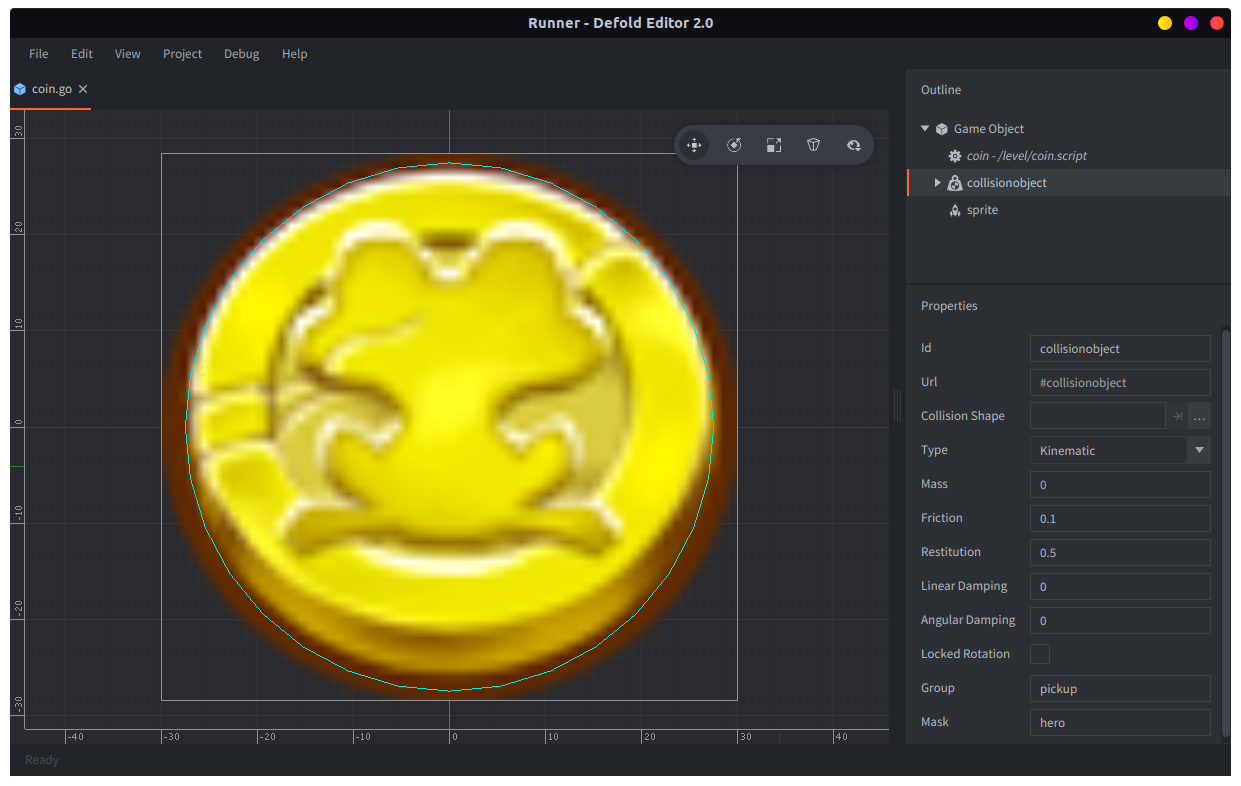
Vogliamo generare le monete dagli oggetti delle piattaforme, quindi aggiungi le fabbriche per le monete a platform.go e platform_long.go.
- Apri platform.go e aggiungi un componente Factory (fai clic con il pulsante destro in Outline e seleziona Add Component).
- Imposta Id della Factory su “coin_factory” e Prototype sul file coin.go.
- Ora apri platform_long.go e crea un componente Factory identico.
- Salva i due file.
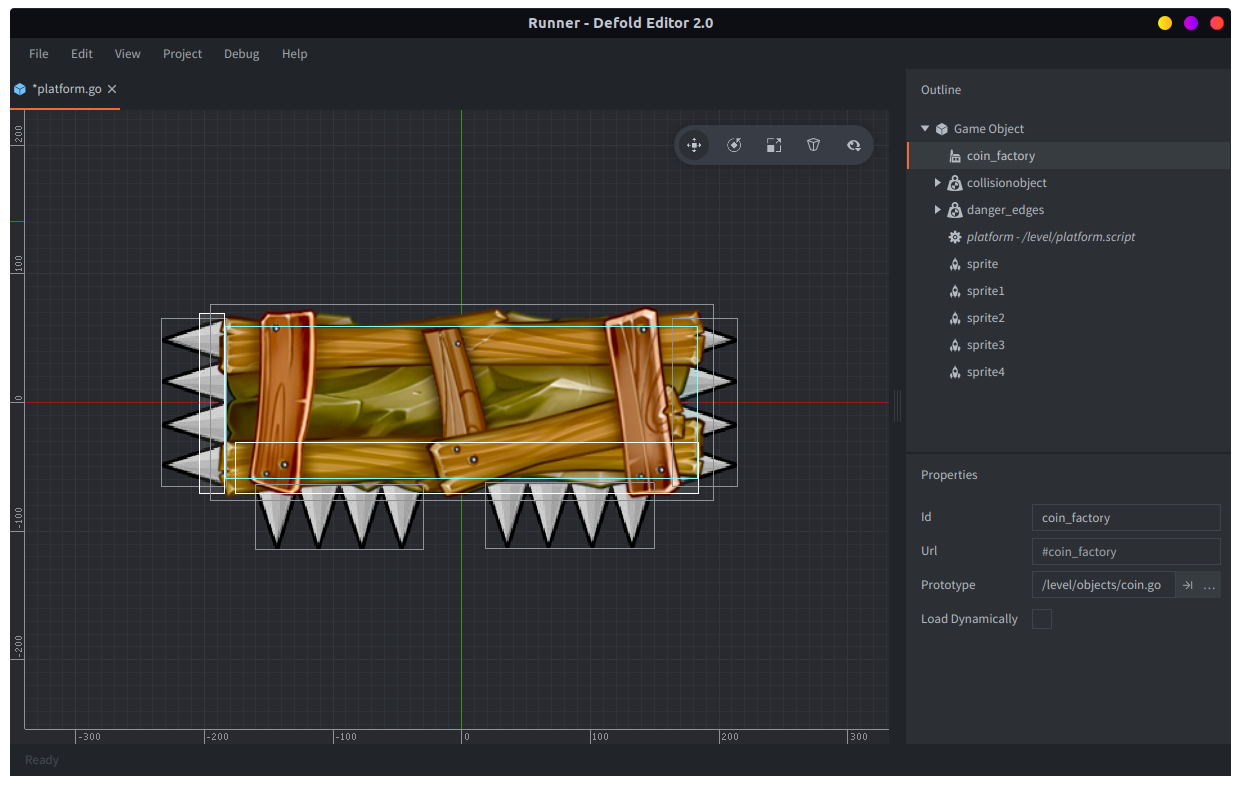
Ora dobbiamo modificare platform.script affinché generi ed elimini le monete:
-- platform.script
function init(self)
    self.speed = 540     -- Default speed in pixels/s
    self.coins = {}
end

function final(self)
    for i,p in ipairs(self.coins) do
        go.delete(p)
    end
end

function update(self, dt)
    local pos = go.get_position()
    if pos.x < -500 then
        msg.post("/level/controller#controller", "delete_spawn", { id = go.get_id() })
    end
    pos.x = pos.x - self.speed * dt
    go.set_position(pos)
end

function create_coins(self, params)
    local spacing = 56
    local pos = go.get_position()
    local x = pos.x - params.coins * (spacing*0.5) - 24
    for i = 1, params.coins do
        local coin = factory.create("#coin_factory", vmath.vector3(x + i * spacing , pos.y + 64, 1))
        msg.post(coin, "set_parent", { parent_id = go.get_id() }) -- <1>
        msg.post(coin, "start_animation", { delay = i/10 }) -- <2>
        table.insert(self.coins, coin)
    end
end

function on_message(self, message_id, message, sender)
    if message_id == hash("set_speed") then
        self.speed = message.speed
    elseif message_id == hash("create_coins") then
        create_coins(self, message)
    end
end
- Impostando la piattaforma come genitore della moneta generata, la moneta si muoverà insieme alla piattaforma.
- L’animazione fa oscillare le monete su e giù rispetto alla piattaforma, che ora è il loro genitore.
Le relazioni genitore-figlio modificano esclusivamente il grafo della scena. Un figlio viene trasformato (spostato, ridimensionato o ruotato) insieme al suo genitore. Se ti servono ulteriori relazioni di “appartenenza” tra gli oggetti di gioco, devi tenerne traccia esplicitamente nel codice.
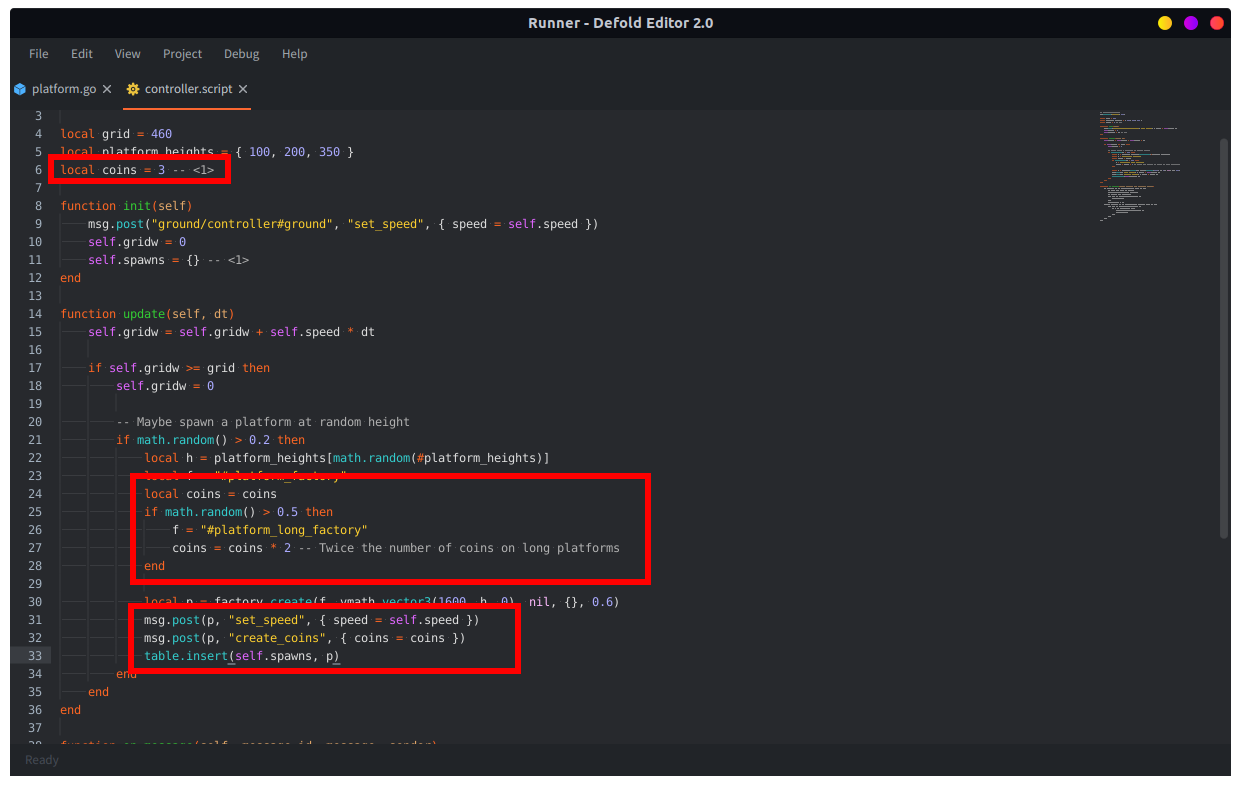
L’ultimo passaggio di questo tutorial consiste nell’aggiungere un paio di righe a controller.script:
-- controller.script
...
local platform_heights = { 100, 200, 350 }
local coins = 3 -- <1>
...
- Il numero di monete da generare su una piattaforma normale.
-- controller.script
...
local coins = coins
if math.random() > 0.5 then
    f = "#platform_long_factory"
    coins = coins * 2 -- Twice the number of coins on long platforms
end
...
-- controller.script
...
msg.post(p, "set_speed", { speed = self.speed })
msg.post(p, "create_coins", { coins = coins })
table.insert(self.spawns, p)
...
Ora abbiamo un gioco semplice ma funzionante! Se sei arrivato fin qui, potresti voler continuare per conto tuo e aggiungere quanto segue:
- Contatori del punteggio e delle vite
- Effetti particellari per la raccolta degli oggetti e la morte
- Belle immagini di sfondo
Scarica la versione completa del progetto qui.
Questo conclude il tutorial introduttivo. Ora continua a esplorare Defold. Abbiamo preparato molti manuali e tutorial per guidarti e, se ti blocchi, sei il benvenuto sul forum.
Buon divertimento con Defold!