

This translation is community contributed and may not be up to date. We only maintain the English version of the documentation. Read this manual in English
에디터 개요
에디터에서는 게임 프로젝트의 모든 파일과 폴더를 효율적으로 찾아보고 조작할 수 있습니다. 파일을 편집하면 적절한 에디터가 열리고, 파일과 관련된 모든 정보가 별도의 뷰에 표시됩니다.
에디터 시작하기
Defold Editor를 실행하면 프로젝트 선택 및 생성 화면이 표시됩니다. 원하는 작업을 클릭해서 선택하세요.
- MY PROJECTS
- 최근에 열었던 프로젝트가 표시되어 빠르게 액세스할 수 있습니다. 시작 화면의 기본 뷰입니다.
이전에 프로젝트를 열지 않았거나 모두 제거했다면 두 개의 버튼이 표시됩니다.
Open From Disk…를 클릭하면 시스템 파일 브라우저로 프로젝트를 찾아 열 수 있고,Create New Project버튼을 클릭하면TEMPLATES탭으로 전환됩니다.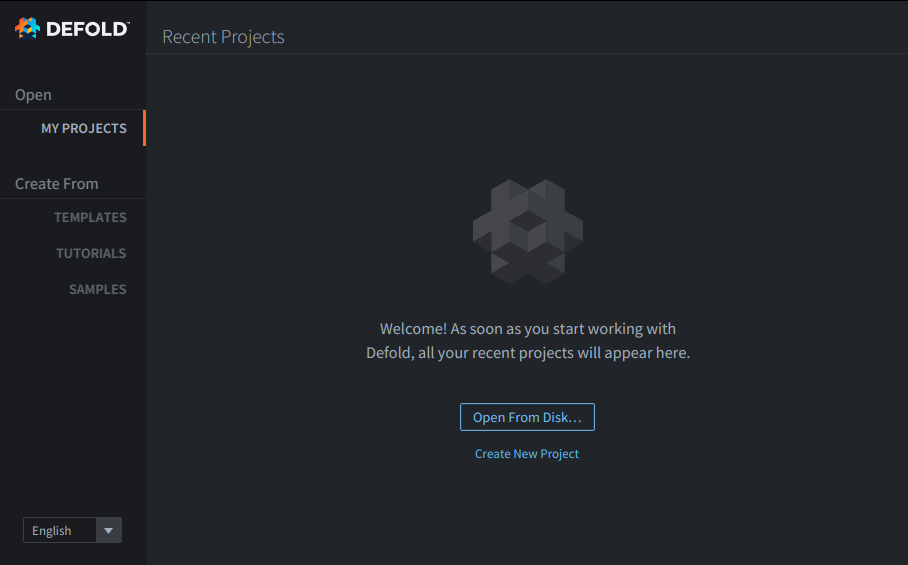
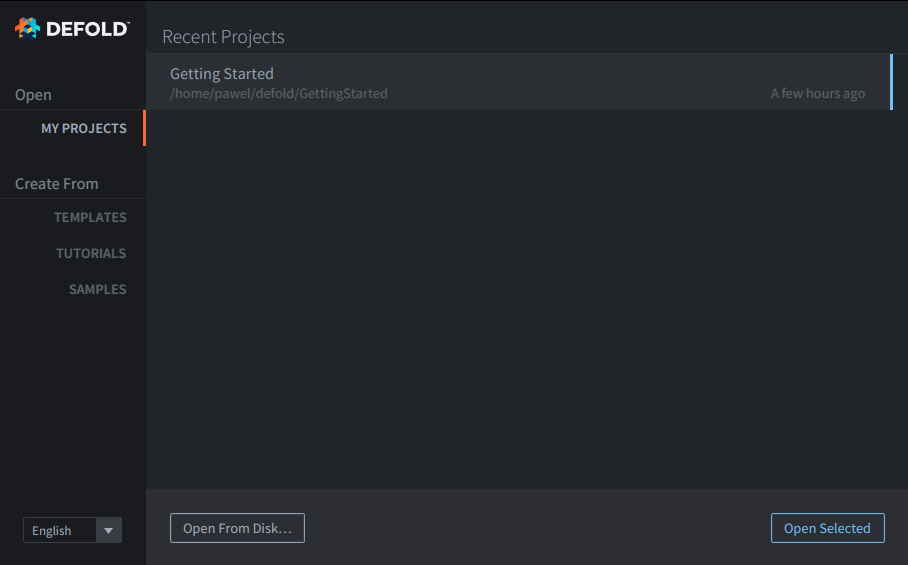
이전에 연 프로젝트가 있으면 아래 그림처럼 프로젝트 목록이 표시됩니다.
- TEMPLATES
- 특정 플랫폼용이거나 특정 익스텐션을 사용하는 새 Defold 프로젝트를 빠르게 시작할 수 있도록 만들어진 비어 있거나 거의 비어 있는 기본 프로젝트가 들어 있습니다.
- TUTORIALS
- 튜토리얼을 따라가고 싶을 때 배우고, 실행하고, 수정해 볼 수 있는 안내형 튜토리얼 프로젝트가 들어 있습니다.
- SAMPLES
- 특정 사용 사례를 보여 주기 위해 준비된 프로젝트가 들어 있습니다.
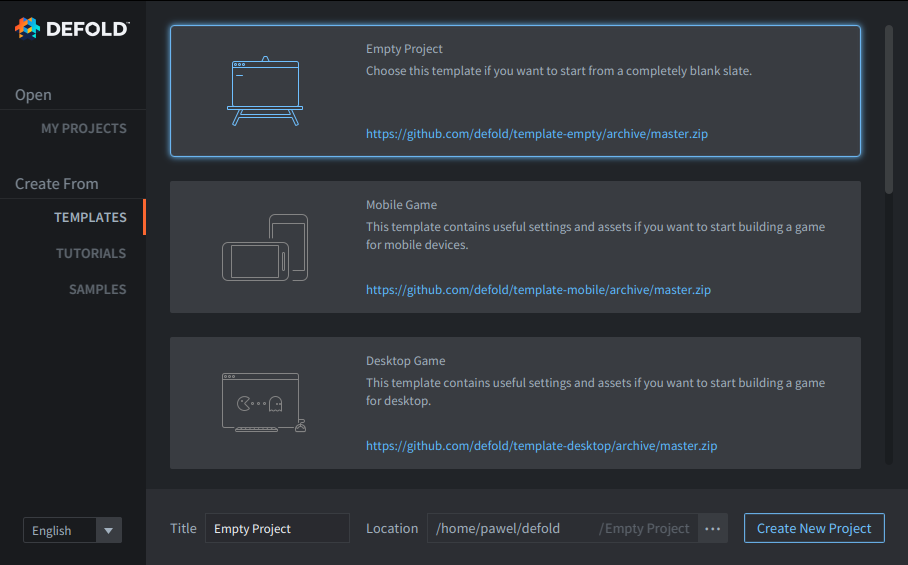
새 프로젝트를 만들면 로컬 드라이브에 저장되며, 모든 편집 내용도 로컬에 저장됩니다.
여러 옵션에 대한 자세한 내용은 Project Setup 매뉴얼에서 확인할 수 있습니다.
에디터 언어
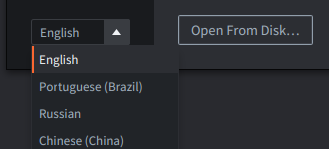
시작 화면의 왼쪽 아래에서 Language 선택 항목을 볼 수 있습니다. 현재 사용 가능한 지역화 중에서 선택하세요. 이 설정은 에디터의 File ▸ Preferences ▸ General ▸ Editor Language에서도 사용할 수 있습니다.
에디터 창
Defold Editor는 특정 정보를 표시하는 여러 창 또는 뷰로 나뉩니다.
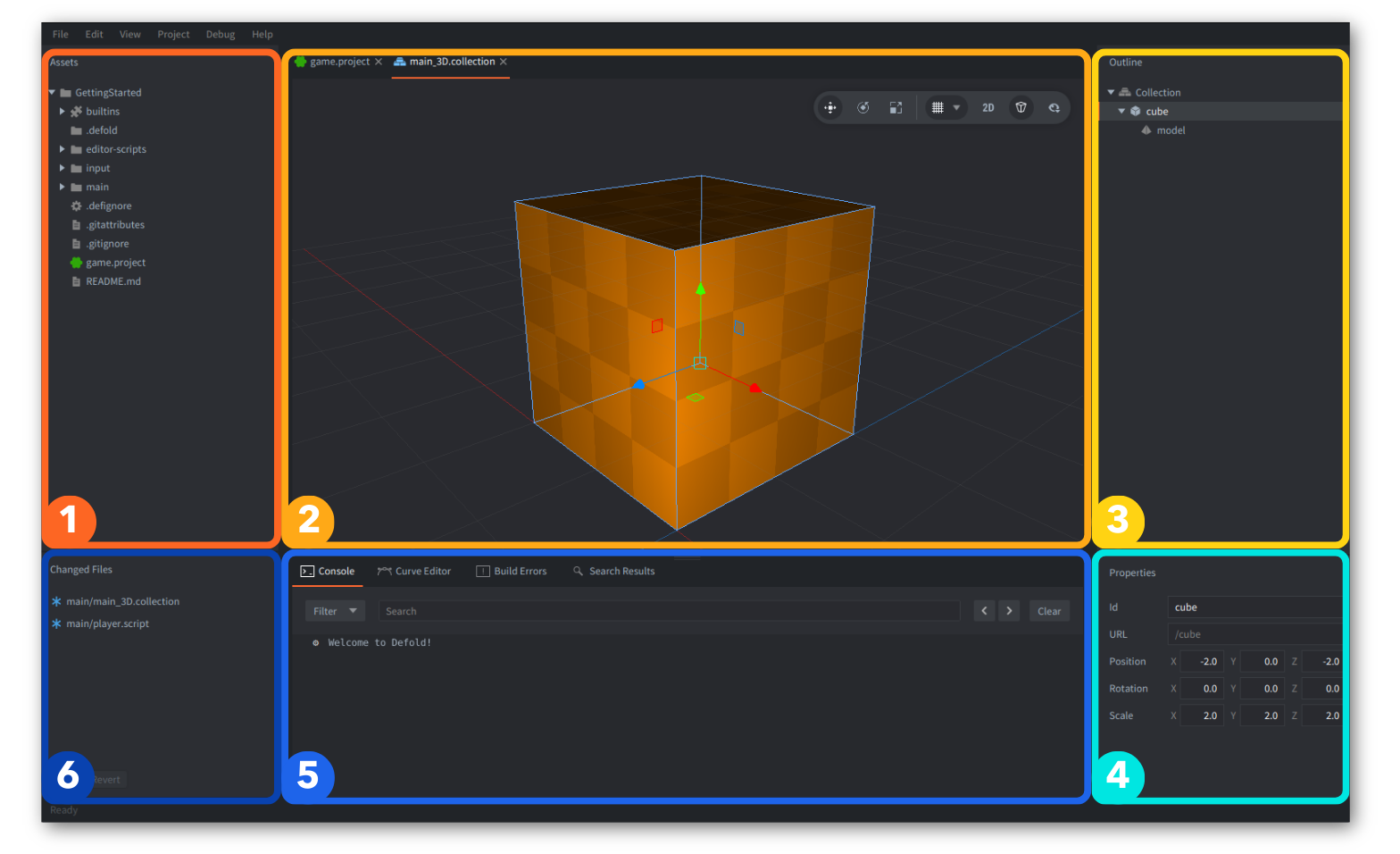
1. Assets pane
프로젝트에 포함된 모든 파일과 폴더를 디스크의 구조와 같은 트리 구조로 나열합니다. 목록을 클릭하고 스크롤해서 탐색합니다. 이 뷰에서 모든 파일 관련 작업을 수행할 수 있습니다.
- Left Mouse Click으로 파일이나 폴더를 선택하고, ⇧ Shift를 누른 상태에서는 선택 범위를 확장할 수 있으며, Ctrl/⌘ Cmd를 누른 상태에서는 클릭한 항목을 선택하거나 선택 해제할 수 있습니다.
- 파일을 Double Mouse Click하면 해당 파일 형식에 맞는 특정 에디터에서 열립니다.
- Drag and Drop으로 디스크의 다른 위치에 있는 파일을 프로젝트에 추가하거나, 프로젝트 안에서 파일과 폴더를 새 위치로 이동할 수 있습니다.
- Right Mouse Click으로 _Context Menu_를 열 수 있으며, 여기에서 새 파일이나 폴더를 만들고, 이름을 바꾸고, 삭제하고, 파일 종속성을 추적하는 등의 작업을 할 수 있습니다.
Assets pane에서 삭제한 파일과 폴더는 플랫폼이 지원하면 시스템 Trash 또는 Recycle Bin으로 이동됩니다. 항목을 휴지통으로 옮기는 기능이 지원되지 않거나 실패하면 에디터가 영구 삭제합니다.
2. Scene Editor pane
컬렉션, 게임 오브젝트 또는 시각 컴포넌트 파일을 더블 클릭하면 씬을 만들고 편집하는 시각 에디터인 Scene Editor가 열립니다. 스크립트 파일과 기타 비시각 리소스는 대신 각각의 전용 에디터에서 열립니다.
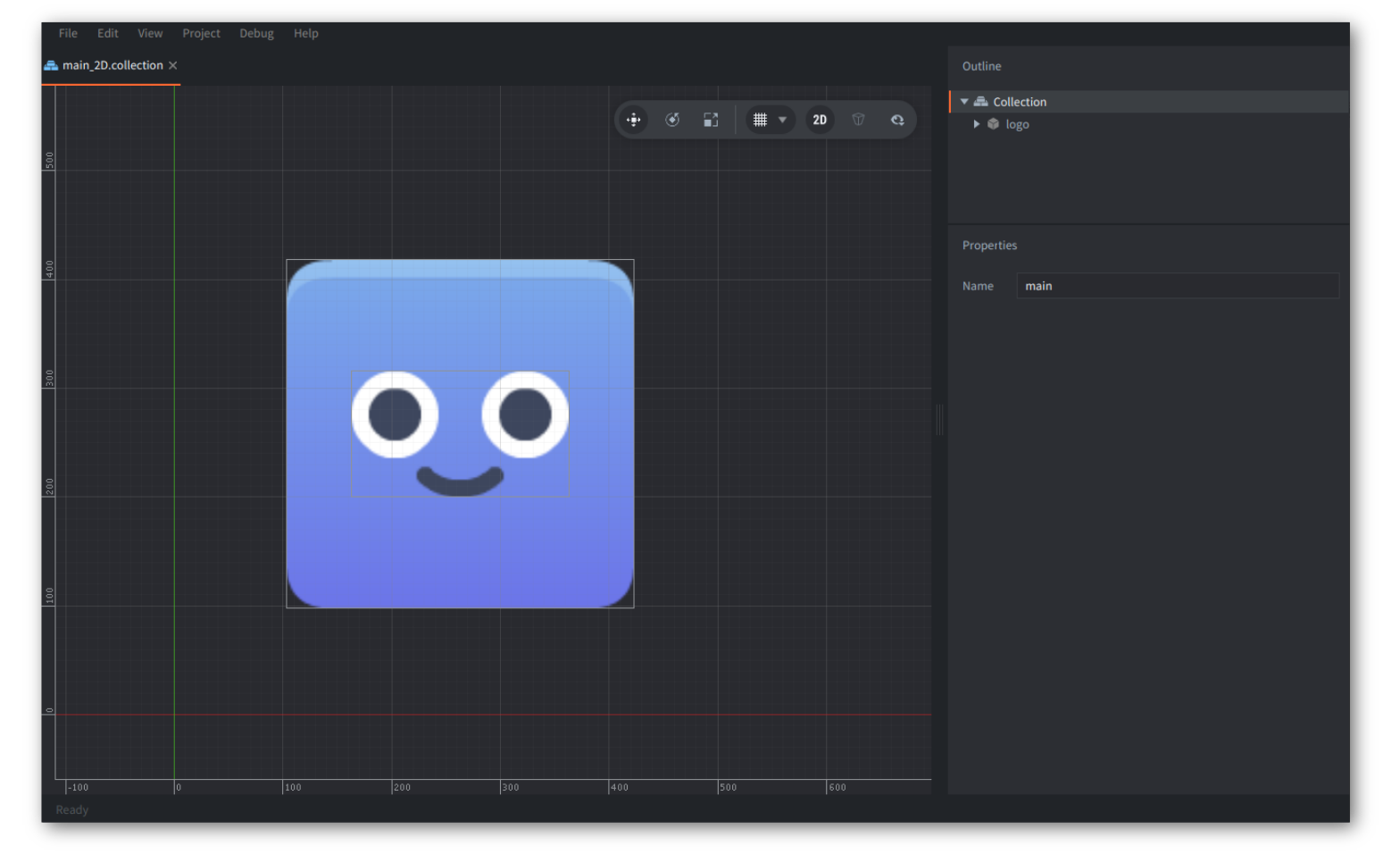
Scene Editor가 제공하는 핵심 기능은 다음과 같습니다.
- 직교 및 원근 카메라 모드가 있는 2D 및 3D 씬 탐색
- 오브젝트를 이동, 회전, 확대/축소하기 위한 변형 도구
- 1인칭 3D 탐색을 위한 Free Camera Mode
- 크기, 평면, 모양을 설정할 수 있는 Grid settings
- 컴포넌트 타입과 가이드를 토글하는 Visibility filters
자세한 내용은 Scene Editor 매뉴얼을 읽어 보세요.
3. Outline pane
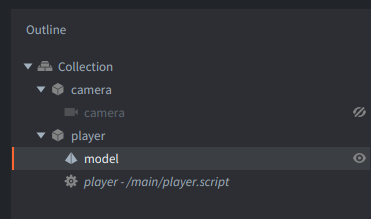
이 뷰는 현재 편집 중인 파일의 컨텐츠를 계층적 트리 구조로 보여 줍니다. Outline은 에디터 뷰를 반영하며, 항목에 대해 작업을 수행할 수 있게 합니다.
- Left Mouse Click으로 항목을 선택하고, ⇧ Shift를 누른 상태에서는 선택 범위를 확장할 수 있으며, Ctrl/⌘ Cmd를 누른 상태에서는 클릭한 항목을 선택하거나 선택 해제할 수 있습니다.
- Drag and drop으로 항목을 이동합니다. 컬렉션 안에서 게임 오브젝트를 다른 게임 오브젝트 위에 놓으면 부모-자식 관계가 생성됩니다.
- Right Mouse Click으로 _Context Menu_를 열 수 있으며, 여기에서 항목을 추가하거나 선택한 항목을 삭제하는 등의 작업을 할 수 있습니다.
목록에서 요소 오른쪽에 있는 작은 👁 Eye Icon을 클릭하면 게임 오브젝트와 시각 컴포넌트의 표시 여부를 토글할 수 있습니다.
4. Properties pane
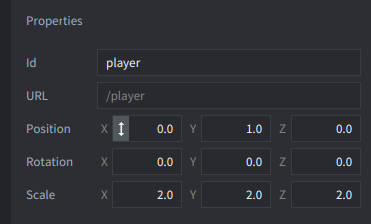
이 뷰는 현재 선택된 항목과 연결된 프로퍼티를 보여 줍니다. 예를 들어 Id, URL, Position, Rotation, Scale 및/또는 기타 컴포넌트별 프로퍼티와 스크립트의 커스텀 프로퍼티가 표시됩니다.
또한 ↕ Up-Down Arrow를 Drag하고 마우스를 움직여 지정된 숫자 프로퍼티의 값을 변경할 수 있습니다.
5. Tools pane
이 뷰에는 여러 탭이 있습니다.
Console tab : 게임이 실행되는 동안 발생하는 오류, 경고, 정보 엔진 출력 또는 사용자가 의도적으로 출력한 내용을 보여 줍니다.
Build Errors : 빌드 과정의 오류를 보여 줍니다.
Search Results : Keep Results를 클릭했을 때 전체 프로젝트 검색(Ctrl/⌘ Cmd + Shift + F) 결과를 보여 줍니다.
Curve Editor : Particle Editor에서 커브를 편집할 때 사용됩니다.
Tools pane은 통합 디버거와 상호작용하는 데에도 사용됩니다. 자세한 내용은 Debugging 매뉴얼에서 확인하세요.
6. Changed Files pane
프로젝트가 Git을 사용한다면 이 뷰는 현재 커밋(HEAD)과 비교해 로컬에서 변경, 추가, 이름 변경 또는 삭제된 파일을 나열합니다. 원격 저장소와 동기화하려면 외부 Git 클라이언트나 커맨드 라인을 사용하세요. 자세한 내용은 Version Control 매뉴얼에서 확인할 수 있습니다. 이 뷰에서 일부 파일 관련 작업을 수행할 수 있습니다.
- Left Mouse Click - 지정된 파일을 선택하고, ⇧ Shift를 누른 상태에서는 선택 범위를 확장할 수 있으며, Ctrl/⌘ Cmd를 누른 상태에서는 클릭한 항목을 선택하거나 선택 해제할 수 있습니다. 변경된 파일 하나를 선택하면
Diff를 클릭해서 차이를 볼 수 있습니다. 선택한 모든 파일의 변경 사항을 되돌리려면Revert를 클릭할 수 있습니다. - 파일을 Double Left Mouse Click하면 해당 파일의 뷰가 열립니다. 에디터는 Assets 뷰에서와 마찬가지로 파일을 적절한 에디터에서 엽니다.
- 파일을 Right Mouse Click하면 팝업 메뉴가 열리며, 여기에서 diff 뷰를 열고, 파일에 적용된 모든 변경 사항을 되돌리고, 파일 시스템에서 파일을 찾는 등의 작업을 할 수 있습니다.
Menu Bar
에디터 뷰의 위쪽 또는 Mac의 System Bar에서 File, Edit, View, Project, Debug, Help 6개 메뉴가 있는 Menu Bar를 찾을 수 있습니다. 각 기능은 매뉴얼에서 설명합니다.
Status Bar
에디터의 아래쪽 바에는 Status가 표시되는 좁은 공간이 있습니다. 예를 들면 다음과 같습니다.
- 새 업데이트가 있으면 클릭할 수 있는
Update Available버튼이 표시됩니다. 아래 이 매뉴얼의 에디터 업데이트 섹션을 확인하세요. - 빌드 또는 번들링 중에는 진행 상태가 여기에 표시됩니다.
창 크기와 표시 여부
창 크기는 위에서 설명한 6개 창 사이의 섹션 경계를 Dragging해서 에디터 안에서 조정할 수 있습니다.
창 표시 여부는 View 메뉴의 옵션이나 지정된 단축키를 사용해서 에디터 안에서 토글할 수 있습니다.
Toggle Assets Pane(F6)으로 Assets 및 Changed Files 창의 표시 여부를 토글합니다.Toggle Changed Files로 Changed Files 창만의 표시 여부를 토글합니다.Toggle Tools Pane(F7)으로 Tools 창의 표시 여부를 토글합니다.Toggle Properties Pane(F8)으로 Outline 및 Properties 창의 표시 여부를 토글합니다.
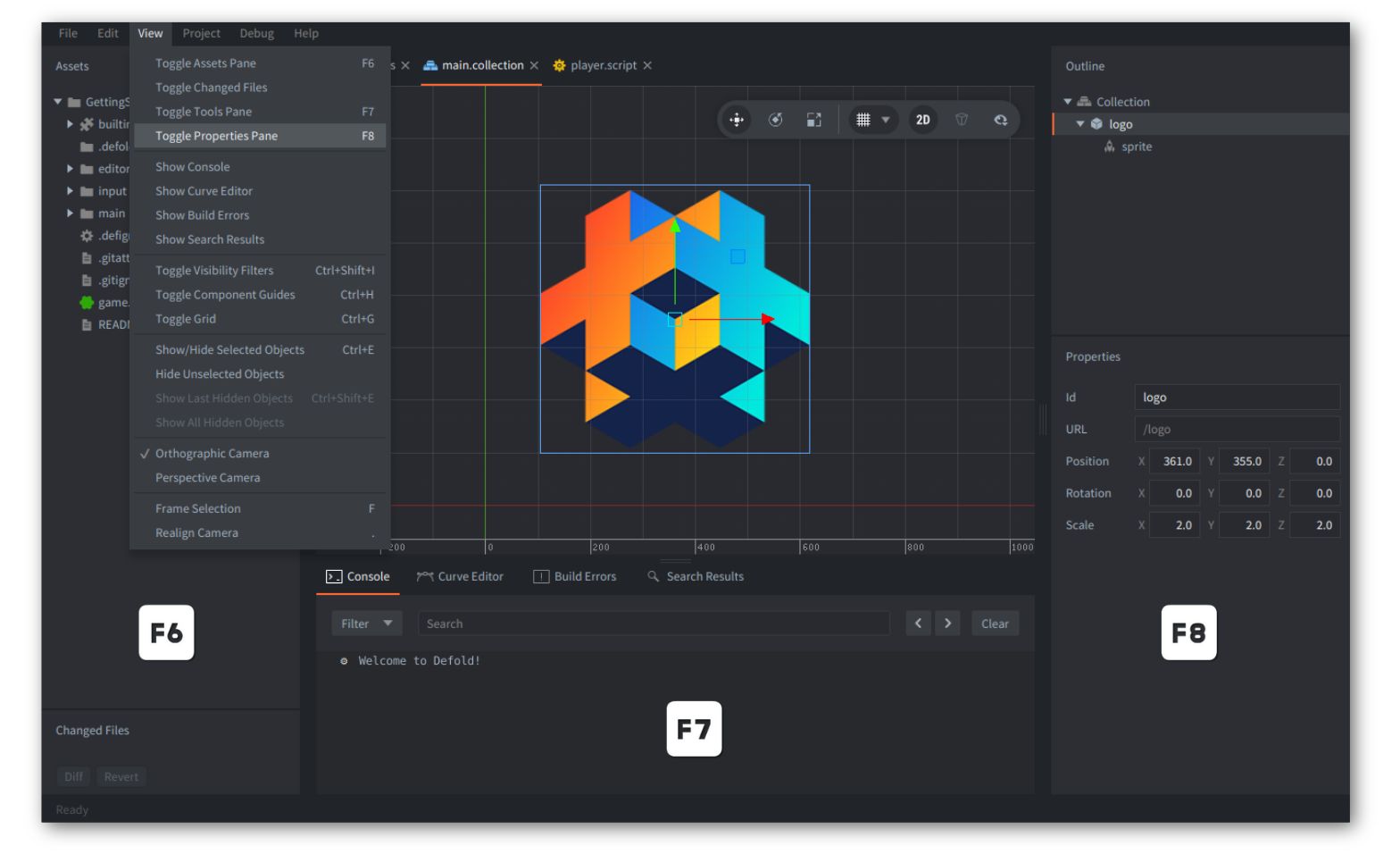
View 메뉴에서는 Grid, Guides, Camera 같은 다른 표시 관련 설정을 토글하거나 변경할 수 있습니다. 또한 뷰를 선택 항목에 맞추거나(Frame Selection 또는 F 키), 기본 2D 뷰와 3D 뷰 사이를 전환할 수 있으며(Realign Camera 또는 . 키), 이 중 많은 기능은 Toolbar나 단축키로도 접근할 수 있습니다.
탭
여러 파일을 열어 두면 에디터 뷰의 위쪽에 파일마다 별도의 탭이 표시됩니다. 단일 창 안의 탭은 위치를 옮길 수 있습니다. 탭을 Drag and Drop해서 탭 바 안의 위치를 서로 바꿉니다. 다음 작업도 할 수 있습니다.
- 탭에서 Right Mouse Click하여 _Context Menu_를 엽니다.
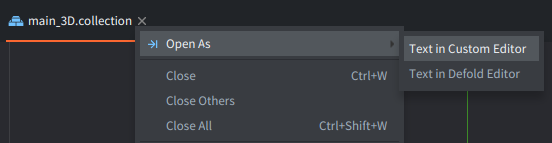
Close(Ctrl/⌘ Cmd + W)를 클릭해서 단일 탭을 닫습니다.Close Others를 클릭해서 선택한 탭을 제외한 모든 탭을 닫습니다.Close All(Ctrl/⌘ Cmd + Shift+W)을 클릭해서 활성 창의 모든 탭을 닫습니다.➝| Open As를 선택해서 기본 에디터가 아닌 다른 에디터나File ▸ Preferences ▸ Code ▸ Custom Editor에 설정된 연결된 외부 도구를 사용합니다. 자세한 내용은 Preferences 매뉴얼에서 확인하세요.
나란히 편집하기
에디터 뷰 2개를 나란히 열 수 있습니다.
- 이동하려는 에디터의 탭을 Right Mouse Click하고
Move to Other Tab Pane을 선택합니다.
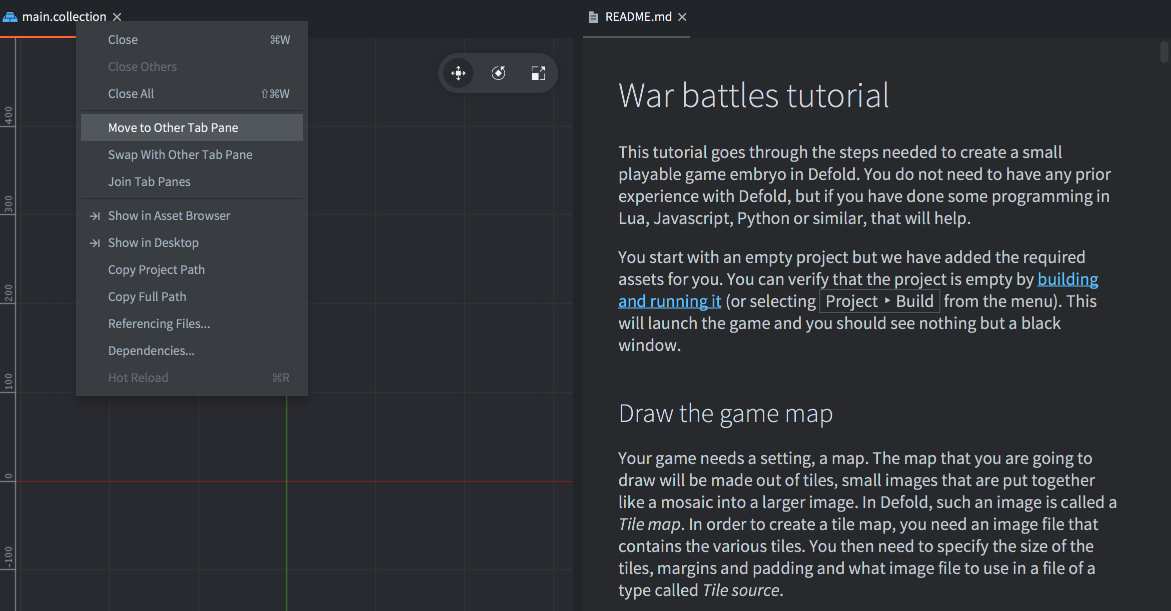
탭 메뉴에서 Swap with Other Tab Pane을 사용해 지정된 탭을 창 사이로 이동하거나, Join Tab Panes로 단일 창으로 합칠 수도 있습니다.
새 프로젝트 파일 만들기
새 리소스 파일을 만들려면 File ▸ New…를 선택한 다음 메뉴에서 파일 타입을 선택하거나, 컨텍스트 메뉴를 사용합니다.
Assets 브라우저에서 대상 위치를 Right Mouse Click한 다음 New… ▸ [file type]을 선택합니다.
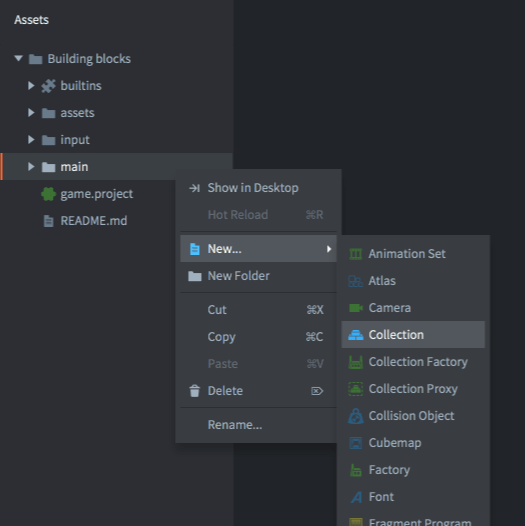
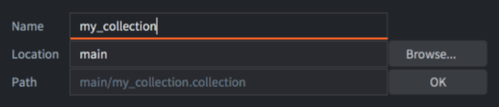
새 파일에 적합한 Name을 입력하고, 필요하면 Location을 변경합니다. 파일 타입 접미사를 포함한 전체 파일 이름이 다이얼로그의 Preview 아래에 표시됩니다.
템플릿
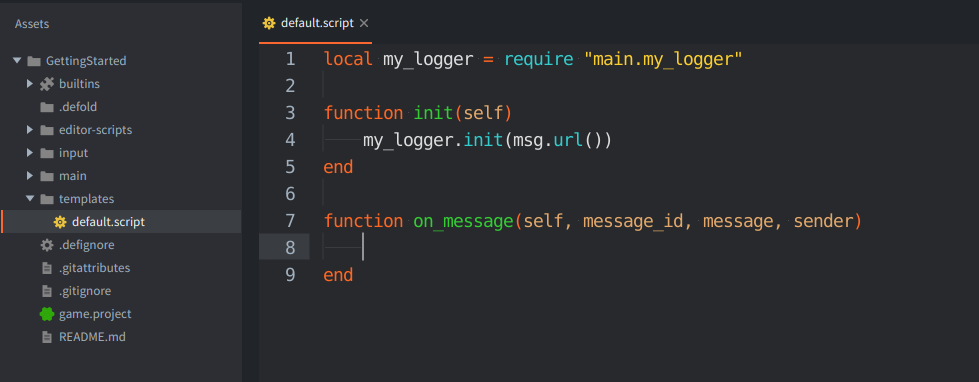
각 프로젝트에 커스텀 템플릿을 지정할 수 있습니다. 이렇게 하려면 프로젝트의 루트 디렉토리에 templates라는 새 폴더를 만들고, /templates/default.gui 또는 /templates/default.script처럼 원하는 확장자를 가진 default.* 이름의 새 파일을 추가합니다. 또한 이 파일에서 {{NAME}} 토큰을 사용하면 파일 생성 창에 지정된 파일 이름으로 대체됩니다.
지정된 파일 타입에 사용할 수 있는 템플릿이 있으면 이 타입의 새 파일을 만들 때마다 templates에 있는 파일의 컨텐츠로 초기화됩니다.
프로젝트로 파일 임포트하기
프로젝트에 에셋 파일(이미지, 사운드, 모델 등)을 추가하려면 Assets 브라우저의 올바른 위치로 간단히 드래그-앤-드롭하면 됩니다. 이렇게 하면 프로젝트 파일 구조의 선택한 위치에 파일의 _복사본_이 만들어집니다. 자세한 내용은 매뉴얼의 에셋 임포트 방법을 읽어 보세요.

에디터 업데이트
에디터는 인터넷에 연결되어 있을 때 자동으로 업데이트를 확인합니다. 업데이트가 감지되면 프로젝트 선택 화면의 왼쪽 아래 또는 에디터 창의 오른쪽 아래에 파란색 클릭 가능 링크 Update Available이 표시됩니다.

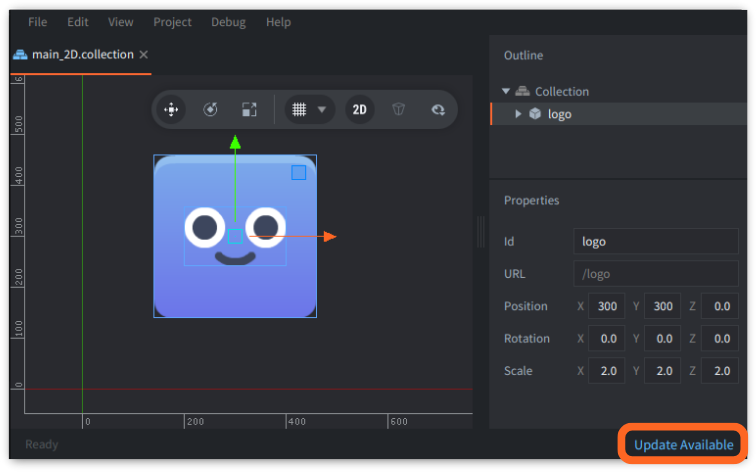
다운로드하고 업데이트하려면 클릭 가능한 Update Available 링크를 누릅니다. 정보가 포함된 확인 창이 팝업으로 표시됩니다. 계속하려면 Download Update를 클릭하세요.
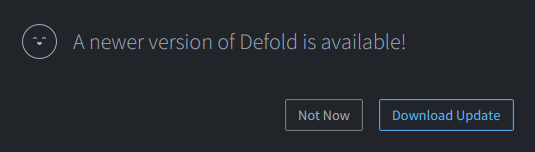
아래쪽 Status Bar에서 다운로드 진행률을 볼 수 있습니다.

업데이트가 다운로드되면 파란색 링크가 Restart to Update로 변경됩니다. 이를 클릭하면 다시 시작하고 업데이트된 에디터가 열립니다.

Preferences
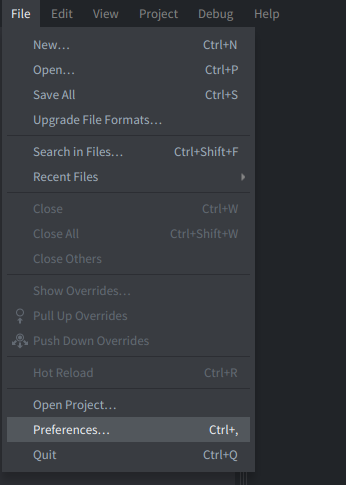
Preferences 창에서 에디터 설정을 수정할 수 있습니다. 창을 열려면 File ▸ Preferences…를 클릭하거나 단축키 Ctrl/⌘ Cmd + ,를 사용하세요.
자세한 내용은 Preferences 매뉴얼에서 확인하세요.
에디터 로그
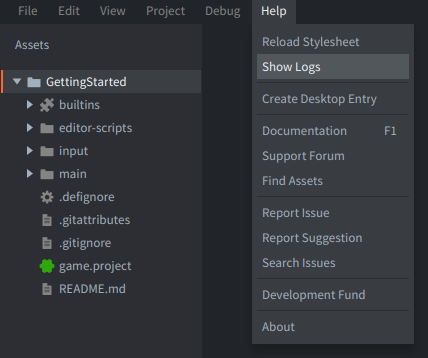
에디터에 문제가 발생해 이슈를 보고해야 한다면(Help ▸ Report Issue), 에디터 자체의 로그 파일을 제공하는 것이 좋습니다. 시스템 브라우저에서 로그 위치를 열려면 Help ▸ Show Logs를 클릭합니다.
자세한 내용은 Getting Help 매뉴얼을 읽어 보세요.
에디터 로그 파일은 다음 위치에서 찾을 수 있습니다.
- Windows:
C:\Users\ **Your Username** \AppData\Local\Defold - macOS:
/Users/ **Your Username** /Library/Application Support/또는~/Library/Application Support/Defold - Linux:
$XDG_STATE_HOME/Defold또는~/.local/state/Defold
에디터가 터미널/명령 프롬프트에서 시작된 경우 실행 중에도 에디터 로그에 접근할 수 있습니다. 에디터를 실행하려면 다음 명령을 사용합니다.
# Linux:
$ ./path/to/Defold/Defold

# macOS:
$ > ./path/to/Defold.app/Contents/MacOS/Defold
에디터 서버
에디터가 프로젝트를 열면 임의의 포트에서 웹 서버를 시작합니다. 서버는 다른 어플리케이션에서 에디터와 상호작용하는 데 사용할 수 있습니다. 포트는 .internal/editor.port 파일에 기록됩니다.
서버는 http://localhost:$(cat .internal/editor.port)/openapi.json에서 OpenAPI 명세를 제공합니다. 에이전트 기반 워크플로를 시작하기 위한 유용한 최소 출발점입니다.
또한 에디터 실행 파일에는 실행 중 포트를 지정할 수 있는 커맨드 라인 옵션 --port(또는 -p)가 있습니다. 예:
# Windows
.\path\to\Defold\Defold.exe --port 8181

# Linux:
./path/to/Defold/Defold --port 8181

# macOS:
./path/to/Defold/Defold.app/Contents/MacOS/Defold --port 8181
에디터 설치 메타데이터
에디터가 시작되면 런처와 설치 경로 정보를 잘 알려진 위치에 기록합니다. 서드파티 IDE 통합과 다른 도구는 이 정보를 사용해 설치된 Defold 에디터를 찾을 수 있습니다.
| OS | 위치 |
|---|---|
| macOS | ~/Library/Application Support/Defold/installations.json |
| Linux | ${XDG_STATE_HOME:-~/.local/state}/Defold/installations.json |
| Windows | %LOCALAPPDATA%\Defold\installations.json |
이 파일은 알려진 설치마다 하나의 객체를 가진 JSON 배열을 포함합니다.
[
  {
    "launcherPath": "/Applications/Defold.app/Contents/MacOS/Defold",
    "installPath": "/Applications/Defold.app",
    "lastLaunchedAt": "2026-07-06T12:34:56.789Z"
  }
]
에디터 스타일링
에디터의 외형은 커스텀 스타일링으로 변경할 수 있습니다. 자세한 내용은 Editor Styling 매뉴얼을 읽어 보세요.
FAQ
Q: 에디터의 시스템 요구사항은 무엇인가요?
A: 에디터는 시스템에서 사용 가능한 메모리의 최대 75%를 사용합니다. RAM이 4 GB인 컴퓨터에서는 작은 Defold 프로젝트에 충분합니다. 중간 규모 또는 대형 프로젝트에는 6 GB 이상의 RAM을 사용하는 것이 권장됩니다.
Q: Defold beta 버전은 자동 업데이트되나요?
A: 예. Defold stable 버전과 마찬가지로 Defold beta 에디터는 시작할 때 업데이트를 확인합니다.
Q: 에디터를 실행할 때 java.awt.AWTError: Assistive Technology not found 오류가 표시되는 이유는 무엇인가요?
A: 이 오류는 NVDA 스크린 리더 같은 Java 보조 기술 문제와 관련이 있습니다. 홈 폴더에 .accessibility.properties 파일이 있을 가능성이 높습니다. 이 파일을 삭제하고 에디터를 다시 실행해 보세요. (참고: 보조 기술을 사용하고 있어서 해당 파일이 반드시 있어야 한다면 대체 해결 방법을 논의할 수 있도록 info@defold.se로 연락해 주세요).
이 내용은 Defold 포럼의 이 글에서 논의되었습니다.
Q: 에디터를 실행할 때 sun.security.validator.ValidatorException: PKIX path building failed 오류가 표시되는 이유는 무엇인가요?
A: 이 예외는 에디터가 https 연결을 시도하지만 서버에서 제공한 인증서 체인을 확인할 수 없을 때 발생합니다.
이 오류에 대한 자세한 내용은 이 링크를 참조하세요.
Q: 특정 작업을 수행할 때 java.lang.OutOfMemoryError: Java heap space 오류가 표시되는 이유는 무엇인가요?
A: Defold 에디터는 Java로 빌드되어 있으며, 경우에 따라 Java의 기본 메모리 설정이 충분하지 않을 수 있습니다. 이런 경우 에디터 설정 파일을 편집하여 에디터가 더 많은 메모리를 할당하도록 수동으로 설정할 수 있습니다. config라는 이름의 설정 파일은 macOS에서는 Defold.app/Contents/Resources/ 폴더에 있습니다. Windows에서는 Defold.exe 실행 파일 옆에 있고 Linux에서는 Defold 실행 파일 옆에 있습니다. config 파일을 열고 vmargs로 시작하는 줄에 -Xmx6gb를 추가하세요. -Xmx6gb를 추가하면 최대 힙 크기가 6기가바이트로 설정됩니다(기본값은 보통 4Gb입니다). 다음과 비슷한 형태여야 합니다:
vmargs = -Xmx6gb,-Dfile.encoding=UTF-8,-Djna.nosys=true,-Ddefold.launcherpath=${bootstrap.launcherpath},-Ddefold.resourcespath=${bootstrap.resourcespath},-Ddefold.version=${build.version},-Ddefold.editor.sha1=${build.editor_sha1},-Ddefold.engine.sha1=${build.engine_sha1},-Ddefold.buildtime=${build.time},-Ddefold.channel=${build.channel},-Ddefold.archive.domain=${build.archive_domain},-Djava.net.preferIPv4Stack=true,-Dsun.net.client.defaultConnectTimeout=30000,-Dsun.net.client.defaultReadTimeout=30000,-Djogl.texture.notexrect=true,-Dglass.accessible.force=false,--illegal-access=warn,--add-opens=java.base/java.lang=ALL-UNNAMED,--add-opens=java.desktop/sun.awt=ALL-UNNAMED,--add-opens=java.desktop/sun.java2d.opengl=ALL-UNNAMED,--add-opens=java.xml/com.sun.org.apache.xerces.internal.jaxp=ALL-UNNAMED