
This translation is community contributed and may not be up to date. We only maintain the English version of the documentation. Read this manual in English
Рекомендуется ознакомиться с общим принципом работы ввода в Defold, способами получения ввода и порядком получения ввода в файлах скрипта. Узнайте больше о системе ввода в руководстве.
Геймпады
Триггеры геймпада позволяют связать стандартный ввод геймпада с функциями игры. Для ввода данных с геймпада предусмотрены привязки для:
- Левый и правый стики (направление и щелчки)
- Левый и правый цифровые пэды. Правый пэд обычно переводится как кнопки “A”, “B”, “X” и “Y” на контроллере Xbox и кнопки “квадрат”, “круг”, “треугольник” и “крест” на контроллере Playstation соответственно.
- Левый и правый триггеры
- Левая и правая плечевые кнопки
- Кнопки “Start”, “Back” и другие Кнопки управления
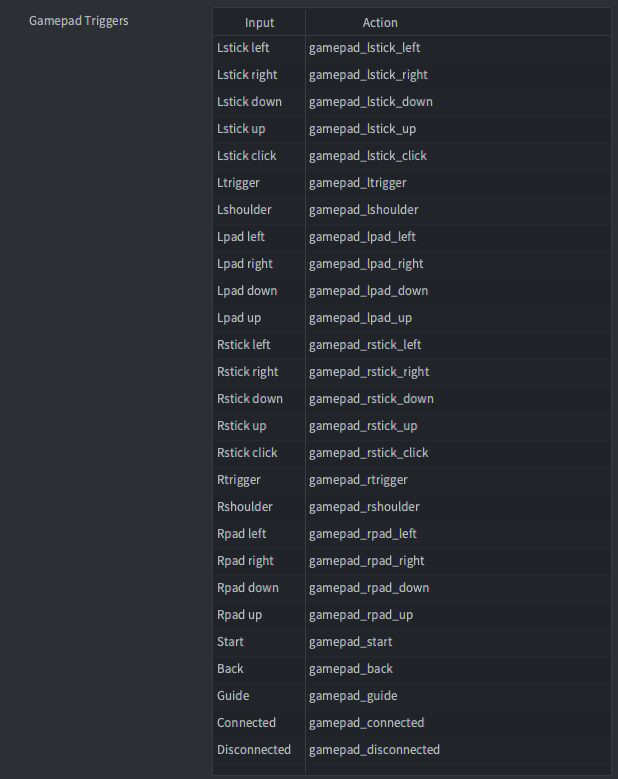
В приведенных ниже примерах используются действия, показанные на изображении выше. Как и в случае с любым другим вводом, вы можете называть свои действия по своему усмотрению.
Цифровые кнопки
Цифровые кнопки генерируют события нажатия, отпускания и повтора. Пример обнаружения для цифровой кнопки (нажата или отпущена):
function on_input(self, action_id, action)
    if action_id == hash("gamepad_lpad_left") then
        if action.pressed then
            -- start moving left
        elseif action.released then
            -- stop moving left
        end
    end
end
Аналоговые стики
Аналоговые стики генерируют непрерывные события ввода, даже, когда стик перемещается за пределы мертвой зоны, заданной в файле настроек геймпада (см. ниже). Пример определения ввода для аналогового стика:
function on_input(self, action_id, action)
    if action_id == hash("gamepad_lstick_down") then
        -- left stick was moved down
        print(action.value) -- a value between 0.0 an -1.0
    end
end
Аналоговые стики также генерируют события нажатия и отпускания при перемещении в кардинальных направлениях выше определенного порогового значения. Это позволяет использовать аналоговый стик в качестве цифрового ввода направления:
function on_input(self, action_id, action)
    if action_id == hash("gamepad_lstick_down") and action.pressed then
        -- left stick was moved to its extreme down position
    end
end
Несколько геймпадов
Defold поддерживает несколько геймпадов через операционную систему хоста, действия устанавливают поле gamepad в таблице действий на номер геймпада, с которого был осуществлен ввод:
function on_input(self, action_id, action)
    if action_id == hash("gamepad_start") then
        if action.gamepad == 0 then
          -- gamepad 0 wants to join the game
        end
    end
end
Соеденение и разоедининение
Привязки ввода геймпада также предоставляют две отдельные привязки с именами Connected и Disconnected для определения того, когда геймпад подключен (даже подключенный с самого начала) или отключен.
function on_input(self, action_id, action)
    if action_id == hash("gamepad_connected") then
        if action.gamepad == 0 then
          -- gamepad 0 was connected
        end
    elseif action_id == hash("gamepad_dicconnected") then
        if action.gamepad == 0 then
          -- gamepad 0 was dicconnected
        end
    end
end
Нефильтрованые данные с геймпада
(Начиная с версии 1.2.183)
Привязки ввода геймпада также предоставляют отдельную привязку с именем Raw для передачи нефильтрованного (без примененной мертвой зоны) ввода кнопок, осей и шляп любого подключенного геймпада.
function on_input(self, action_id, action)
    if action_id == hash("raw") then
        pprint(action.gamepad_buttons)
        pprint(action.gamepad_axis)
        pprint(action.gamepad_hats)
    end
end
Файл настроек геймпадов
Для настройки входа геймпада используется отдельный файл отображения для каждого типа аппаратного геймпада. Сопоставления геймпадов для конкретных аппаратных геймпадов задаются в файле gamepads. Defold поставляется со встроенным файлом gamepads с настройками для обычных геймпадов:
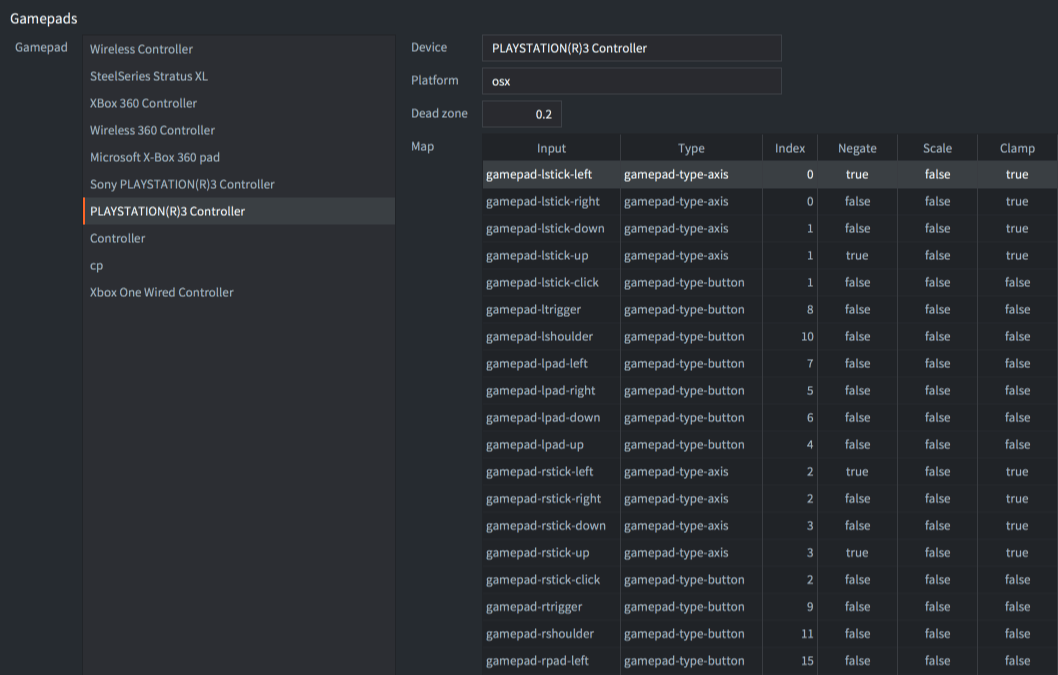
Если вам нужно создать новый файл настроек геймпада, у нас есть простой инструмент, который поможет вам в этом:
Он включает двоичные файлы для Windows, Linux и macOS. Запустите его из командной строки:
./gdc
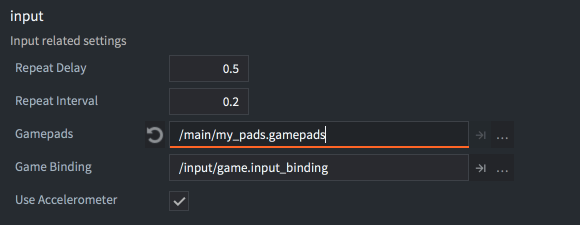
Инструмент попросит вас нажать различные кнопки на подключенном контроллере. Затем он выведет новый файл gamepads с правильными отображениями для вашего контроллера. Сохраните новый файл или объедините его с существующим файлом gamepads, затем обновите настройки в game.project:
Неопознанные геймпады
(Начиная с версии 1.2.186)
Если геймпад подключен и для него не существует отображения, геймпад будет генерировать только действия “подключен”, “отключен” и “сырой”. В этом случае вам необходимо вручную сопоставить необработанные данные геймпада с действиями в вашей игре.
(Начиная с версии 1.4.8)
Можно проверить, поступает ли входное действие от неопознанного геймпада, прочитав значение gamepad_unknown из действия:
function on_input(self, action_id, action)
    if action_id == hash("connected") then
        if action.gamepad_unknown then
            print("Подключённый геймпад не распознан и будет генерировать только сырой ввод")
        else
            print("Подключённый геймпад распознан и будет генерировать действия ввода для кнопок и стиков")
        end
    end
end
Геймпады в HTML5
Геймпады поддерживаются в сборках HTML5 и генерируют те же события ввода, что и на других платформах. Поддержка геймпадов основана на Gamepad API, который поддерживается в большинстве браузеров (см. таблицу поддержки). Если браузер не поддерживает Gamepad API, Defold будет молча игнорировать любые триггеры геймпада в вашем проекте. Вы можете проверить, поддерживает ли браузер Gamepad API, проверив, существует ли функция getGamepads для объекта navigator:
local function supports_gamepads()
    return not html5 or (html5.run('typeof navigator.getGamepads === "function"') == "true")
end

if supports_gamepads() then
    print("Platform supports gamepads")
end
Если ваша игра запускается внутри iframe, вы также должны убедиться, что в iframe добавлено разрешение gamepad:
<iframe allow="gamepad"></iframe>
Стандартный геймпад
(Начиная с версии 1.4.1)
Если подключённый геймпад определяется браузером как стандартный геймпад, будет использоваться отображение для “Standard Gamepad” из файла настроек геймпадов (отображение Standard Gamepad включено в файл default.gamepads в каталоге /builtins). Стандартный геймпад определяется как устройство с 16 кнопками и 2 аналоговыми стиками с раскладкой кнопок, аналогичной контроллерам PlayStation или Xbox (см. определение и раскладку кнопок от W3C для получения дополнительной информации). Если подключённый геймпад не определяется как стандартный, Defold будет искать отображение, соответствующее типу аппаратного геймпада в файле настроек геймпада.
Геймпады в Windows
В Windows в настоящее время поддерживаются только контроллеры XBox 360. Чтобы подключить контроллер 360 к компьютеру с Windows, убедитесь, что он правильно настроен.
Геймпады на Android
(Начиная с версии 1.2.183)
Геймпады поддерживаются в сборках Android и генерируют те же события ввода, что и на других платформах. Поддержка геймпадов основана на Android input system for key and motion events. Входные события Android будут переведены в события геймпада Defold с помощью того же файла gamepad, как описано выше.
При добавлении дополнительных привязок для геймпада на Android вы можете использовать следующие таблицы поиска для перевода событий ввода Android в значения файлов gamepad:
| Событие клавиши с кнопки | Индекс | Версия |
|---|---|---|
AKEYCODE_BUTTON_A |
0 | 1.2.183 |
AKEYCODE_BUTTON_B |
1 | 1.2.183 |
AKEYCODE_BUTTON_C |
2 | 1.2.183 |
AKEYCODE_BUTTON_X |
3 | 1.2.183 |
AKEYCODE_BUTTON_L1 |
4 | 1.2.183 |
AKEYCODE_BUTTON_R1 |
5 | 1.2.183 |
AKEYCODE_BUTTON_Y |
6 | 1.2.183 |
AKEYCODE_BUTTON_Z |
7 | 1.2.183 |
AKEYCODE_BUTTON_L2 |
8 | 1.2.183 |
AKEYCODE_BUTTON_R2 |
9 | 1.2.183 |
AKEYCODE_DPAD_CENTER |
10 | 1.2.183 |
AKEYCODE_DPAD_DOWN |
11 | 1.2.183 |
AKEYCODE_DPAD_LEFT |
12 | 1.2.183 |
AKEYCODE_DPAD_RIGHT |
13 | 1.2.183 |
AKEYCODE_DPAD_UP |
14 | 1.2.183 |
AKEYCODE_BUTTON_START |
15 | 1.2.183 |
AKEYCODE_BUTTON_SELECT |
16 | 1.2.183 |
AKEYCODE_BUTTON_THUMBL |
17 | 1.2.183 |
AKEYCODE_BUTTON_THUMBR |
18 | 1.2.183 |
AKEYCODE_BUTTON_MODE |
19 | 1.2.183 |
AKEYCODE_BUTTON_1 |
20 | 1.2.186 |
AKEYCODE_BUTTON_2 |
21 | 1.2.186 |
AKEYCODE_BUTTON_3 |
22 | 1.2.186 |
AKEYCODE_BUTTON_4 |
23 | 1.2.186 |
AKEYCODE_BUTTON_5 |
24 | 1.2.186 |
AKEYCODE_BUTTON_6 |
25 | 1.2.186 |
AKEYCODE_BUTTON_7 |
26 | 1.2.186 |
AKEYCODE_BUTTON_8 |
27 | 1.2.186 |
AKEYCODE_BUTTON_9 |
28 | 1.2.186 |
AKEYCODE_BUTTON_10 |
29 | 1.2.186 |
AKEYCODE_BUTTON_11 |
30 | 1.2.186 |
AKEYCODE_BUTTON_12 |
31 | 1.2.186 |
AKEYCODE_BUTTON_13 |
32 | 1.2.186 |
AKEYCODE_BUTTON_14 |
33 | 1.2.186 |
AKEYCODE_BUTTON_15 |
34 | 1.2.186 |
AKEYCODE_BUTTON_16 |
35 | 1.2.186 |
(Определения клавишных событий Android KeyEvent)
| Событие движения с оси | Индекс |
|---|---|
AMOTION_EVENT_AXIS_X |
0 |
AMOTION_EVENT_AXIS_Y |
1 |
AMOTION_EVENT_AXIS_Z |
2 |
AMOTION_EVENT_AXIS_RZ |
3 |
AMOTION_EVENT_AXIS_LTRIGGER |
4 |
AMOTION_EVENT_AXIS_RTRIGGER |
5 |
AMOTION_EVENT_AXIS_HAT_X |
6 |
AMOTION_EVENT_AXIS_HAT_Y |
7 |
(Определения событий движения Android MotionEvent)
Используйте эту таблицу поиска в сочетании с приложением для тестирования геймпада из Google Play Store, чтобы выяснить, к какому событию привязана каждая кнопка на вашем геймпаде.