

This translation is community contributed and may not be up to date. We only maintain the English version of the documentation. Read this tutorial in English
Beginner
Snake
Dieses Tutorial führt dich durch die Entwicklung eines der bekanntesten Spieleklassiker, die du nachbauen kannst. Es gibt viele Varianten dieses Spiels. In dieser Variante frisst eine Schlange „Futter“ und wächst nur beim Fressen. Außerdem bewegt sie sich über ein Spielfeld mit Hindernissen.

Was du lernen wirst
In diesem Tutorial lernst du, wie du:
- In Defold ein Spiel von Grund auf erstellst
- Eingaben einrichtest und verarbeitest
- Kachelkarten (tile maps) erstellst und sie zur Laufzeit änderst
- Skripte in Lua schreibst
Ein Hinweis für Einsteiger
Dieses Tutorial richtet sich an Einsteiger. Wenn du aber mit Defold und der Spieleentwicklung noch gar nicht vertraut bist, empfehlen wir dir, zuerst einige einführende Handbücher zu lesen, insbesondere über Defolds Bausteine und das Glossar. Falls du Defold noch nicht heruntergeladen hast, sieh dir das Installationshandbuch an. Empfehlenswert ist auch die Übersicht des Editors, um dich schnell im Editor zurechtzufinden. Hier zeigen wir aber ebenfalls Bildschirmaufnahmen zu jedem Schritt.
Das Projekt erstellen
Starte Defold und:
- Wähle auf der linken Seite Create From ▸ Templates.
- Wähle Empty Project.
- Gib im Feld Title einen Projektnamen ein.
- Wähle unter Location einen Speicherort für das Projekt.
- Klicke auf Create New Project.
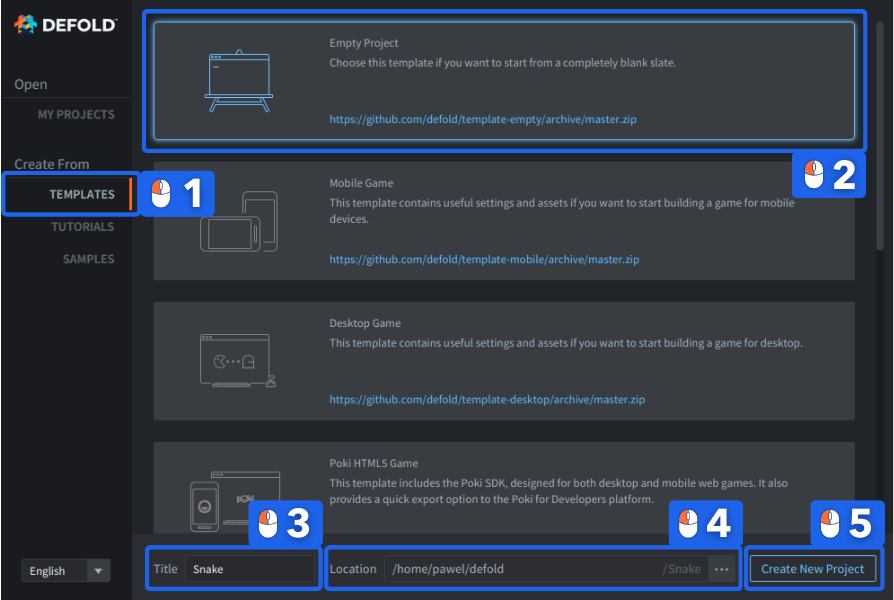
Erledigt!
Projekteinstellungen
Zuerst legen wir die Auflösung des Spiels fest.
- Suche nach dem Öffnen des Editors auf der linken Seite im Bereich Assets nach der Datei
game.project. Doppelklicke darauf, um sie zu öffnen. - Gehe zum Abschnitt Display der Datei
game.project. - Setze die Abmessungen des Spiels (
WidthundHeight) auf 768 × 768 oder ein anderes Vielfaches von 16.
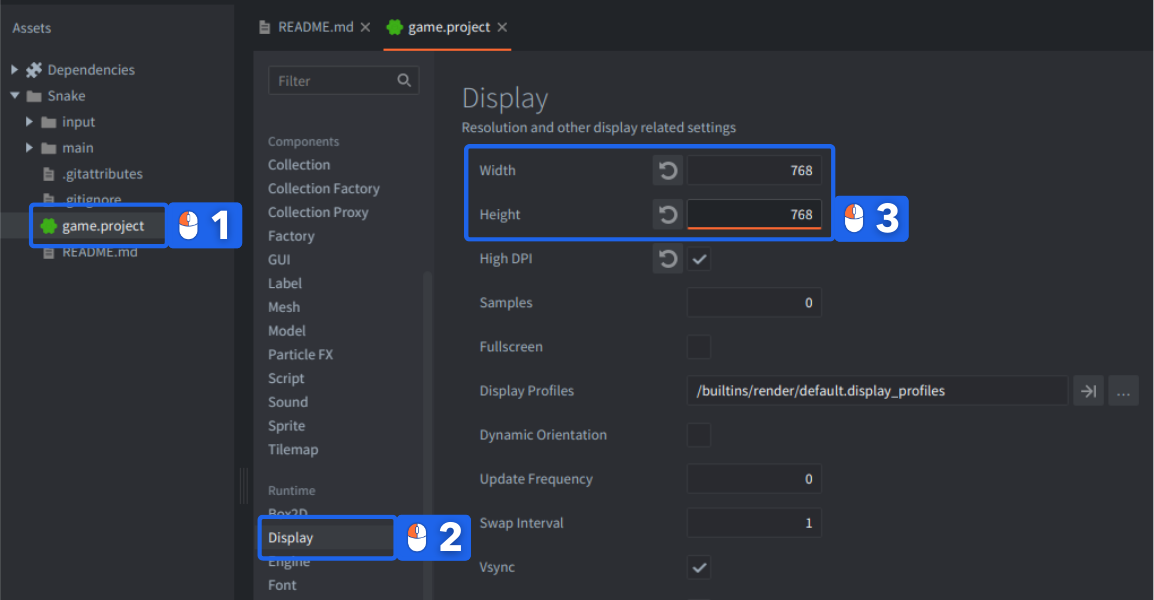
Das ist sinnvoll, weil das Spiel auf einem Raster gezeichnet wird, in dem jedes Segment 16 × 16 Pixel groß ist. So schneidet der Spielbildschirm keine Segmente teilweise ab. Die Datei game.project enthält alle wichtigen Einstellungen des Projekts. Du kannst sie im Handbuch zu den Projekteinstellungen nachlesen.
Erledigt!
Neue Ordner im Bereich Assets erstellen
Für einen minimalistischen Snake-Klon brauchst du nur wenig Grafik: ein grünes Segment mit 16 × 16 Pixeln für die Schlange, einen weißen Block für die Hindernisse und einen kleineren roten Block, der das Futter darstellt.
Erstelle zuerst im Defold-Editor ein Verzeichnis für die Assets:
- Klicke mit der rechten Maustaste auf den Ordner
main - Wähle
New Folder. - Ein Popup fragt nach einem Namen. Gib
assetsein und klicke aufCreate Folder.
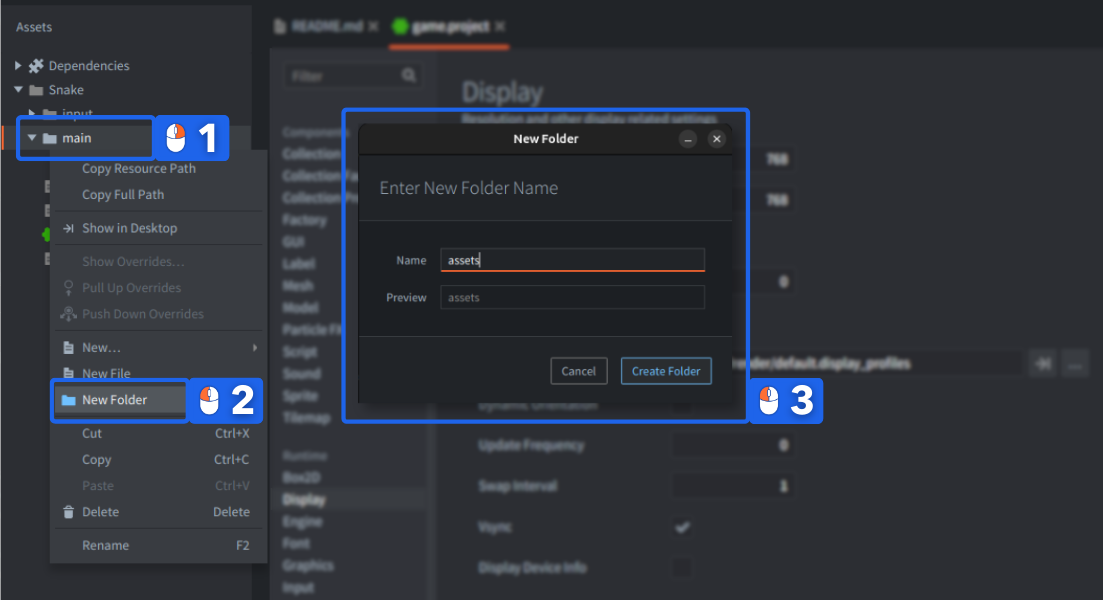
Erledigt!
Dem Spiel Grafiken hinzufügen
Das folgende Bild ist das einzige Asset, das du brauchst:

- Klicke mit der rechten Maustaste auf das Bild oben und speichere es auf deinem lokalen Datenträger. Ziehe das heruntergeladene Bild anschließend an den gerade erstellten Ort im Projektordner und lege es dort ab (oder kopiere es und füge es dort ein).
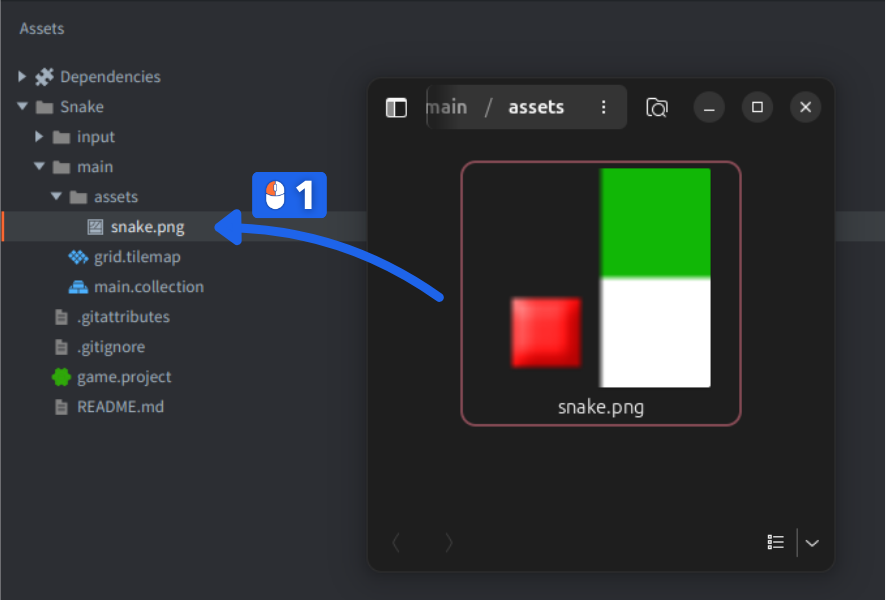
Weitere Einzelheiten zum Importieren von Assets findest du hier.
Erledigt!
Eine Kachelquelle hinzufügen
Defold bietet eine integrierte Komponente (component) für Kachelkarten, mit der du das Spielfeld aus Kacheln erstellst, die in einem Raster angeordnet sind. Eine Kachelkarte ermöglicht es dir, einzelne Kacheln zu setzen und auszulesen, was perfekt zu diesem Spiel passt. Da Kachelkarten ihre Grafiken aus einer Kachelquelle (tile source) beziehen, musst du eine erstellen:
- Klicke mit der rechten Maustaste auf den Ordner
assets. - Wähle
New▸Tile Sourceim Abschnitt „Resources“. - Nenne die neue Datei „snake“ (der Editor speichert die Datei als
snake.tilesource).
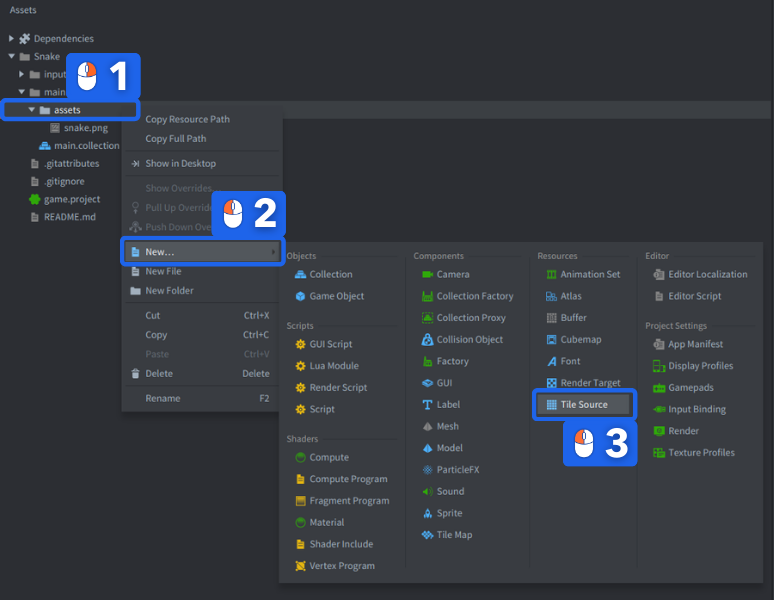
Die Kachelquelle öffnet sich in einem eigenen Kachelquelleneditor für diesen Dateityp. Du wirst aufgefordert, ein Bild dafür anzugeben, damit sie funktioniert. Auf der rechten Seite findest du den Bereich Properties:
-
Setze die Eigenschaft
Imageauf die gerade importierte Grafikdatei.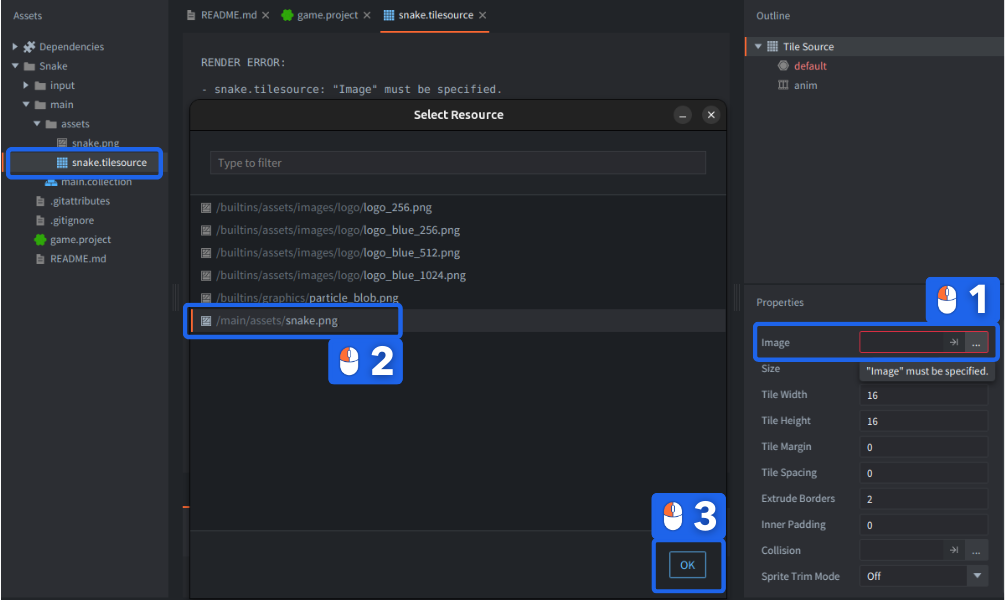
-
Die Eigenschaften
WidthundHeightsollten auf 16 (dem Standardwert) bleiben. Dadurch wird das 32 × 32 Pixel große Bild in 4 Kacheln mit den Nummern 1–4 aufgeteilt.
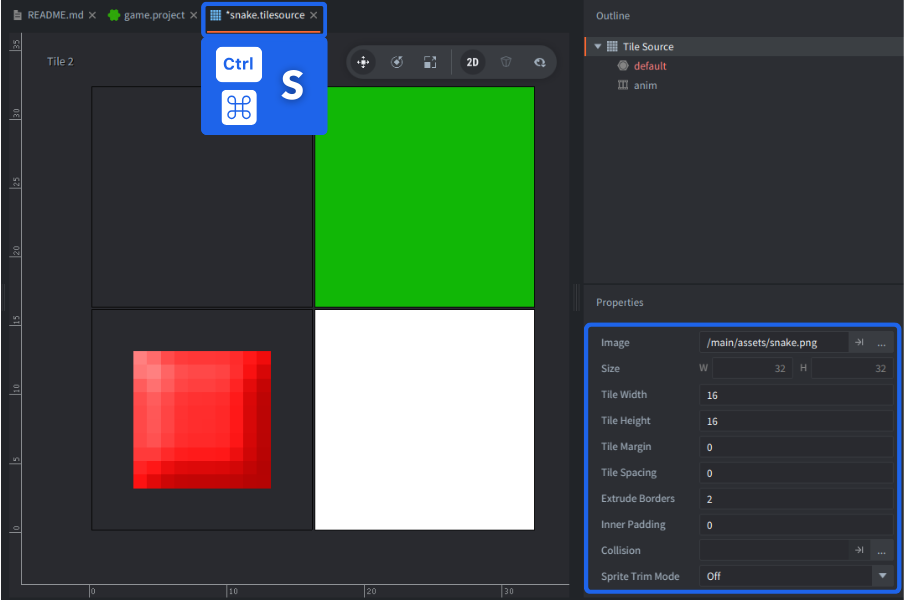
Beachte, dass die Eigenschaft Extrude Borders auf 2 Pixel gesetzt ist. Das verhindert Bildfehler an den Rändern von Kacheln, deren Grafik bis ganz an den Rand reicht.
Wenn du eine Datei änderst, erscheint neben ihrem Namen auf ihrer Registerkarte ein Sternchen *. Wähle File ▸ Save All oder verwende die Tastenkombination Ctrl+S (⌘Cmd + S auf dem Mac), um alle Dateien zu speichern.
Erledigt!
Die Kachelkarte für das Spielfeld erstellen
Deine Kachelquelle ist jetzt einsatzbereit. Es ist also Zeit, die Kachelkartenkomponente für das Spielfeld zu erstellen:
-
Klicke mit der rechten Maustaste auf den Ordner
mainund wähle New ▸ Tile Map im Abschnitt „Components“. Nenne die neue Datei „grid“ (der Editor speichert die Datei als „grid.tilemap“).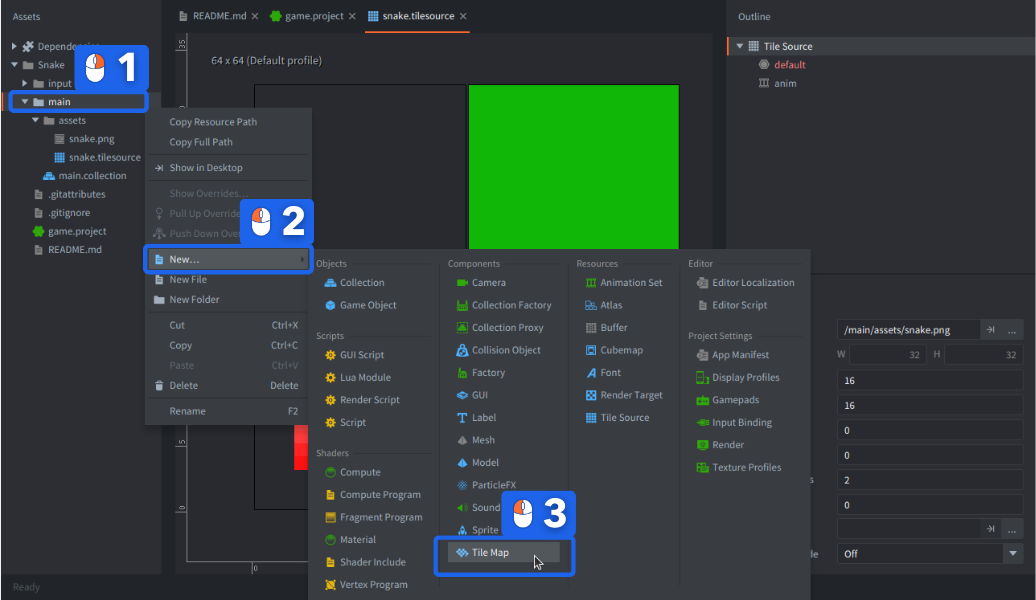
-
Sie öffnet sich in einem Kachelkarteneditor, der hervorhebt, dass eine Tile Source benötigt wird. Setze deshalb die Eigenschaft Tile Source auf die zuvor erstellte Datei „snake.tilesource“.
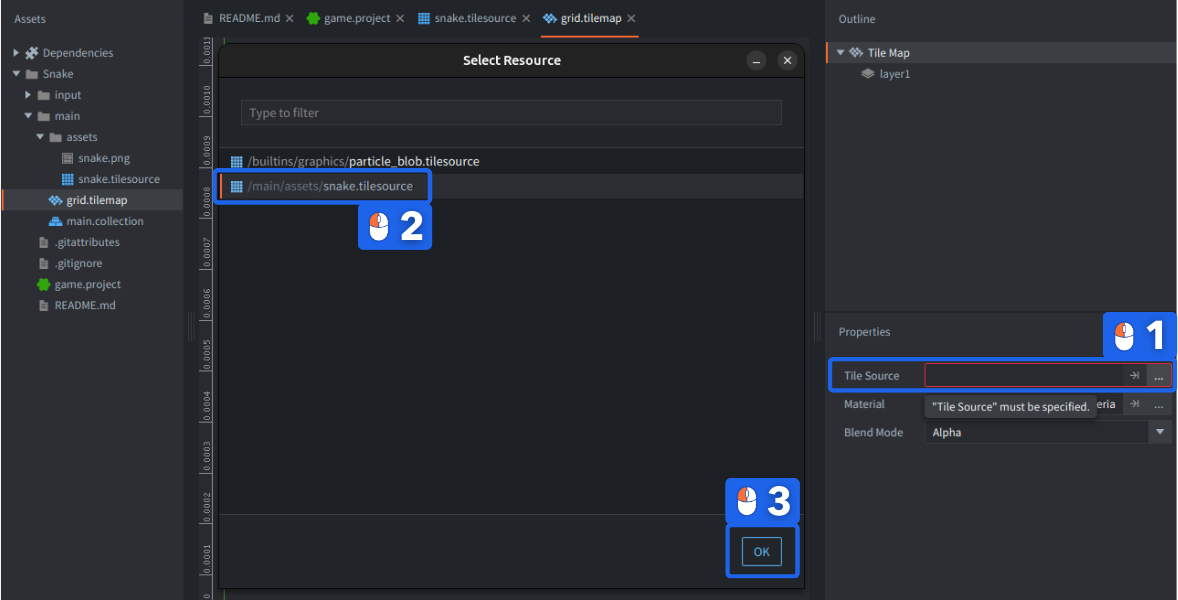
Erledigt!
Kacheln in die Kachelkarte zeichnen
Defold speichert nur den tatsächlich verwendeten Bereich der Kachelkarte. Du musst daher genügend Kacheln hinzufügen, um den Bildschirm bis zu seinen Grenzen auszufüllen.
- Wähle im Bereich
Outlineauf der rechten Seite die Ebenelayer1. -
Wähle den Menüpunkt
Edit▸Select Tile...oder die Taste Space, um die Kachelpalette anzuzeigen. Klicke dann auf die Kachel, die du zum Zeichnen verwenden möchtest.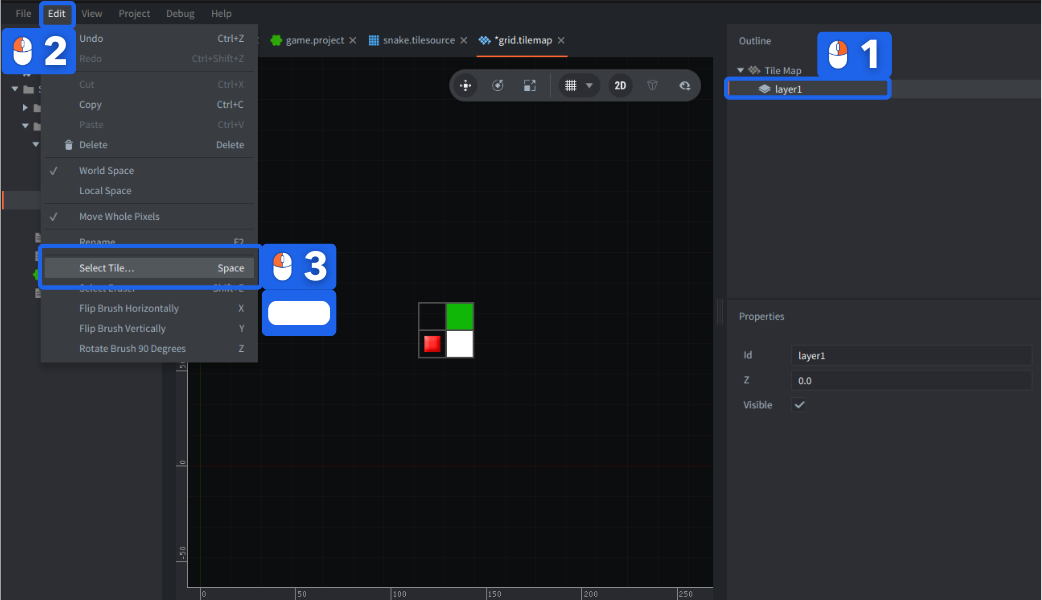
- Zeichne einen Rand entlang des Bildschirmrands und einige Hindernisse.
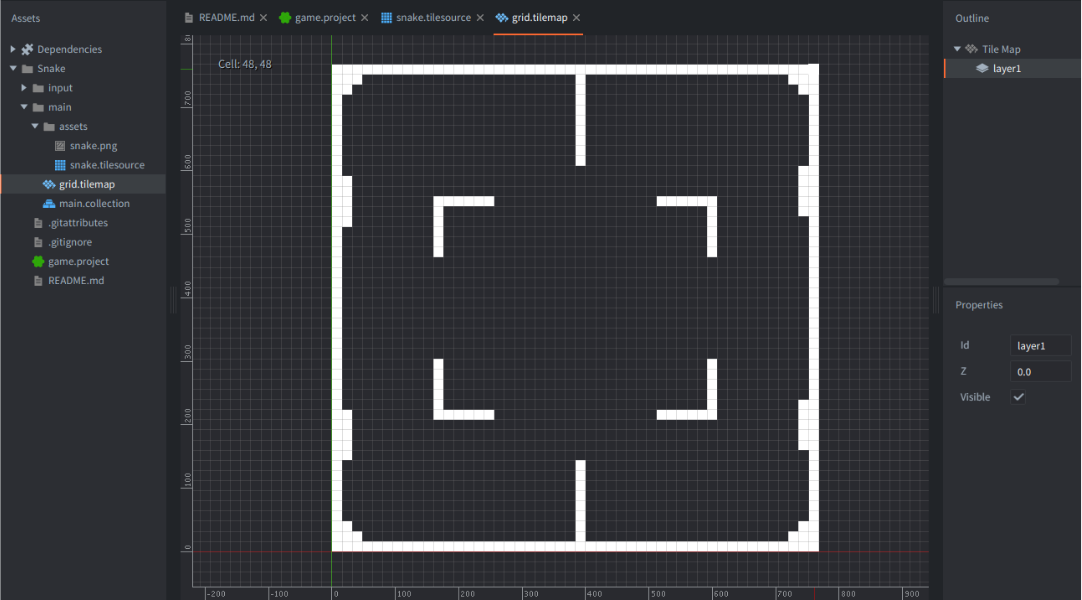
Du brauchst eine Kachelkarte mit 48 × 48 Kacheln, um unseren Spielbildschirm auszufüllen (denn unsere Anzeige ist 768 Pixel groß und unsere Kacheln sind 16 Pixel groß, also 768/16 = 48).
Speichere die Kachelkarte, wenn du fertig bist.
Erledigt!
Die Kachelkarte zum Spiel hinzufügen
Jetzt müssen wir unsere Kachelkarte zum Spiel hinzufügen. Wenn du mit Defolds Bausteinen vertraut bist, weißt du: Komponenten sind Teil von Spielobjekten (game objects), und Spielobjekte können in Sammlungen (collections) definiert werden.
-
Öffne
main.collection, indem du im BereichAssetsdarauf doppelklickst. In der Vorlage Empty Project ist dies standardmäßig die Startsammlung (bootstrap collection), die beim Start der Engine geladen wird. -
Klicke mit der rechten Maustaste auf die Wurzel in
Outlineund wähleAdd Game Object. Dadurch entsteht ein neues Spielobjekt in der Sammlung, die beim Spielstart geladen wird.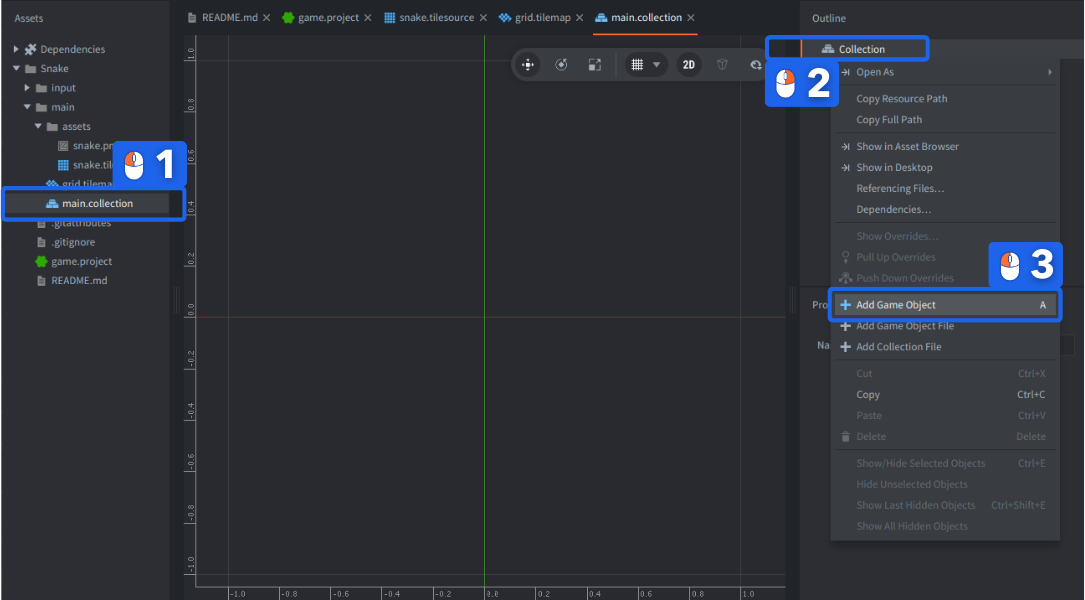
-
Klicke mit der rechten Maustaste auf das neue Spielobjekt und wähle
Add Component File. Wähle die gerade erstellte Datei „grid.tilemap“.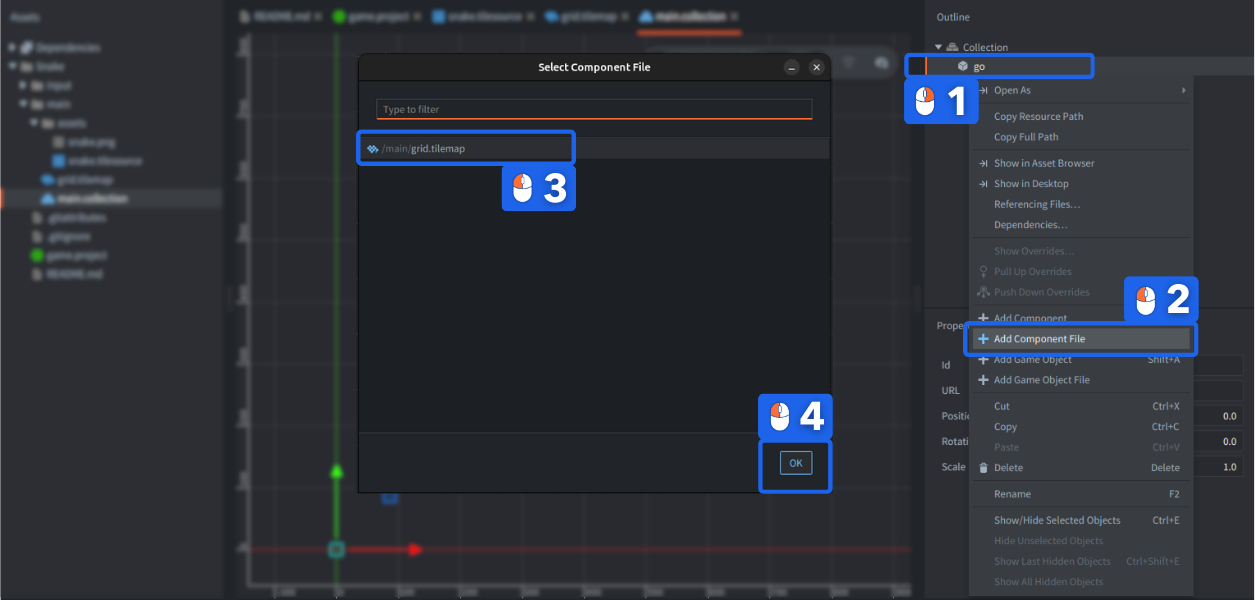
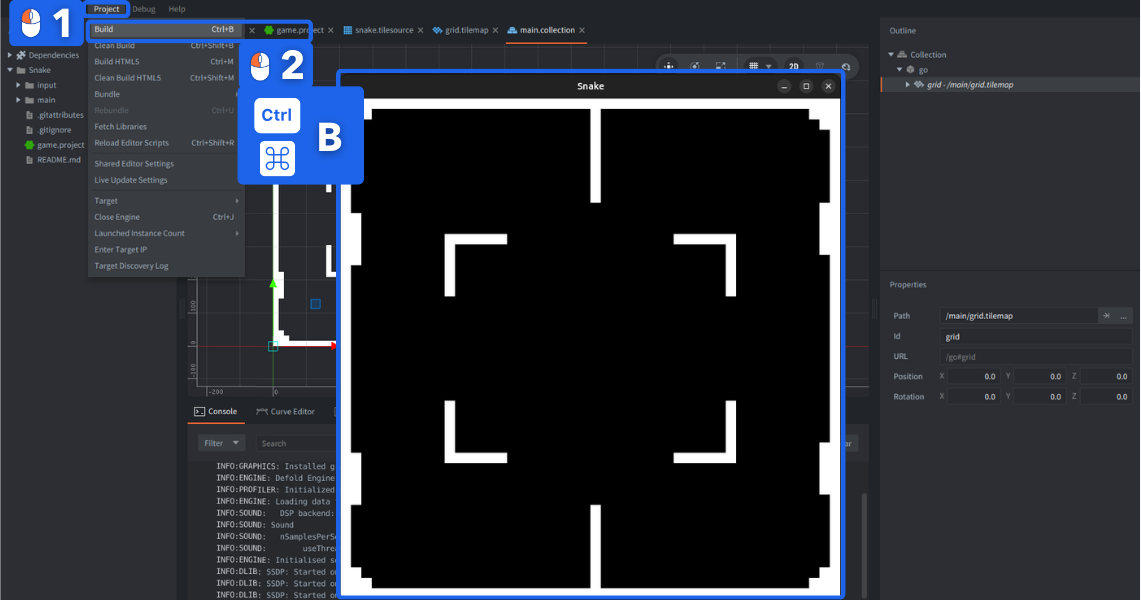
Jetzt haben wir eine Kachelkarte in unserer Spielsammlung. Sie sollte sichtbar sein, wenn du das Spiel aus dem Editor startest.
- Wähle
Project▸Buildoder verwende die Tastenkombination Ctrl + B (⌘Cmd + B auf dem Mac).
Erledigt!
Dem Spiel ein Skript hinzufügen
-
Klicke mit der rechten Maustaste im Browser
Assetsauf den Ordnermainund wähleNew▸Scriptim Abschnitt Scripts. Nenne die neue Skriptdatei „snake“ (sie wird als „snake.script“ gespeichert). Diese Datei wird die gesamte Spiellogik enthalten.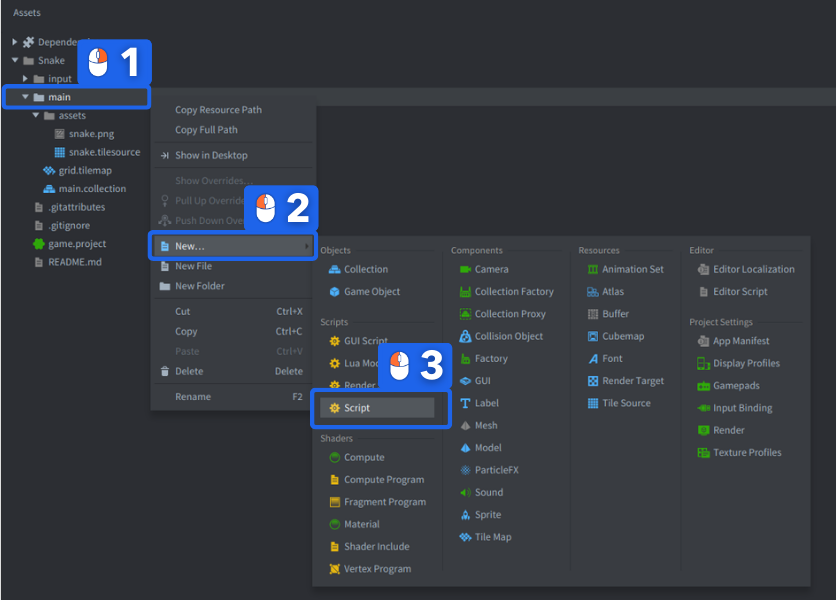
-
Kehre zu main.collection zurück und klicke mit der rechten Maustaste auf das Spielobjekt, das die Kachelkarte enthält. Wähle Add Component File und dann die Datei „snake.script“.
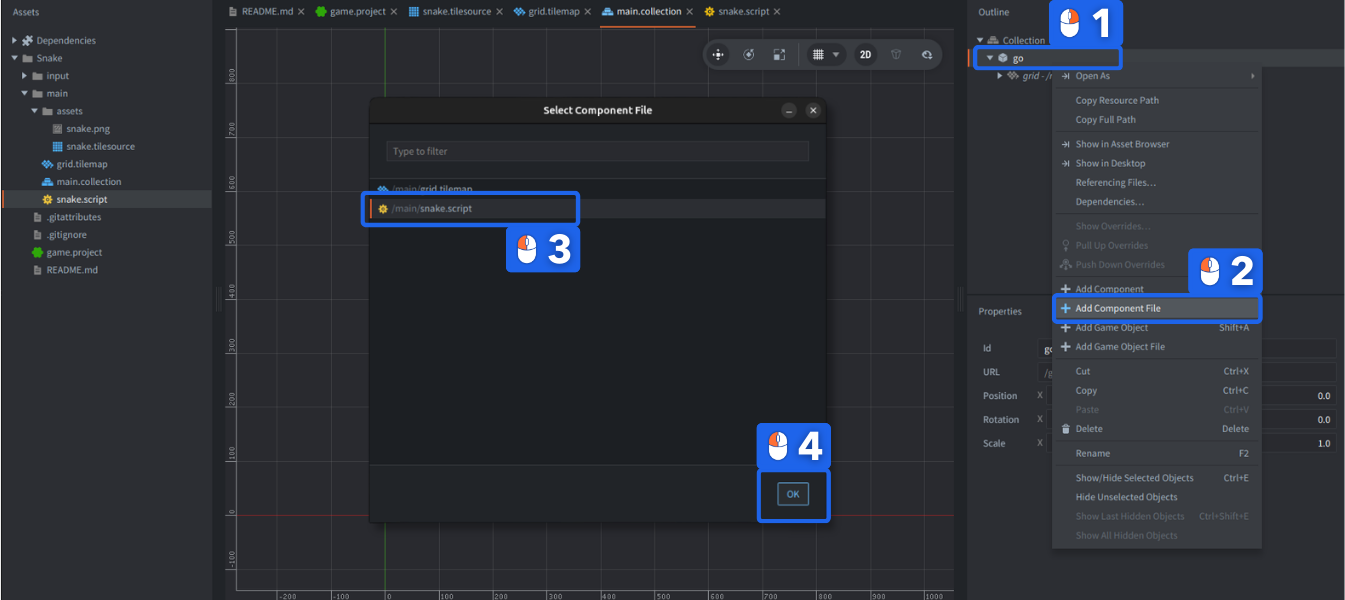
Jetzt sind die Kachelkartenkomponente und das Skript eingerichtet.
Erledigt!
Das Spielskript
Das Skript, das du jetzt schreibst, wird das gesamte Spiel steuern. Wir fügen die Funktionen nach und nach hinzu.
Einfacher Bewegungsalgorithmus
Die Idee dafür ist folgende:
- Das Skript führt eine Liste der Kachelpositionen, die die Schlange aktuell belegt.
- Wenn der Spieler eine Richtungstaste drückt, speichert es die Richtung, in die sich die Schlange bewegen soll.
- In regelmäßigen Abständen bewegt es die Schlange einen Schritt in die aktuelle Bewegungsrichtung.
Initialisierung
Öffne snake.script und suche die Funktion init(). Die Engine ruft diese Funktion auf, wenn das Skript beim Spielstart initialisiert wird. Ändere den Code wie folgt:
function init(self)
    self.segments = { -- <1>
        {x = 7, y = 24},
        {x = 8, y = 24},
        {x = 9, y = 24},
        {x = 10, y = 24}
    }
    self.dir = {x = 1, y = 0} -- <2>
    self.speed = 7.0 -- <3>
    self.time = 0 -- <4>
end
In diesem Code führen wir Folgendes aus:
- Wir speichern die Segmente der Schlange in einer Lua-Tabelle namens
self.segments. Sie enthält eine Liste von Tabellen, die jeweils die X- und Y-Position eines Segments speichern. - Wir speichern die aktuelle Richtung in einer Tabelle namens
self.dir, die eine X- und eine Y-Richtung enthält. - Wir speichern die aktuelle Bewegungsgeschwindigkeit in
self.speed, angegeben in Kacheln pro Sekunde. - Wir speichern in
self.timeeinen Zeitgeberwert, mit dem wir die Bewegungsgeschwindigkeit steuern werden.
Der Skriptcode oben ist in der Sprache Lua geschrieben. Es gibt ein paar Dinge am Code zu beachten, aber wenn du etwas davon noch nicht verstehst, mach dir keine Sorgen. Mach einfach mit, experimentiere und lass dir Zeit — irgendwann wirst du es verstehen. Für den Moment kannst du dir merken, dass wir in init() nur die Variablen initialisiert haben, die wir verwenden werden.
- Defold reserviert eine Reihe integrierter Callback-Funktionen, die während der Lebensdauer einer Skriptkomponente aufgerufen werden. Das sind keine Methoden, sondern gewöhnliche Funktionen.
- Die Laufzeitumgebung übergibt über den Parameter
selfeine Referenz auf die aktuelle Instanz der Skriptkomponente. Die Referenzselfwird zum Speichern von Instanzdaten verwendet. - Du kannst die Referenz
selfwie eine Lua-Tabelle verwenden, in der du Daten speicherst. Verwende dafür einfach die Punktnotation wie bei jeder anderen Tabelle:self.data = "value". Die Referenz ist während der gesamten Lebensdauer des Skripts gültig, in diesem Fall vom Spielstart bis zum Beenden des Spiels. - Lua-Tabellenliterale werden von geschweiften Klammern
{}umschlossen. - Tabelleneinträge können Schlüssel-Wert-Paare (
{x = 10, y = 20}), verschachtelte Lua-Tabellen ({ {a = 1}, {b = 2} }) oder andere Datentypen sein.
Erledigt!
Aktualisierung
Die Funktion init() wird genau einmal aufgerufen, wenn die Skriptkomponente im laufenden Spiel instanziiert wird. Die Funktion update() hingegen wird einmal pro Frame aufgerufen. Damit eignet sie sich ideal für Spiellogik in Echtzeit.
Die Idee für die Aktualisierung ist, in einem festgelegten Zeitabstand Folgendes zu tun:
- Ermittle die Position des Schlangenkopfs und erstelle dann einen neuen Kopf an der benachbarten Position, die um die aktuelle Bewegungsrichtung versetzt ist. Wenn sich die Schlange also mit X=1 und Y=0 bewegt und der aktuelle Kopf bei X=0 und Y=0 liegt, sollte der neue Kopf bei X=1 und Y=0 liegen.
- Speichere die neue Kopfposition in der Liste der Segmente, aus denen die Schlange besteht.
- Lies die Position des Schwanzendes aus der Segmenttabelle aus.
- Lösche die Kachel des Schwanzendes an dieser Position.
- Zeichne alle Schlangensegmente (Kacheln) an den Positionen aus der Tabelle.
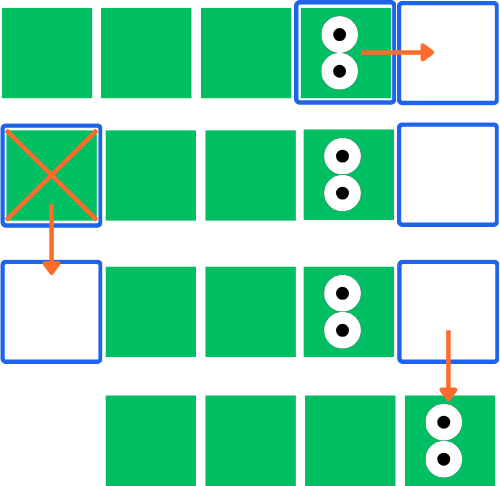
:::sidenote Denk daran, dass der Kopf unserer Schlange am Ende der Tabelle steht und das Schwanzende am Anfang. :::
- Suche die Funktion
update()in snake.script und ändere den Code wie folgt:
function update(self, dt)
    self.time = self.time + dt -- <1>
    if self.time >= 1.0 / self.speed then -- <2>
        local head = self.segments[#self.segments] -- <3>

        local newhead = {
            x = head.x + self.dir.x,
            y = head.y + self.dir.y
        } -- <4>

        table.insert(self.segments, newhead) -- <5>

        local tail = table.remove(self.segments, 1) -- <6>

        tilemap.set_tile("#grid", "layer1", tail.x, tail.y, 0) -- <7>

        for i, s in ipairs(self.segments) do -- <8>
            tilemap.set_tile("#grid", "layer1", s.x, s.y, 2) -- <9>
        end

        self.time = 0 -- <10>
    end
end
In diesem Code führen wir Folgendes aus:
- Wir erhöhen den Zeitgeber um die Zeitdifferenz (in Sekunden) seit dem letzten Aufruf von
update()— die sogenannte „delta time“, kurzdt. - Wenn genügend Zeit vergangen ist:
- Wir lesen die aktuelle Kopfposition aus.
#ist der Operator, mit dem du die Länge einer Tabelle ermittelst, sofern sie als Array verwendet wird. Das ist bei uns der Fall — alle Segmente sind Tabellenwerte ohne angegebenen Schlüssel. - Wir erstellen anhand der aktuellen Kopfposition und der Bewegungsrichtung (
self.dir) ein neues Kopfsegment. - Wir fügen den neuen Kopf am Ende der Segmenttabelle hinzu.
- Wir entfernen das Schwanzende vom Anfang der Segmenttabelle.
- Wir löschen die Kachel an der Position des entfernten Schwanzendes. Unsere Kachelkarte
#gridhat nur 1 Ebene namenslayer1. - Wir durchlaufen die Elemente der Segmenttabelle. Bei jedem Durchlauf enthält
idie Position in der Tabelle (beginnend bei 1) undsdas aktuelle Segment. - Wir setzen die Kachel an der Position des Segments auf den Wert 2 (die Kachel mit der grünen Farbe der Schlange).
- Zum Schluss setzen wir den Zeitgeber auf null zurück.
Wenn du das Spiel jetzt startest, solltest du sehen, wie die 4 Segmente lange Schlange von links nach rechts über das Spielfeld kriecht.
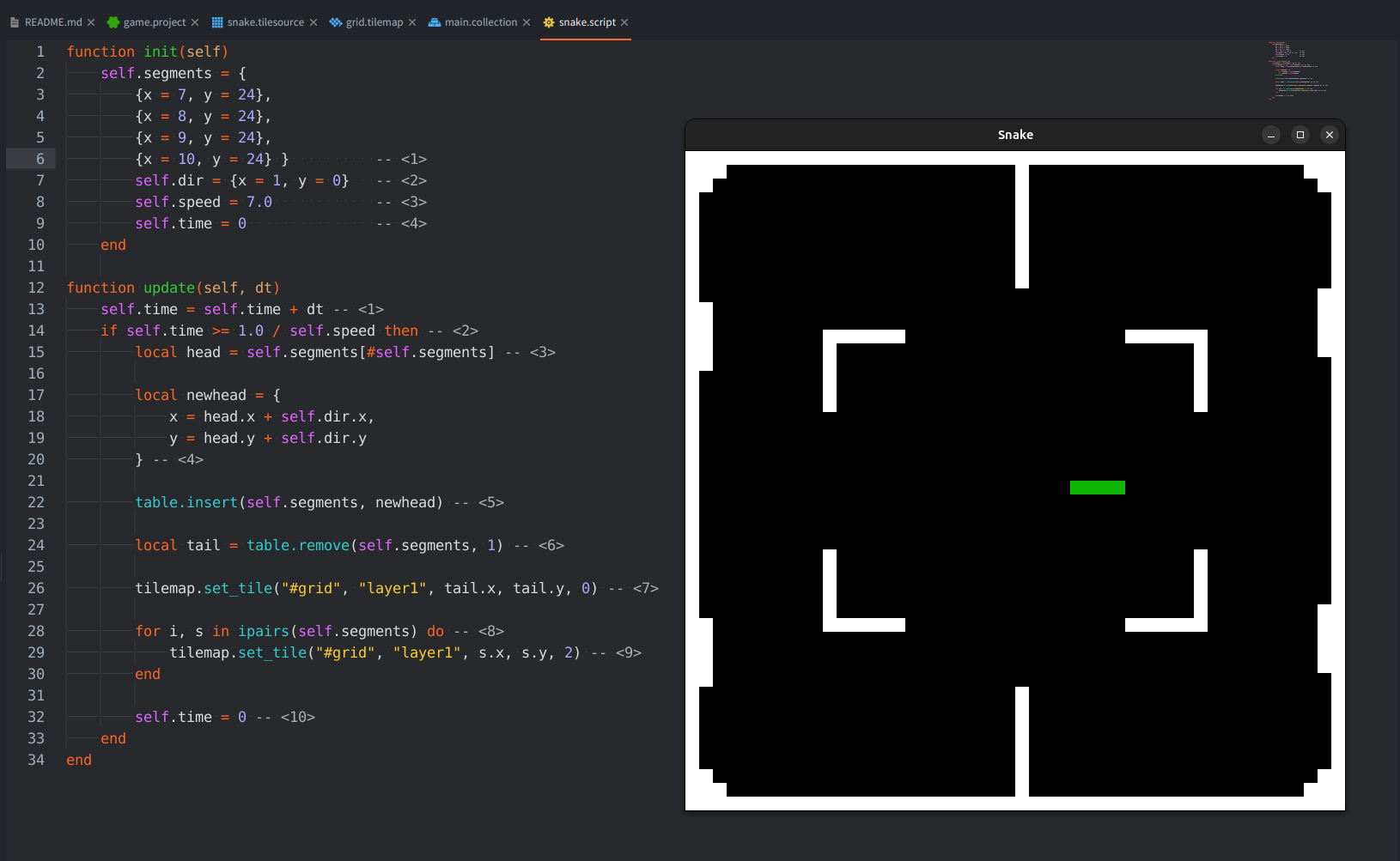
Erledigt!
Spielereingaben
Bevor du Code hinzufügst, der auf Spielereingaben reagiert, musst du die Eingabezuordnungen einrichten.
Eingabebindungen
- Suche im Ordner
inputdie Dateigame.input_bindingund öffne sie mit einem Doppelklick. - Füge Eingabebindungen (input bindings) vom Typ Key Trigger für Bewegungen nach oben, unten, links und rechts hinzu. Wähle in der Spalte Input die Tastaturtasten aus und gib in der Spalte Action die Aktionsnamen ein.
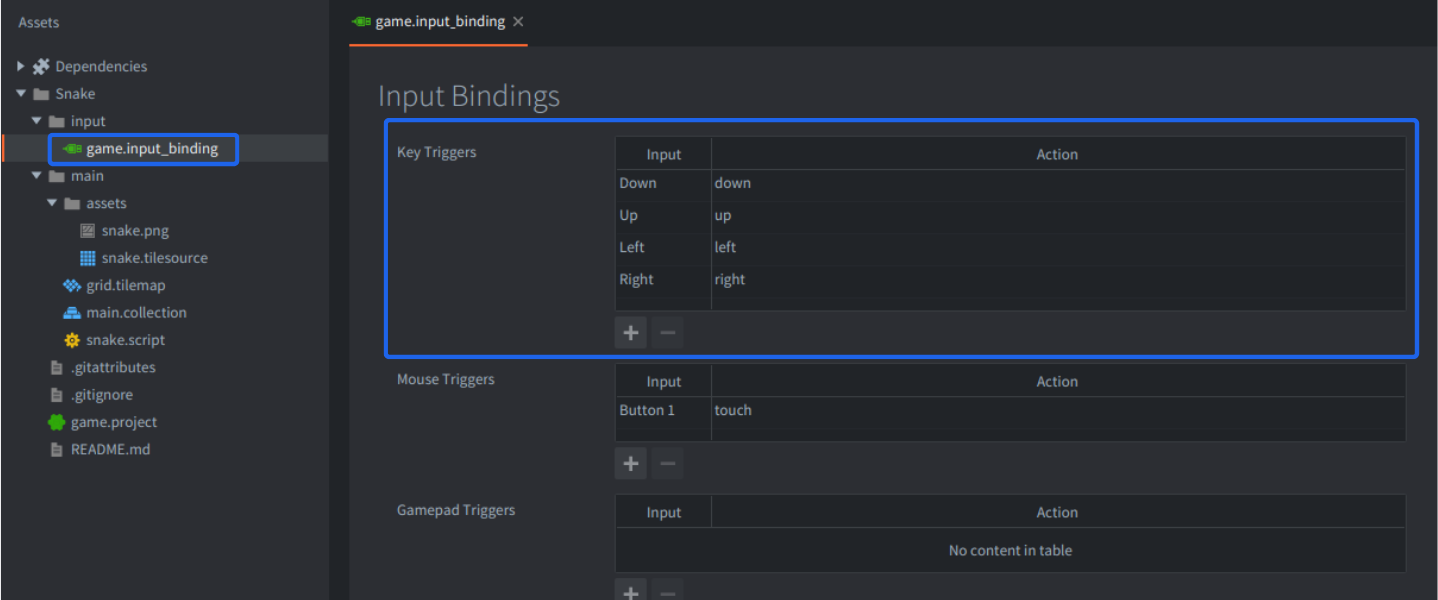
Die Eingabebindungsdatei ordnet tatsächliche Benutzereingaben (Tasten, Mausbewegungen usw.) den Namen von Aktionen zu. Diese werden an Skripte weitergegeben, die Eingaben angefordert haben.
Erledigt!
Den Eingabefokus anfordern
Wenn die Bindungen eingerichtet sind, öffne snake.script und füge am Anfang der Funktion init() die folgende Zeile hinzu:
function init(self)
    msg.post(".", "acquire_input_focus") -- <1>

    self.segments = {
        {x = 7, y = 24},
        {x = 8, y = 24},
        {x = 9, y = 24},
        {x = 10, y = 24}
    }
    self.dir = {x = 1, y = 0}
    self.speed = 7.0
    self.time = 0
end
Die hinzugefügte Zeile:
- Sendet eine Nachricht an das aktuelle Spielobjekt („.“ ist die Kurzform für das aktuelle Spielobjekt), die es auffordert, Eingaben von der Engine zu empfangen.
Suche dann die Funktion on_input und gib den folgenden Code ein:
function on_input(self, action_id, action)
    if action_id == hash("up") and action.pressed then -- <1>
        self.dir.x = 0 -- <2>
        self.dir.y = 1
    elseif action_id == hash("down") and action.pressed then
        self.dir.x = 0
        self.dir.y = -1
    elseif action_id == hash("left") and action.pressed then
        self.dir.x = -1
        self.dir.y = 0
    elseif action_id == hash("right") and action.pressed then
        self.dir.x = 1
        self.dir.y = 0
    end
end
Diese if...elseif...-Verzweigungen führen Folgendes aus:
- Wenn die Eingabeaktion „up“ empfangen wird, wie in den Eingabebindungen eingerichtet, und das Feld
pressedin der Tabelleactionauftruegesetzt ist (der Spieler hat die Taste gedrückt), dann: - Setzen sie die Bewegungsrichtung.
Starte das Spiel erneut und prüfe, ob du die Schlange steuern kannst.
Erledigt!
Die Eingabeverarbeitung verbessern
Beachte nun, dass das gleichzeitige Drücken zweier Tasten zu zwei Aufrufen von on_input() führt, einem für jeden Tastendruck. Im oben gezeigten Code wirkt sich nur der letzte Aufruf auf die Richtung der Schlange aus, weil nachfolgende Aufrufe von on_input() die Werte in self.dir überschreiben.
Beachte außerdem, dass die Schlange in sich selbst hineinsteuert, wenn sie sich nach links bewegt und du die Taste right drückst. Die scheinbar naheliegende Lösung ist, den if-Bedingungen in on_input() eine weitere Bedingung hinzuzufügen:
if action_id == hash("up") and self.dir.y ~= -1 and action.pressed then
    ...
elseif action_id == hash("down") and self.dir.y ~= 1 and action.pressed then
    ...
Wenn sich die Schlange jedoch nach links bewegt und der Spieler vor dem nächsten Bewegungsschritt schnell zuerst up und dann right drückt, wirkt sich nur der Tastendruck auf right aus, und die Schlange bewegt sich in sich selbst hinein. Mit den oben ergänzten Bedingungen in den if-Abfragen wird die Eingabe ignoriert. Nicht gut!
Eine geeignete Lösung ist, die Eingaben in einer Warteschlange zu speichern und bei jeder Bewegung der Schlange Einträge daraus zu entnehmen:
function init(self)
    msg.post(".", "acquire_input_focus")

    self.segments = {
        {x = 7, y = 24},
        {x = 8, y = 24},
        {x = 9, y = 24},
        {x = 10, y = 24}
    }
    self.dir = {x = 1, y = 0}
    self.speed = 7.0
    self.time = 0

    self.dirqueue = {} -- <1>
end
Diesmal haben wir:
- Eine Variable
self.dirqueuehinzugefügt, die als leere Tabelle initialisiert wird.
Ergänze die Funktion update() wie folgt:
function update(self, dt)
    self.time = self.time + dt
    if self.time >= 1.0 / self.speed then
        local newdir = table.remove(self.dirqueue, 1) -- <1>
        if newdir then
            local opposite = newdir.x == -self.dir.x or newdir.y == -self.dir.y -- <2>
            if not opposite then
                self.dir = newdir -- <3>
            end
        end

        local head = self.segments[#self.segments]
        local newhead = {x = head.x + self.dir.x, y = head.y + self.dir.y}

        table.insert(self.segments, newhead)

        local tail = table.remove(self.segments, 1)
        tilemap.set_tile("#grid", "layer1", tail.x, tail.y, 0)

        for i, s in ipairs(self.segments) do
            tilemap.set_tile("#grid", "layer1", s.x, s.y, 2)
        end

        self.time = 0
    end
end
- Entnimm den ersten Eintrag aus der Richtungswarteschlange.
- Wenn ein Eintrag vorhanden ist (
newdirist nicht null), prüfe, obnewdirin die entgegengesetzte Richtung zuself.dirzeigt. - Setze die neue Richtung nur, wenn sie nicht in die entgegengesetzte Richtung zeigt.
Ändere außerdem on_input so, dass es die aktuelle Eingabe stattdessen in der Warteschlange speichert:
function on_input(self, action_id, action)
    if action_id == hash("up") and action.pressed then
        table.insert(self.dirqueue, {x = 0, y = 1}) -- <1>
    elseif action_id == hash("down") and action.pressed then
        table.insert(self.dirqueue, {x = 0, y = -1})
    elseif action_id == hash("left") and action.pressed then
        table.insert(self.dirqueue, {x = -1, y = 0})
    elseif action_id == hash("right") and action.pressed then
        table.insert(self.dirqueue, {x = 1, y = 0})
    end
end
- Füge die Eingaberichtung zur Richtungswarteschlange hinzu, statt
self.dirdirekt zu setzen.
Starte das Spiel und prüfe, ob es sich wie erwartet spielt.
Erledigt!
Futter und Kollisionen mit Hindernissen
Die Schlange braucht Futter auf der Karte, damit sie lang und schnell werden kann. Fügen wir es hinzu!
Das Futter erzeugen
Füge oberhalb der Funktion init() eine neue Funktion hinzu:
local function put_food(self) -- <1>
    self.food = {x = math.random(2, 47), y = math.random(2, 47)} -- <2>
    tilemap.set_tile("#grid", "layer1", self.food.x, self.food.y, 3) -- <3>
end
In dieser Funktion führen wir Folgendes aus:
- Wir deklarieren eine neue Funktion namens
put_food(), die ein Stück Futter auf der Karte platziert. - Wir speichern eine zufällige X- und Y-Position in einer Variablen namens
self.food. - Wir setzen die Kachel an der Position X und Y auf den Wert 3. Das ist die Kachelgrafik für das Futter.
Rufe sie dann am Ende der Funktion init() auf:
function init(self)
    msg.post(".", "acquire_input_focus")

    self.segments = {
        {x = 7, y = 24},
        {x = 8, y = 24},
        {x = 9, y = 24},
        {x = 10, y = 24}
    }
    self.dir = {x = 1, y = 0}
    self.dirqueue = {}
    self.speed = 7.0
    self.time = 0

    math.randomseed(socket.gettime()) -- <1>
    put_food(self) -- <2>
end
- Setze den Startwert des Zufallszahlengenerators, bevor du mit
math.random()Zufallswerte abrufst. Sonst wird dieselbe Folge von Zufallswerten erzeugt. Dieser Startwert sollte nur einmal gesetzt werden. - Rufe die Funktion
put_food()beim Spielstart auf, damit sich zu Beginn ein Stück Futter auf der Karte befindet.
Erledigt!
Das Futter fressen
Um jetzt zu erkennen, ob die Schlange mit etwas kollidiert, musst du nur nachsehen, was sich auf der Kachelkarte an der Position befindet, auf die die Schlange zusteuert, und darauf reagieren.
Füge eine Variable hinzu, die festhält, ob die Schlange lebt oder nicht:
function init(self)
    msg.post(".", "acquire_input_focus")

    self.segments = {
        {x = 7, y = 24},
        {x = 8, y = 24},
        {x = 9, y = 24},
        {x = 10, y = 24}
    }
    self.dir = {x = 1, y = 0}
    self.dirqueue = {}
    self.speed = 7.0
    self.time = 0

    self.alive = true -- <1>

    math.randomseed(socket.gettime())
    put_food(self)
end
- Ein Kennzeichen, das angibt, ob die Schlange lebt oder nicht.
Füge dann Logik hinzu, die auf Kollisionen mit Wänden/Hindernissen und Futter prüft:
function update(self, dt)
    self.time = self.time + dt
    if self.time >= 1.0 / self.speed and self.alive then -- <1>
        local newdir = table.remove(self.dirqueue, 1)

        if newdir then
            local opposite = newdir.x == -self.dir.x or newdir.y == -self.dir.y
            if not opposite then
                self.dir = newdir
            end
        end

        local head = self.segments[#self.segments]
        local newhead = {x = head.x + self.dir.x, y = head.y + self.dir.y}

        table.insert(self.segments, newhead)

        local tile = tilemap.get_tile("#grid", "layer1", newhead.x, newhead.y) -- <2>

        if tile == 2 or tile == 4 then
            self.alive = false -- <3>
        elseif tile == 3 then
            self.speed = self.speed + 1 -- <4>
            put_food(self)
        else
            local tail = table.remove(self.segments, 1) -- <5>
            tilemap.set_tile("#grid", "layer1", tail.x, tail.y, 1)
        end

        for i, s in ipairs(self.segments) do
            tilemap.set_tile("#grid", "layer1", s.x, s.y, 2)
        end

        self.time = 0
    end
end
- Bewege die Schlange nur weiter, wenn sie lebt.
- Lies vor dem Zeichnen auf die Kachelkarte aus, was sich an der Position des neuen Schlangenkopfs befindet.
- Wenn die Kachel ein Hindernis oder ein anderer Teil der Schlange ist, ist das Spiel vorbei!
- Wenn die Kachel Futter ist, erhöhe die Geschwindigkeit und platziere dann ein neues Stück Futter.
- Beachte, dass das Schwanzende nur entfernt wird, wenn keine Kollision vorliegt. Wenn der Spieler Futter frisst, wächst die Schlange deshalb um ein Segment, weil bei diesem Zug kein Schwanzende entfernt wird.
Probiere das Spiel jetzt aus und stelle sicher, dass es sich gut spielt!
Damit ist das Tutorial abgeschlossen. Experimentiere aber gern weiter mit dem Spiel und bearbeite einige der folgenden Übungen!
Erledigt!
Das vollständige Skript
Hier ist der vollständige Skriptcode zum Nachschlagen:
local function put_food(self)
    self.food = {x = math.random(2, 47), y = math.random(2, 47)}
    tilemap.set_tile("#grid", "layer1", self.food.x, self.food.y, 3)
end

function init(self)
    msg.post(".", "acquire_input_focus")

    self.segments = {
        {x = 7, y = 24},
        {x = 8, y = 24},
        {x = 9, y = 24},
        {x = 10, y = 24}
    }
    self.dir = {x = 1, y = 0}
    self.dirqueue = {}
    self.speed = 7.0
    self.time = 0

    self.alive = true

    math.randomseed(socket.gettime())
    put_food(self)
end

function update(self, dt)
    self.time = self.time + dt
    if self.time >= 1.0 / self.speed and self.alive then
        local newdir = table.remove(self.dirqueue, 1)

        if newdir then
            local opposite = newdir.x == -self.dir.x or newdir.y == -self.dir.y
            if not opposite then
                self.dir = newdir
            end
        end

        local head = self.segments[#self.segments]
        local newhead = {x = head.x + self.dir.x, y = head.y + self.dir.y}

        table.insert(self.segments, newhead)

        local tile = tilemap.get_tile("#grid", "layer1", newhead.x, newhead.y)

        if tile == 2 or tile == 4 then
            self.alive = false
        elseif tile == 3 then
            self.speed = self.speed + 1
            put_food(self)
        else
            local tail = table.remove(self.segments, 1)
            tilemap.set_tile("#grid", "layer1", tail.x, tail.y, 1)
        end

        for i, s in ipairs(self.segments) do
            tilemap.set_tile("#grid", "layer1", s.x, s.y, 2)
        end

        self.time = 0
    end
end

function on_input(self, action_id, action)
    if action_id == hash("up") and action.pressed then
        table.insert(self.dirqueue, {x = 0, y = 1})
    elseif action_id == hash("down") and action.pressed then
        table.insert(self.dirqueue, {x = 0, y = -1})
    elseif action_id == hash("left") and action.pressed then
        table.insert(self.dirqueue, {x = -1, y = 0})
    elseif action_id == hash("right") and action.pressed then
        table.insert(self.dirqueue, {x = 1, y = 0})
    end
end
Übungen
Es ist eine gute Übung, diese Verbesserungen umzusetzen:
- Füge die Verarbeitung einer Tastatureingabe hinzu, um das Spiel nach dem Spielende neu zu starten.
- Füge eine Punktewertung und einen Punktezähler hinzu, entweder nur mit einer Beschriftungskomponente (einfacher) oder mit einer vollständigen GUI.
- Die Funktion put_food() berücksichtigt weder die Position der Schlange noch Hindernisse. Behebe das, sodass Futter nur an freien Stellen erzeugt wird.
- Zeige nach dem Spielende die Nachricht „Game Over“ an und ermögliche dem Spieler einen neuen Versuch.
- Zusatzaufgabe: Füge eine zweite, vom Spieler gesteuerte Schlange hinzu.