

This translation is community contributed and may not be up to date. We only maintain the English version of the documentation. Read this manual in English
Подготовка проекта
Создать новый проект из редактора Defold очень просто. Кроме того, можно открыть существующий проект, уже хранящийся на компьютере.
Создание нового локального проекта
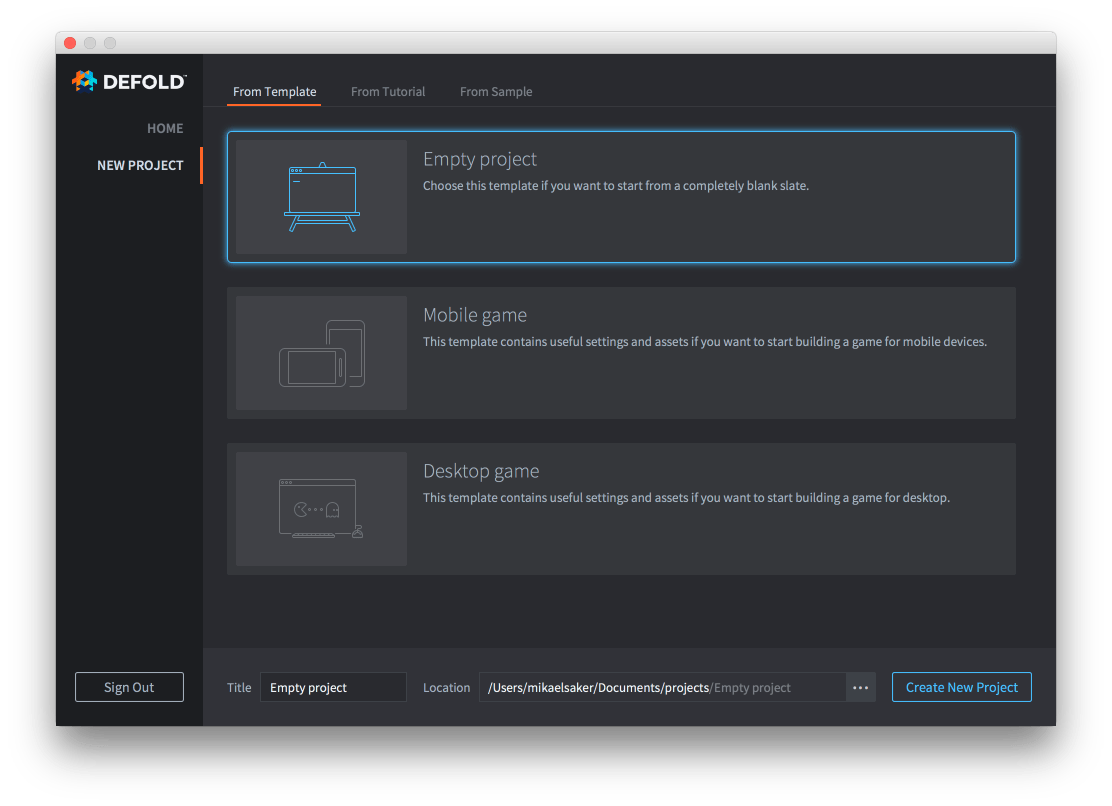
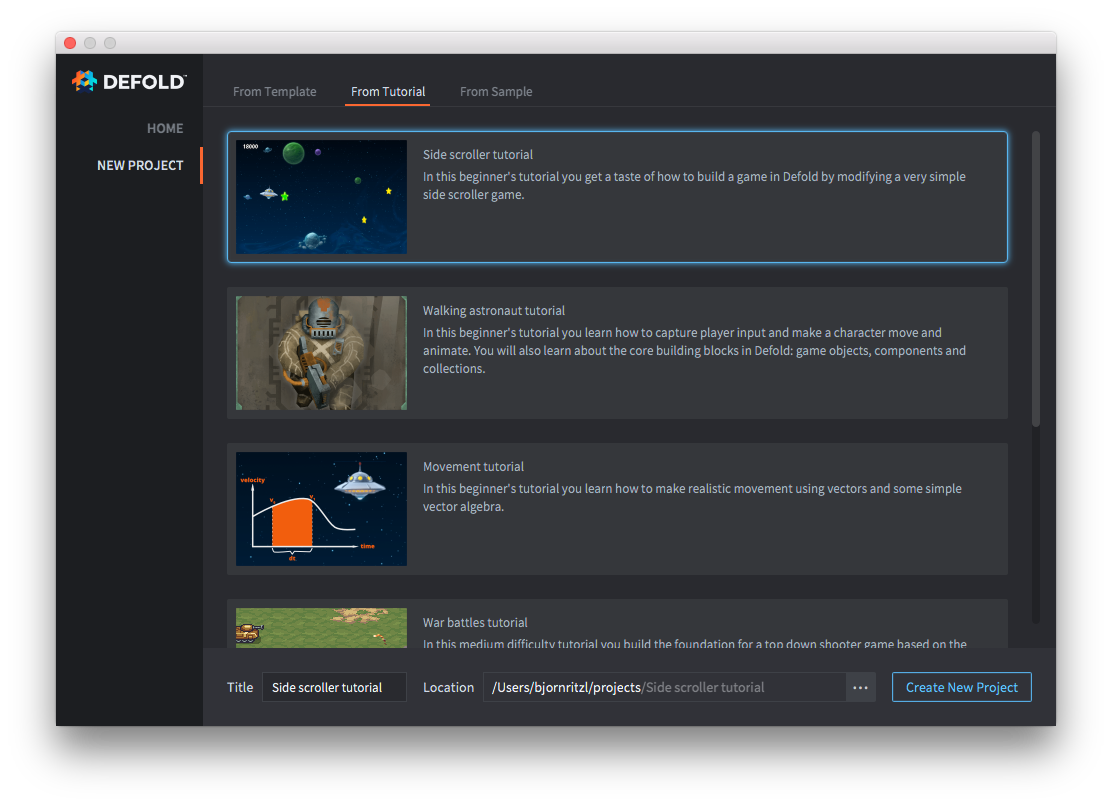
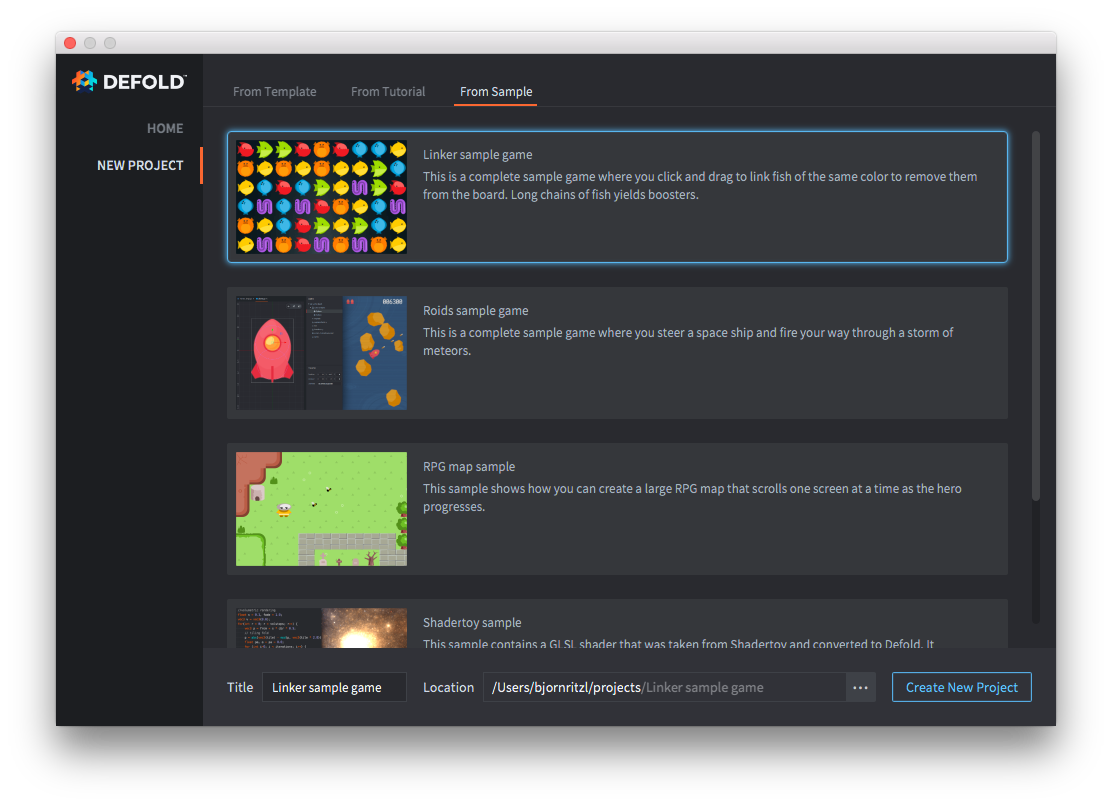
Кликните опцию NEW PROJECT (в стартовом окне) и выберите тип проекта, который хотите создать. Укажите расположение на жестком диске, где будут храниться файлы проекта. Кликните Create New Project, чтобы создать проект в выбранном расположении. Новый проект можно создать из шаблона:
Или из учебника с пошаговыми инструкциями:
Или из завершенного примера игры:
Добавление проекта на GitHub
Локальный проект не интегрирован ни с одной системой контроля версий, поэтому файлы хранятся только на жёстком диске, а истории для отмены изменений нет. Файлы, удалённые через панель Assets редактора, перемещаются в системную Корзину, если это поддерживается, но могут быть удалены безвозвратно, если такая операция недоступна или завершается ошибкой. Корзина не защищает от произвольных изменений и не хранит историю версий, поэтому рекомендуется использовать систему контроля версий, например Git, для отслеживания изменений в файлах. Кроме того, это облегчает совместную работу над проектом с другими людьми. Загрузить локальный проект на GitHub можно всего за несколько шагов:
- Создайте новый или войдите в существующий аккаунт на GitHub
- Создайте репозиторий используя опцию New Repository
- Загрузите все файлы проекта с помощью опции Upload Files
Теперь проект находится под контролем версий. Далее следует клонировать проект на локальный жесткий диск и работать с этого нового расположения.
Открытие существующего проекта
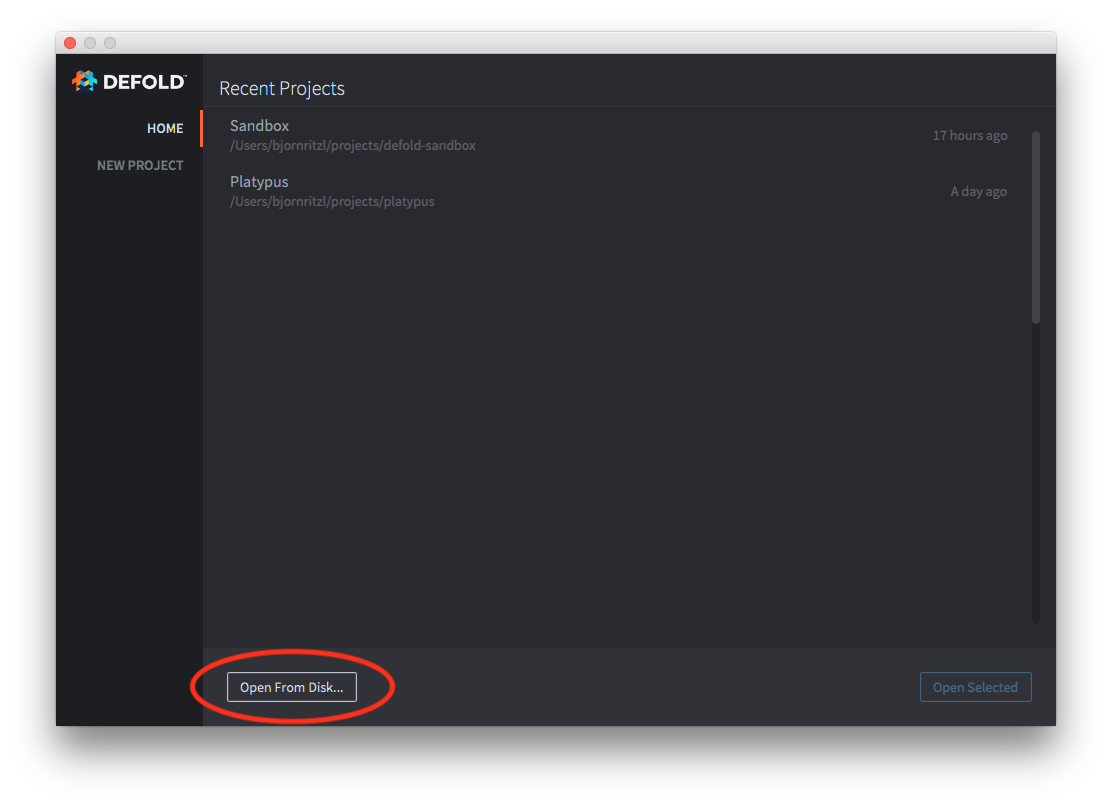
Кликните опцию Open From Disk, чтобы открыть проект, уже хранящийся на компьютере.
Открытие последнего проекта
Как только проект однажды будет открыт, он появится в списке последних проектов. В списке отображаются проекты, над которыми вы работали в последнее время, и можно быстро открыть любой из них, выполнив двойной клик на на его названии в списке.