

This translation is community contributed and may not be up to date. We only maintain the English version of the documentation. Read this manual in English
Przegląd edytora
Edytor pozwala sprawnie przeglądać i modyfikować wszystkie pliki oraz foldery w projekcie gry. Po otwarciu pliku edytor wybiera odpowiedni widok dla jego typu i pokazuje powiązane informacje w osobnych panelach.
Uruchamianie Edytora
Po uruchomieniu edytora Defold zobaczysz ekran wyboru i tworzenia projektu. Kliknij to, co chcesz zrobić:
- MY PROJECTS
- Tutaj znajdziesz ostatnio otwierane projekty, dzięki czemu możesz szybko do nich wrócić. To domyślny widok ekranu startowego.
Jeśli wcześniej nie otwierałeś żadnych projektów albo usunąłeś je z listy, zobaczysz dwa przyciski.
Open From Disk…pozwala znaleźć i otworzyć projekt przez systemową przeglądarkę plików, aCreate New Projectprzełącza do zakładkiTEMPLATES.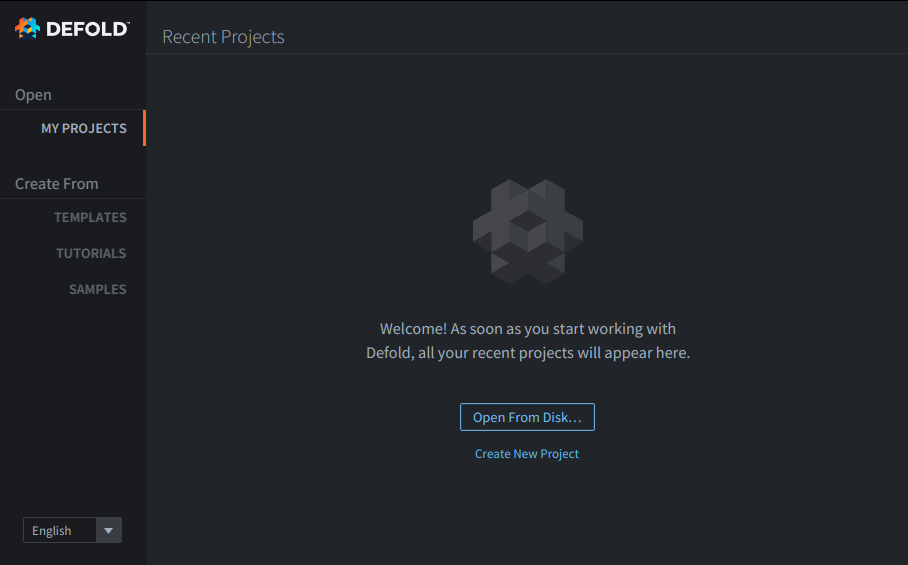
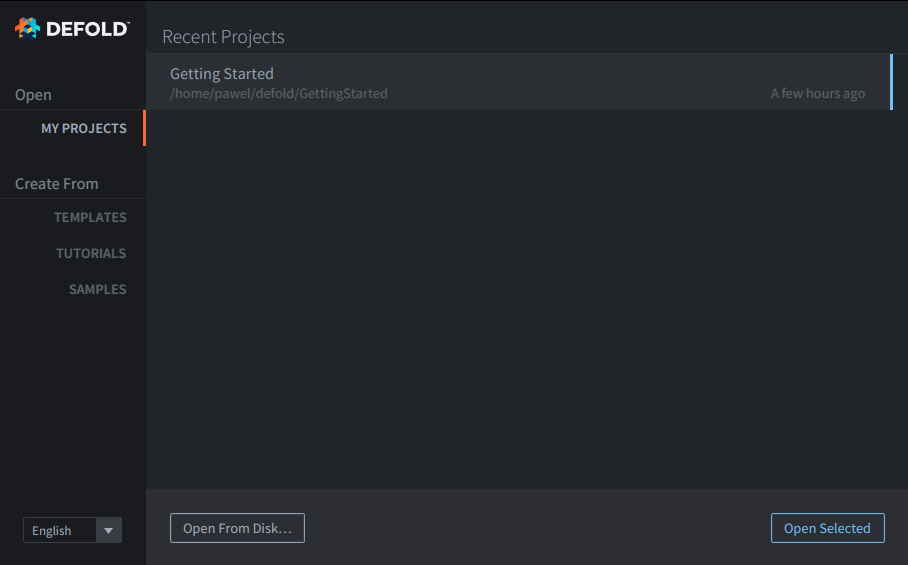
Jeśli wcześniej otwierałeś już projekty, zobaczysz ich listę, jak na ilustracji poniżej:
- TEMPLATES
- Zawiera puste lub prawie puste projekty startowe, przygotowane do szybkiego rozpoczęcia nowego projektu Defold dla wybranych platform albo z użyciem określonych rozszerzeń.
- TUTORIALS
- Zawiera projekty z samouczkami, które można uruchamiać, analizować i modyfikować, jeśli chcesz uczyć się krok po kroku.
- SAMPLES
- Zawiera projekty przygotowane do prezentowania określonych zastosowań.
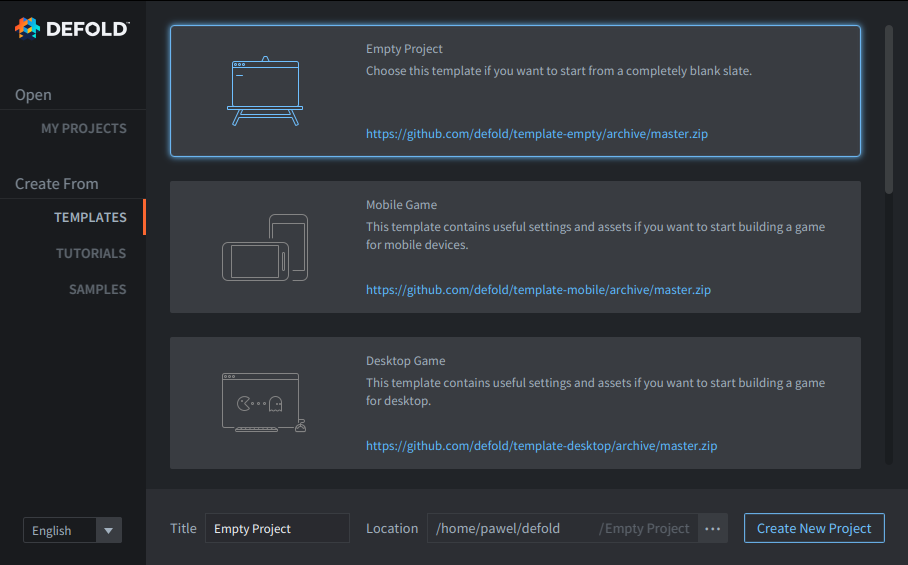
Gdy utworzysz nowy projekt, zostanie on zapisany na lokalnym dysku, a wszystkie kolejne zmiany również będą zapisywane lokalnie.
Więcej o dostępnych opcjach przeczytasz w instrukcji o konfiguracji projektu.
Język edytora
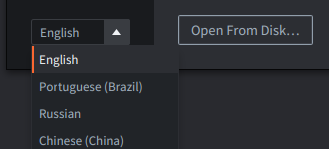
W lewym dolnym rogu ekranu startowego znajduje się wybór języka. Możesz wybrać jedną z aktualnie dostępnych lokalizacji językowych. Ta sama opcja jest dostępna także w edytorze w File ▸ Preferences ▸ General ▸ Editor Language.
Panele edytora
Edytor Defold jest podzielony na zestaw paneli, czyli widoków pokazujących określone informacje.
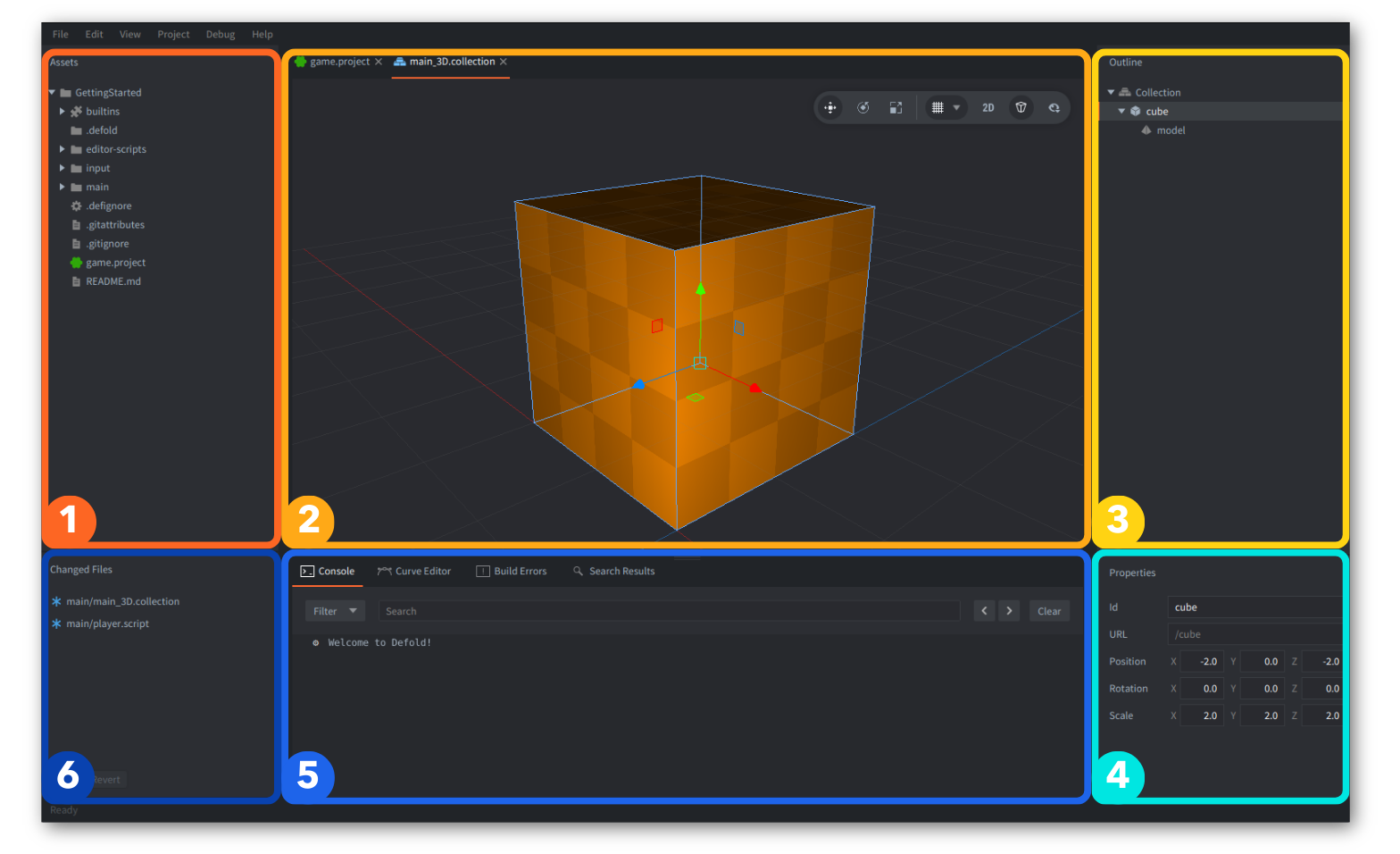
1. Panel Assets
Pokazuje wszystkie pliki i foldery należące do projektu w strukturze drzewa odpowiadającej układowi na dysku. Możesz klikać i przewijać, aby poruszać się po liście. W tym widoku wykonuje się wszystkie operacje związane z plikami:
- Left Mouse Click, aby wybrać plik lub folder. Przytrzymując ⇧ Shift, rozszerzysz zaznaczenie, a przytrzymując Ctrl/⌘ Cmd, zaznaczysz lub odznaczysz kliknięty element.
- Double Mouse Click na pliku, aby otworzyć go w edytorze właściwym dla tego typu pliku.
- Drag and Drop, aby dodać pliki z innych miejsc na dysku do projektu albo przenosić pliki i foldery w obrębie projektu.
- Right Mouse Click, aby otworzyć Context Menu, z którego możesz tworzyć nowe pliki i foldery, zmieniać nazwy, usuwać elementy, śledzić zależności plików i wykonywać inne operacje.
Pliki i foldery usunięte w panelu Assets są przenoszone do systemowego kosza, jeśli platforma to obsługuje. Jeśli przeniesienie elementu do kosza nie jest obsługiwane lub się nie powiedzie, edytor trwale go usuwa.
2. Panel edytora
Dwukrotne kliknięcie kolekcji, obiektu gry albo pliku komponentu wizualnego otwiera Scene Editor - edytor wizualny do budowania i edytowania scen. Pliki skryptów i inne niewizualne zasoby otwierają się w osobnych, przeznaczonych do tego edytorach.
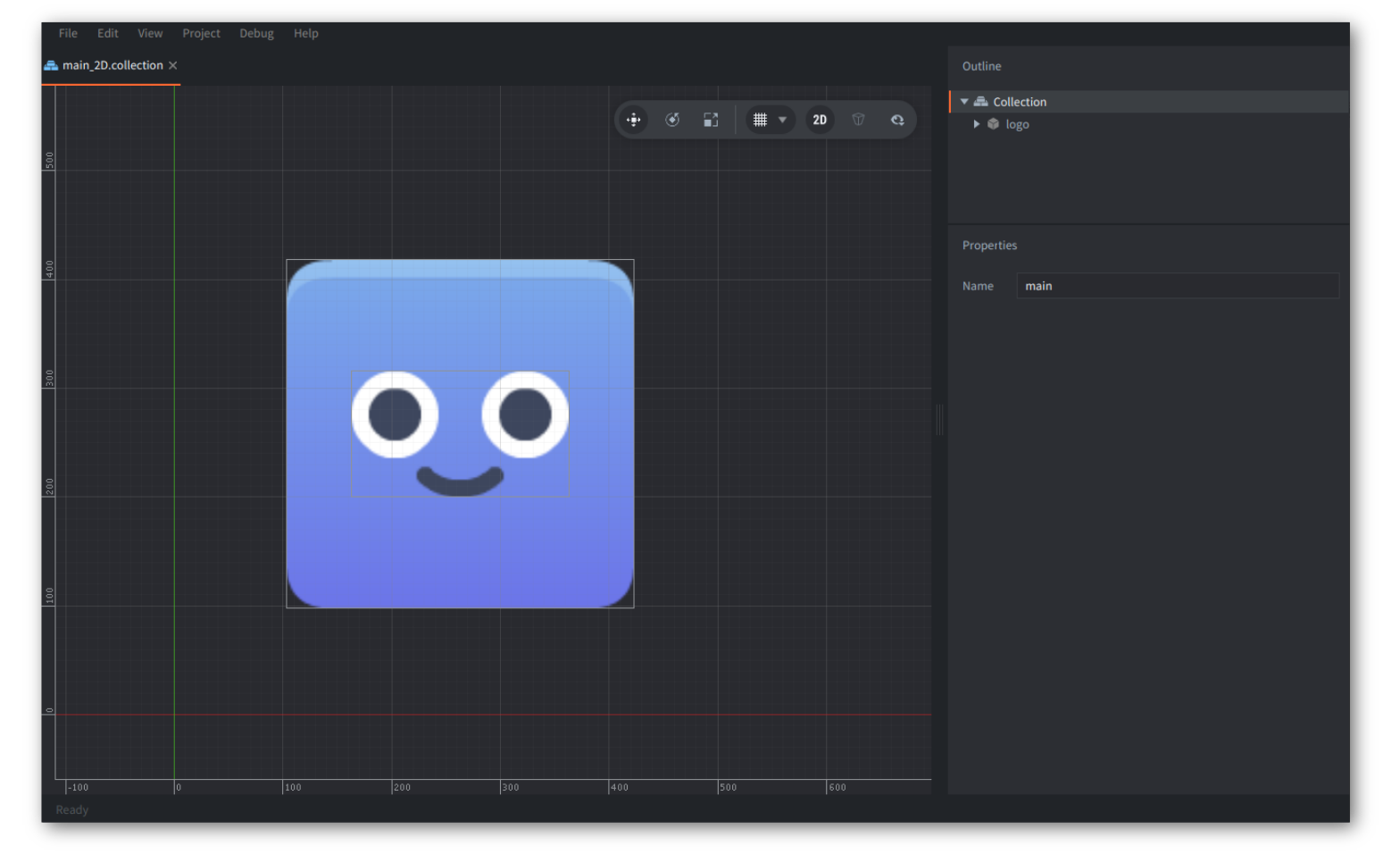
Kilka podstawowych funkcji edytora scen:
- nawigacja sceny 2D i 3D z trybami kamery ortograficznej i perspektywicznej,
- narzędzia transformacji do przesuwania, obracania i skalowania obiektów,
- Free Camera Mode do nawigacji 3D z perspektywy pierwszej osoby,
- ustawienia siatki z konfigurowalnym rozmiarem, płaszczyzną i wyglądem,
- filtry widoczności do przełączania typów komponentów i prowadnic.
Więcej informacji znajdziesz w podręczniku edytora scen.
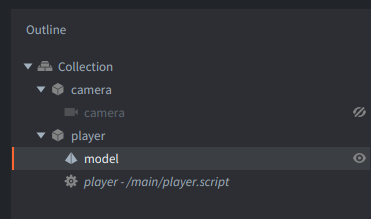
3. Panel Outline
Ten widok pokazuje zawartość aktualnie edytowanego pliku w strukturze hierarchicznego drzewa. Outline odzwierciedla widok edytora i pozwala wykonywać operacje na elementach:
- Left Mouse Click, aby zaznaczyć element. Przytrzymując ⇧ Shift, rozszerzysz zaznaczenie, a przytrzymując Ctrl/⌘ Cmd, zaznaczysz lub odznaczysz kliknięty element.
- Drag and Drop, aby przenosić elementy. Upuszczenie obiektu gry na inny obiekt gry w kolekcji tworzy relację rodzic-dziecko.
- Right Mouse Click, aby otworzyć Context Menu, z którego możesz dodawać elementy, usuwać zaznaczone obiekty i wykonywać inne operacje.
Widoczność obiektów gry i komponentów wizualnych można przełączać, klikając małą ikonę oka 👁 po prawej stronie elementu na liście.
4. Panel Properties
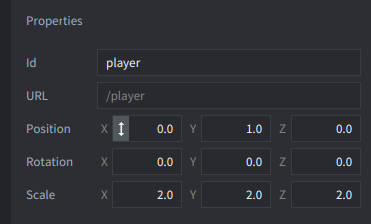
Ten widok pokazuje właściwości powiązane z aktualnie zaznaczonym elementem, na przykład Id, URL, Position, Rotation, Scale, właściwości specyficzne dla komponentu oraz własne właściwości skryptów.
Możesz też Drag ikonę strzałki ↕ i poruszać myszą, aby zmieniać wartość danej właściwości liczbowej.
5. Panel Tools
Ten widok zawiera kilka kart:
- Console
- pokazuje błędy, ostrzeżenia, informacje wypisywane przez silnik oraz komunikaty, które sam wypisujesz, gdy gra jest uruchomiona.
- Build Errors
- pokazuje błędy z procesu budowania.
- Search Results
- pokazuje wyniki wyszukiwania w całym projekcie po użyciu Ctrl/⌘ Cmd + Shift + F, jeśli klikniesz
Keep Results. - Curve Editor
- jest używany podczas edytowania krzywych w Particle Editor.
Panel Tools służy również do pracy ze zintegrowanym debuggerem. Więcej informacji znajdziesz w instrukcji debugowania.
6. Panel Changed Files
Jeśli projekt używa Git, ten widok pokazuje pliki zmienione, dodane, przemianowane lub usunięte lokalnie w porównaniu z bieżącym commitem (HEAD). Do synchronizacji ze zdalnym repozytorium używaj zewnętrznego klienta Git albo wiersza poleceń. Więcej informacji znajdziesz w instrukcji kontroli wersji. W tym widoku można wykonywać część operacji na plikach:
- Left Mouse Click, aby wybrać plik. Przytrzymując ⇧ Shift, rozszerzysz zaznaczenie, a przytrzymując Ctrl/⌘ Cmd, zaznaczysz lub odznaczysz kliknięty element. Jeśli zaznaczony jest jeden zmieniony plik, możesz kliknąć
Diff, aby zobaczyć różnice. KliknięcieRevertcofa zmiany we wszystkich zaznaczonych plikach. - Double Left Mouse Click na pliku, aby otworzyć jego widok. Edytor otworzy plik w odpowiednim edytorze, tak jak w panelu
Assets. - Right Mouse Click na pliku, aby otworzyć menu podręczne, z którego możesz wyświetlić
diff, cofnąć wszystkie zmiany w pliku, znaleźć go w systemie plików i wykonać inne operacje.
Pasek menu
Na górze widoku edytora, a na Macu w systemowym pasku menu, znajduje się pasek z sześcioma menu: File, Edit, View, Project, Debug i Help. Ich funkcje opisano w odpowiednich instrukcjach.
Pasek stanu
Na dolnym pasku edytora znajduje się wąski obszar, w którym wyświetlany jest status, na przykład:
- gdy dostępna jest nowa wersja, zobaczysz klikalny przycisk
Update Available; patrz sekcja o aktualizowaniu edytora poniżej - podczas budowania lub bundlowania będzie tam widoczny postęp operacji
Rozmiar i widoczność paneli
Rozmiar paneli można zmieniać w edytorze przez Dragging granic pomiędzy opisanymi wyżej sześcioma panelami.
Widoczność paneli można przełączać z menu View albo skrótami:
Toggle Assets Pane(F6) przełącza widoczność paneliAssetsiChanged FilesToggle Changed Filesprzełącza widoczność samego paneluChanged FilesToggle Tools Pane(F7) przełącza widoczność paneluToolsToggle Properties Pane(F8) przełącza widoczność paneliOutlineiProperties
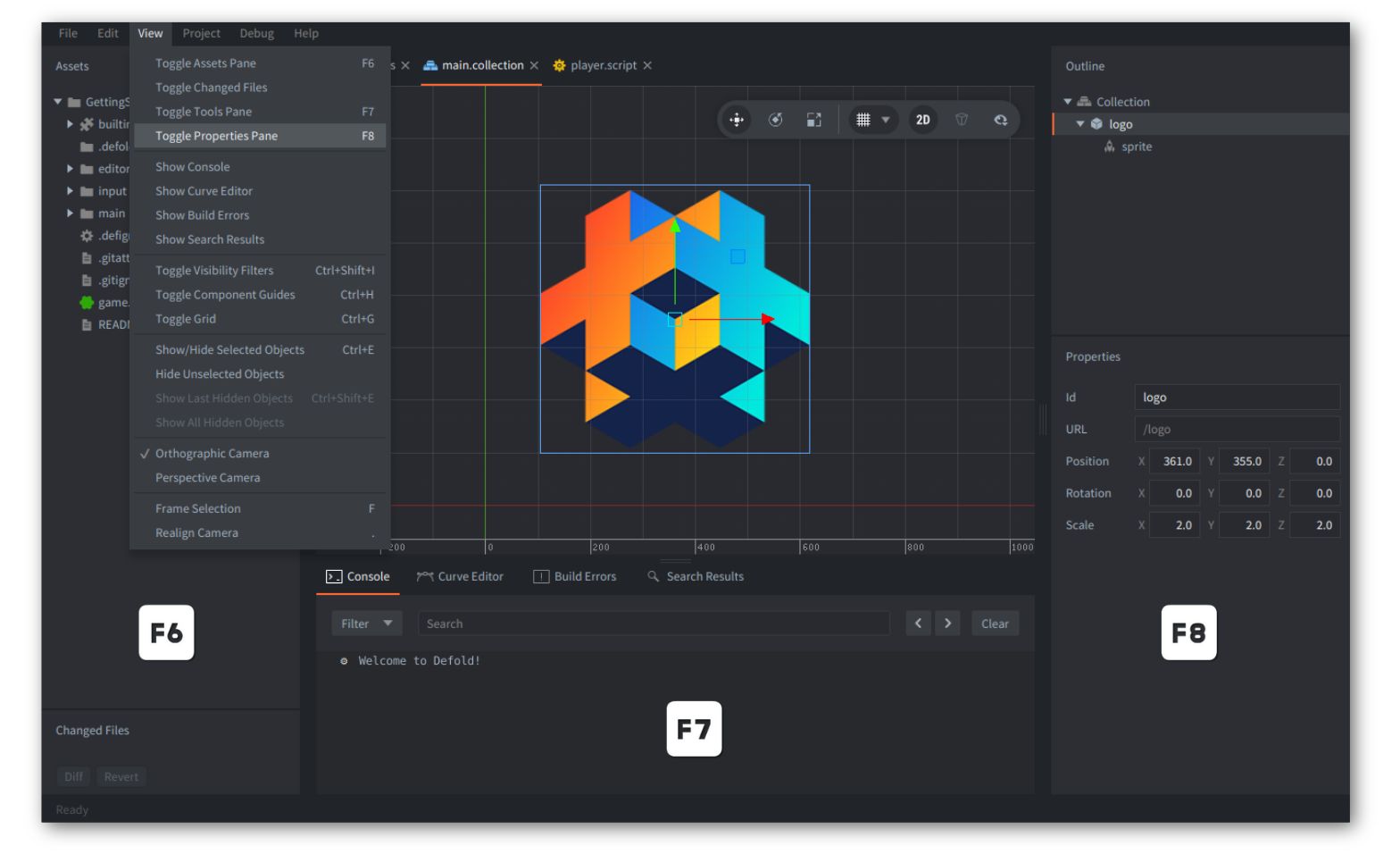
W menu View możesz też przełączać lub zmieniać inne ustawienia widoczności, takie jak siatka, prowadnice czy kamera. Możesz też dopasować widok do zaznaczenia za pomocą Frame Selection lub klawisza F, a także przełączać się między domyślnym widokiem 2D i 3D za pomocą Realign Camera lub klawisza .. Wiele z tych funkcji jest również dostępnych z paska narzędzi albo przez skróty.
Zakładki
Jeśli masz otwartych kilka plików, u góry widoku edytora pojawi się osobna zakładka dla każdego pliku. Zakładki w obrębie jednego panelu można przestawiać przez Drag and Drop, aby zamieniać ich kolejność. Możesz też:
- Right Mouse Click na zakładce, aby otworzyć Context Menu
- kliknąć
Close(Ctrl/⌘ Cmd + W), aby zamknąć jedną zakładkę - kliknąć
Close Others, aby zamknąć wszystkie zakładki poza wybraną - kliknąć
Close All(Ctrl/⌘ Cmd + Shift + W), aby zamknąć wszystkie zakładki w aktywnym panelu - wybrać
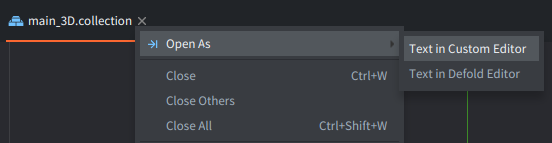
➝| Open As, aby użyć innego niż domyślny edytora albo zewnętrznego narzędzia ustawionego wFile ▸ Preferences ▸ Code ▸ Custom Editor; więcej informacji znajdziesz w instrukcji Preferences
Edycja obok siebie
Możliwe jest otwarcie dwóch widoków edytora obok siebie.
- Right Mouse Click na zakładce edytora, który chcesz przenieść, a następnie wybierz
Move to Other Tab Pane
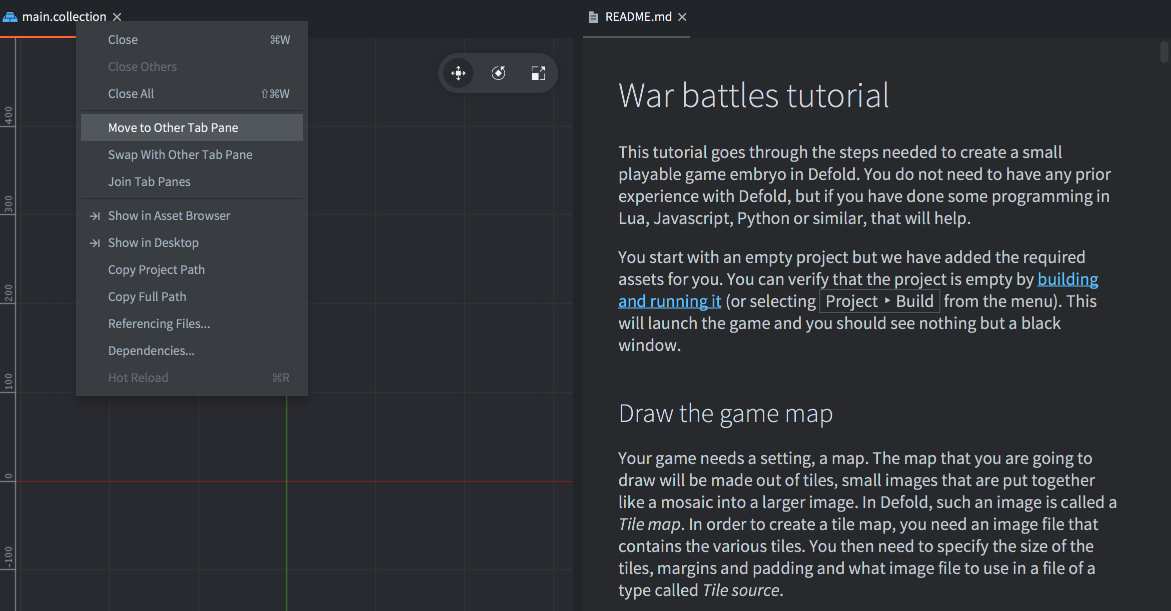
Z tego samego menu zakładki możesz też użyć Swap with Other Tab Pane, aby przenieść wybraną zakładkę między panelami, albo Join Tab Panes, aby z powrotem połączyć oba panele w jeden.
Tworzenie nowych plików projektu
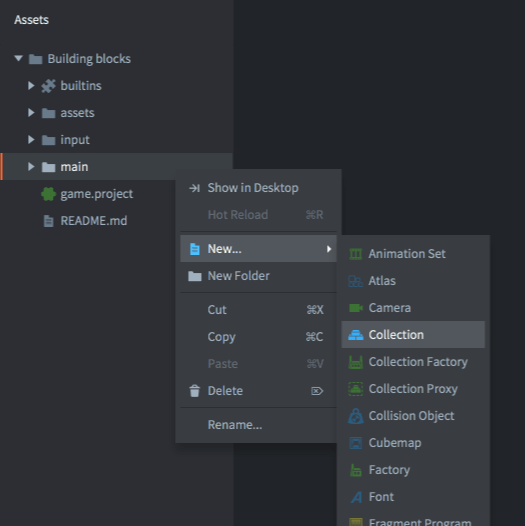
Aby utworzyć nowy plik zasobu, wybierz File ▸ New…, a następnie typ pliku z menu albo użyj menu kontekstowego:
Right Mouse Click w docelowym miejscu w przeglądarce Assets, a następnie wybierz New… ▸ [file type]:
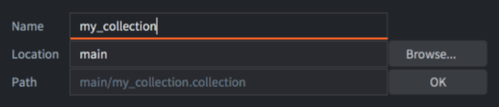
Wpisz odpowiednią Name dla nowego pliku, a w razie potrzeby zmień Location. Pełna nazwa pliku wraz z rozszerzeniem jest pokazywana w polu Preview w oknie dialogowym:
Szablony
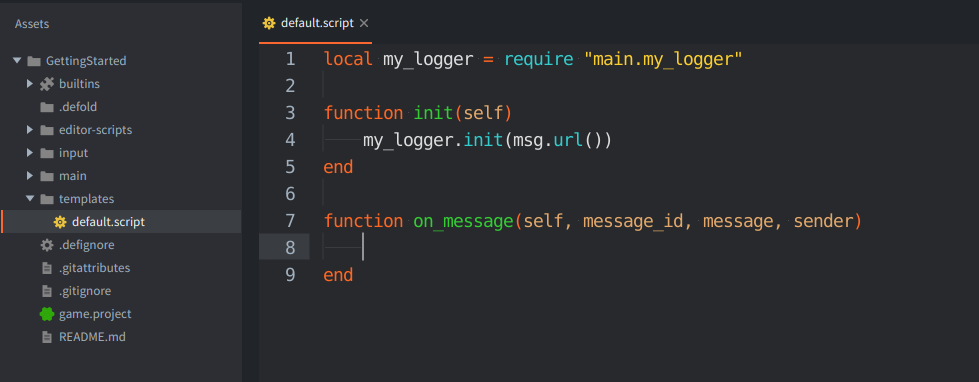
Możesz zdefiniować własne szablony dla każdego projektu. W tym celu utwórz w katalogu głównym projektu folder templates i dodaj do niego pliki default.* z odpowiednimi rozszerzeniami, na przykład /templates/default.gui albo /templates/default.script. Dodatkowo, jeśli w tych plikach użyjesz znacznika {{NAME}}, zostanie on zastąpiony nazwą pliku podaną w oknie tworzenia pliku.
Jeśli dla danego typu pliku istnieje szablon, każdy nowo tworzony plik tego typu zostanie zainicjalizowany zawartością odpowiedniego pliku z katalogu templates.
Importowanie plików do projektu
Aby dodać do projektu pliki zasobów, takie jak obrazy, dźwięki czy modele, po prostu przeciągnij je i upuść we właściwe miejsce w przeglądarce Assets. Spowoduje to utworzenie kopii plików w wybranej lokalizacji w strukturze projektu. Więcej informacji znajdziesz w instrukcji importowania zasobów.

Aktualizowanie edytora
Edytor automatycznie sprawdza aktualizacje, gdy ma połączenie z internetem. Gdy wykryje nową wersję, w lewym dolnym rogu ekranu wyboru projektu albo w prawym dolnym rogu okna edytora pojawi się niebieski klikalny odnośnik Update Available.

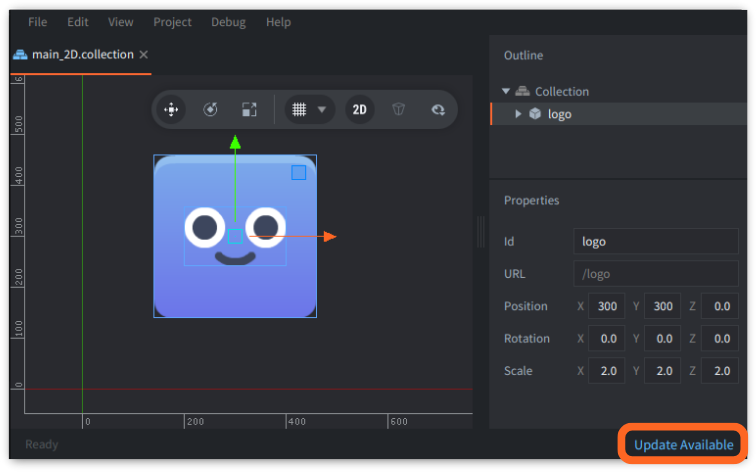
Kliknij odnośnik Update Available, aby pobrać i zainstalować aktualizację. Pojawi się okno potwierdzenia z dodatkowymi informacjami. Kliknij Download Update, aby kontynuować.
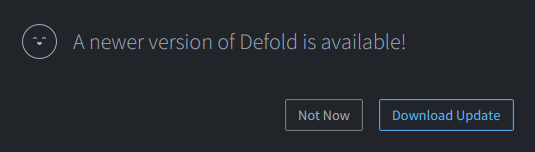
Postęp pobierania będzie widoczny na dolnym pasku stanu:

Po pobraniu aktualizacji niebieski odnośnik zmieni się na Restart to Update. Kliknij go, aby ponownie uruchomić i otworzyć zaktualizowany edytor.

Preferencje
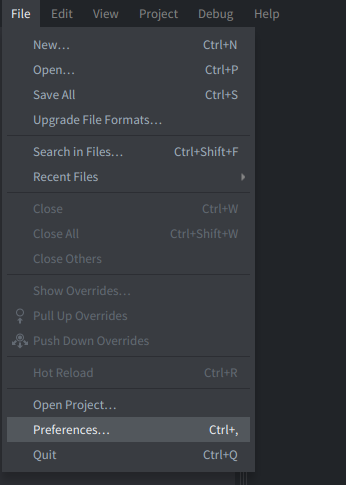
Ustawienia edytora możesz zmieniać w oknie Preferences. Aby je otworzyć, kliknij File ▸ Preferences… albo użyj skrótu Ctrl/⌘ Cmd + ,.
Więcej szczegółów znajdziesz w instrukcji Preferencje.
Logi edytora
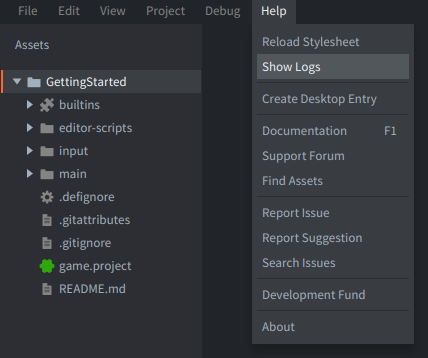
Jeśli napotkasz problem z edytorem i chcesz zgłosić błąd przez Help ▸ Report Issue, warto dołączyć pliki logów samego edytora. Aby otworzyć ich lokalizację w systemowej przeglądarce plików, kliknij Help ▸ Show Logs.
Więcej informacji znajdziesz w instrukcji uzyskiwania pomocy.
Pliki logów edytora można znaleźć tutaj:
- Windows:
C:\Users\ **Your Username** \AppData\Local\Defold - macOS:
/Users/ **Your Username** /Library/Application Support/albo~/Library/Application Support/Defold - Linux:
$XDG_STATE_HOME/Defoldalbo~/.local/state/Defold
Możesz też uzyskać dostęp do logów edytora, gdy uruchomisz go z terminala lub wiersza poleceń. Aby uruchomić edytor, użyj polecenia:
# Linux:
$ ./path/to/Defold/Defold

# macOS:
$ ./path/to/Defold.app/Contents/MacOS/Defold
Serwer edytora
Gdy edytor otwiera projekt, uruchamia serwer WWW na losowym porcie. Serwer może służyć do komunikacji z edytorem z poziomu innych aplikacji. Numer portu jest zapisywany w pliku .internal/editor.port.
Serwer udostępnia specyfikację OpenAPI pod adresem http://localhost:$(cat .internal/editor.port)/openapi.json. To przydatny minimalny punkt startowy dla przepływów pracy opartych na agentach.
Dodatkowo plik wykonywalny edytora obsługuje opcję wiersza poleceń --port lub -p, która pozwala wskazać port przy uruchamianiu. Na przykład:
# Windows
.\path\to\Defold\Defold.exe --port 8181

# Linux:
./path/to/Defold/Defold --port 8181

# macOS:
./path/to/Defold/Defold.app/Contents/MacOS/Defold --port 8181
Metadane instalacji edytora
Po uruchomieniu edytor zapisuje informacje o launcherze i ścieżkach instalacji w znanej lokalizacji. Integracje z zewnętrznymi IDE i inne narzędzia mogą używać tych danych, aby znaleźć zainstalowane edytory Defold:
| OS | Lokalizacja |
|---|---|
| macOS | ~/Library/Application Support/Defold/installations.json |
| Linux | ${XDG_STATE_HOME:-~/.local/state}/Defold/installations.json |
| Windows | %LOCALAPPDATA%\Defold\installations.json |
Plik zawiera tablicę JSON z jednym obiektem dla każdej znanej instalacji:
[
  {
    "launcherPath": "/Applications/Defold.app/Contents/MacOS/Defold",
    "installPath": "/Applications/Defold.app",
    "lastLaunchedAt": "2026-07-06T12:34:56.789Z"
  }
]
Stylizacja edytora
Wygląd edytora można zmieniać za pomocą własnej stylizacji. Więcej informacji znajdziesz w instrukcji stylizacji edytora.
FAQ
P: Jakie są wymagania systemowe edytora?
O: Edytor będzie używał do 75% dostępnej pamięci systemu. Na komputerze z 4 GB RAM powinno to wystarczyć dla mniejszych projektów Defold. W przypadku projektów średniej wielkości lub dużych zaleca się 6 GB RAM lub więcej.
P: Czy wersje beta Defold aktualizują się automatycznie?
O: Tak. Wersja beta edytora Defold sprawdza dostępność aktualizacji przy uruchomieniu, tak samo jak wersja stabilna.
P: Dlaczego podczas uruchamiania edytora pojawia się błąd java.awt.AWTError: Assistive Technology not found?
O: Ten błąd jest związany z problemami z technologią wspomagającą Java, taką jak czytnik ekranu NVDA. Prawdopodobnie masz plik .accessibility.properties w katalogu domowym. Usuń ten plik i spróbuj uruchomić edytor ponownie. (Uwaga: jeśli korzystasz z technologii wspomagającej i potrzebujesz, aby ten plik był obecny, skontaktuj się z nami pod adresem info@defold.se, aby omówić alternatywne rozwiązania).
Omówiono to tutaj na forum Defold.
P: Dlaczego podczas uruchamiania edytora pojawia się błąd sun.security.validator.ValidatorException: PKIX path building failed?
O: Ten wyjątek występuje, gdy edytor próbuje nawiązać połączenie https, ale łańcuch certyfikatów dostarczony przez serwer nie może zostać zweryfikowany.
Szczegóły tego błędu znajdziesz pod tym linkiem.
P: Dlaczego podczas wykonywania niektórych operacji pojawia się java.lang.OutOfMemoryError: Java heap space?
O: Edytor Defold jest zbudowany w Javie i w niektórych przypadkach domyślna konfiguracja pamięci Javy może nie wystarczyć. Jeśli tak się stanie, możesz ręcznie skonfigurować edytor tak, aby przydzielał więcej pamięci, edytując plik konfiguracyjny edytora. Plik konfiguracyjny o nazwie config znajduje się w folderze Defold.app/Contents/Resources/ na macOS. Na Windows znajduje się obok pliku wykonywalnego Defold.exe, a na Linux obok pliku wykonywalnego Defold. Otwórz plik config i dodaj -Xmx6gb do linii zaczynającej się od vmargs. Dodanie -Xmx6gb ustawi maksymalny rozmiar sterty na 6 gigabajtów (domyślnie zwykle jest to 4Gb). Powinno to wyglądać mniej więcej tak:
vmargs = -Xmx6gb,-Dfile.encoding=UTF-8,-Djna.nosys=true,-Ddefold.launcherpath=${bootstrap.launcherpath},-Ddefold.resourcespath=${bootstrap.resourcespath},-Ddefold.version=${build.version},-Ddefold.editor.sha1=${build.editor_sha1},-Ddefold.engine.sha1=${build.engine_sha1},-Ddefold.buildtime=${build.time},-Ddefold.channel=${build.channel},-Ddefold.archive.domain=${build.archive_domain},-Djava.net.preferIPv4Stack=true,-Dsun.net.client.defaultConnectTimeout=30000,-Dsun.net.client.defaultReadTimeout=30000,-Djogl.texture.notexrect=true,-Dglass.accessible.force=false,--illegal-access=warn,--add-opens=java.base/java.lang=ALL-UNNAMED,--add-opens=java.desktop/sun.awt=ALL-UNNAMED,--add-opens=java.desktop/sun.java2d.opengl=ALL-UNNAMED,--add-opens=java.xml/com.sun.org.apache.xerces.internal.jaxp=ALL-UNNAMED