

This translation is community contributed and may not be up to date. We only maintain the English version of the documentation. Read this manual in English
Обзор редактора
Редактор (Editor) позволяет эффективно просматривать и управлять всеми файлами вашего игрового проекта. При редактировании файлов открывается соответствующий редактор, отображающий всю релевантную информацию о файле в отдельных панелях.
Запуск редактора
При запуске редактора Defold вы увидите экран выбора и создания проекта. Выберите, что хотите сделать:
- МОИ ПРОЕКТЫ (MY PROJECTS)
- Здесь отображаются недавно открытые проекты, к которым вы можете быстро получить доступ. Это представление по умолчанию для стартового экрана.
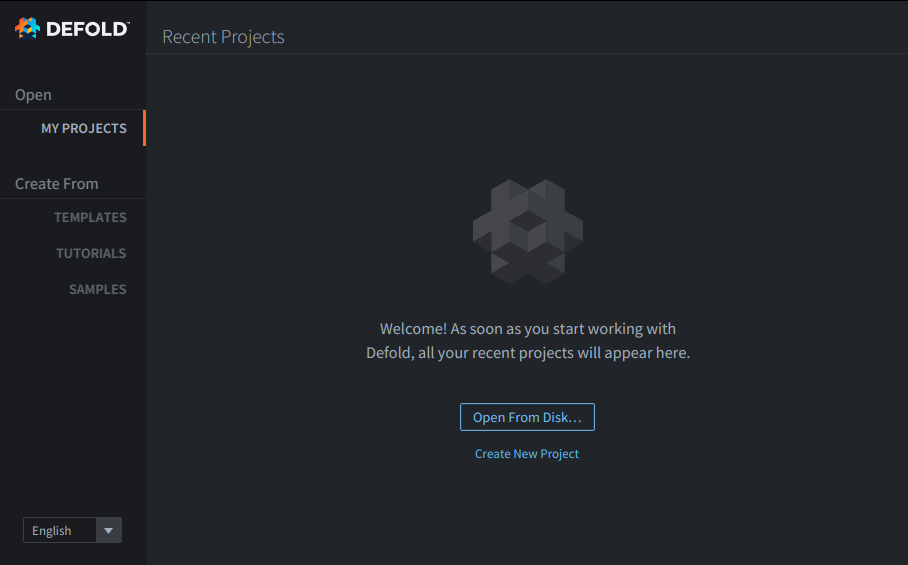
Если вы ещё не открывали проекты (или удалили все из списка), будет показано два варианта: вы можете нажать кнопку Открыть с диска (Open From Disk…), чтобы найти и открыть существующий проект через системный файловый менеджер, или нажать кнопку Создать Проект (Create New Project), после чего произойдёт переключение на вкладку ИЗ ШАБЛОНОВ (TEMPLATES).
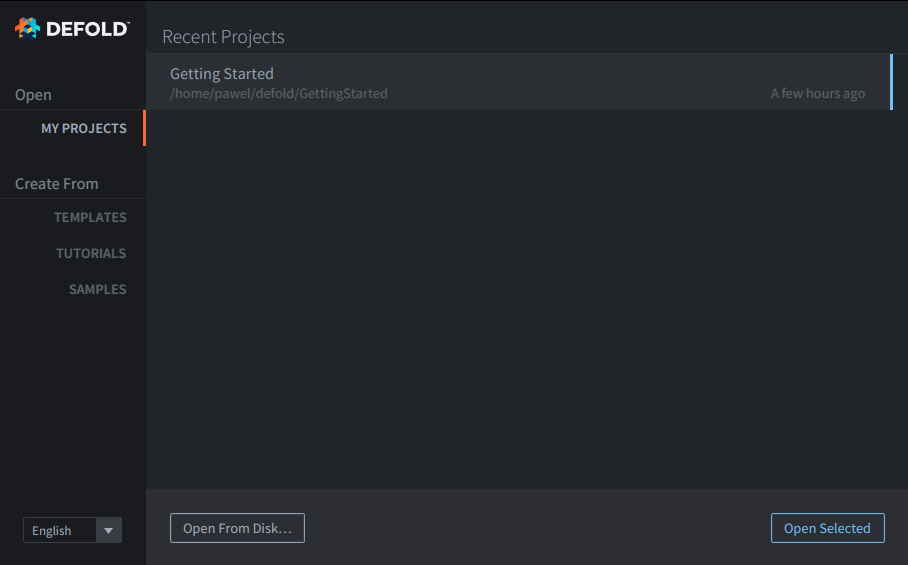
Если вы ранее открывали проекты, будет показан список ваших проектов, как на рисунке ниже:
- ИЗ ШАБЛОНОВ (TEMPLATES)
- Содержит пустые или почти пустые базовые проекты, подготовленные для быстрого старта нового проекта Defold под конкретные платформы или с использованием определённых расширений.
- ИЗ ТУТОРИАЛОВ (TUTORIALS)
- Содержит проекты с пошаговыми обучающими материалами (tutorials), которые можно запускать, изучать и изменять, если вы хотите пройти обучение по руководству.
- ИЗ ПРИМЕРОВ (SAMPLES)
- Содержит проекты-примеры, подготовленные для демонстрации конкретных сценариев использования и возможностей движка.
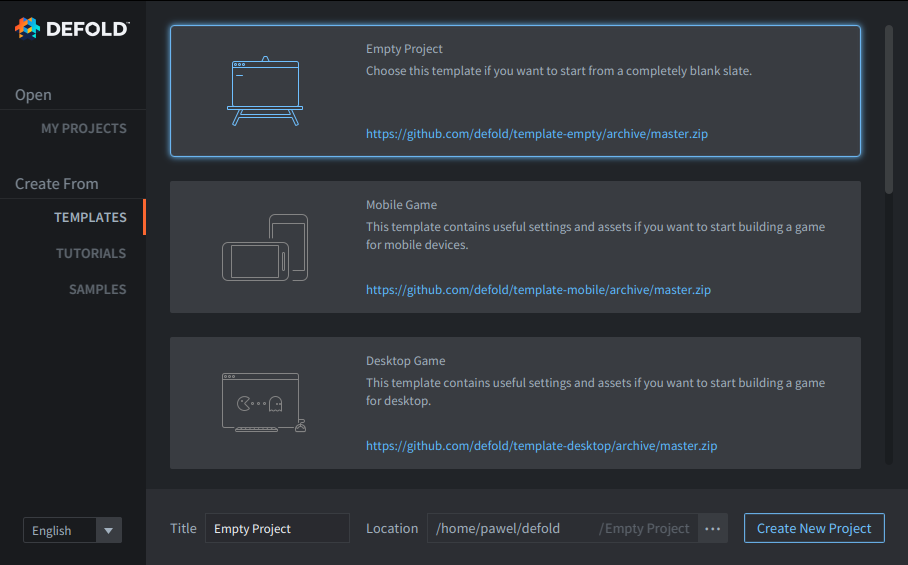
Созданный проект сохраняется на вашем локальном диске, а все изменения записываются локально.
Подробнее о доступных вариантах читайте в руководстве по настройке проекта.
Язык редактора
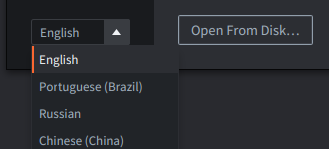
В левом нижнем углу стартового экрана находится выбор языка (Language). Здесь можно выбрать одну из доступных локализаций редактора. Тот же самый выбор доступен и уже внутри редактора через меню File ▸ Preferences ▸ General ▸ Editor Language (Файл ▸ Настройки ▸ Общие ▸ Язык редактора).
Панели редактора
Редактор Defold разделён на несколько панелей (views), отображающих определённую информацию.
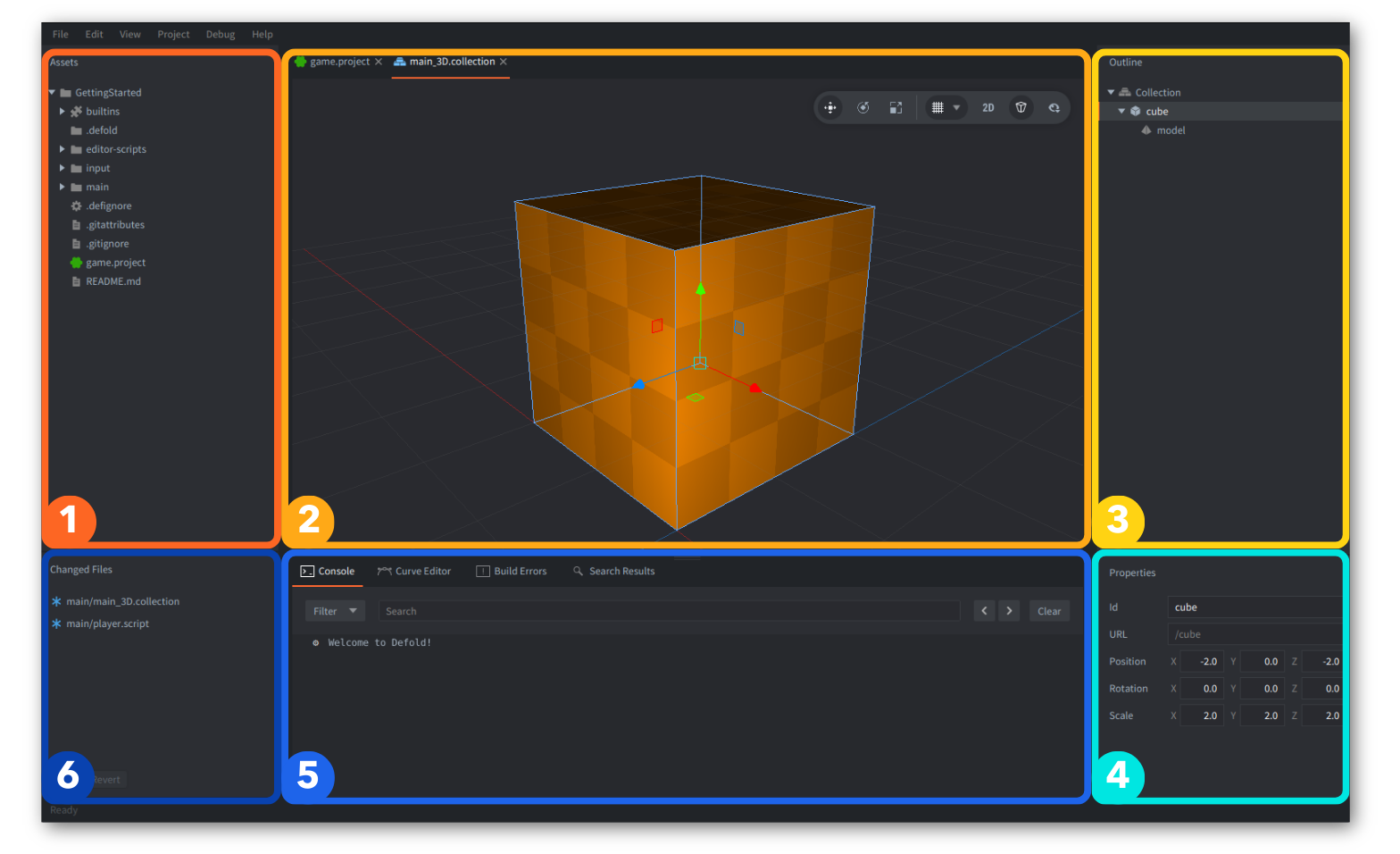
1. Панель ресурсы (Assets)
Панель отображает все файлы и папки проекта в виде древовидного списка, соответствующего структуре на диске. Щёлкайте и прокручивайте список для навигации. Здесь можно выполнять все операции с файлами:
- Левый клик мыши — выбрать любой файл или папку; при удержании ⇧ Shift можно расширять выделение, а при удержании Ctrl/⌘ Cmd — добавлять или снимать выделение с элементов.
- Двойной клик — открыть файл в соответствующем редакторе для данного типа файла.
- Перетаскивание — добавить файлы с диска в проект или переместить существующие файлы и папки в новое место внутри структуры проекта.
- Правый клик — открыть контекстное меню, из которого можно создавать новые файлы и папки, переименовывать, удалять, отслеживать зависимости файлов и выполнять другие действия.
Файлы и папки, удалённые через панель Assets, перемещаются в системную Корзину, если платформа это поддерживает. Если перемещение в Корзину не поддерживается или завершается ошибкой, редактор удаляет элемент безвозвратно.
2. Панель редактора сцены (Scene Editor)
Двойной клик по файлу коллекции, игрового объекта или визуального компонента открывает Редактор сцены — визуальный редактор для создания и редактирования сцен. Файлы скриптов и другие невизуальные ресурсы открываются в собственных специализированных редакторах.
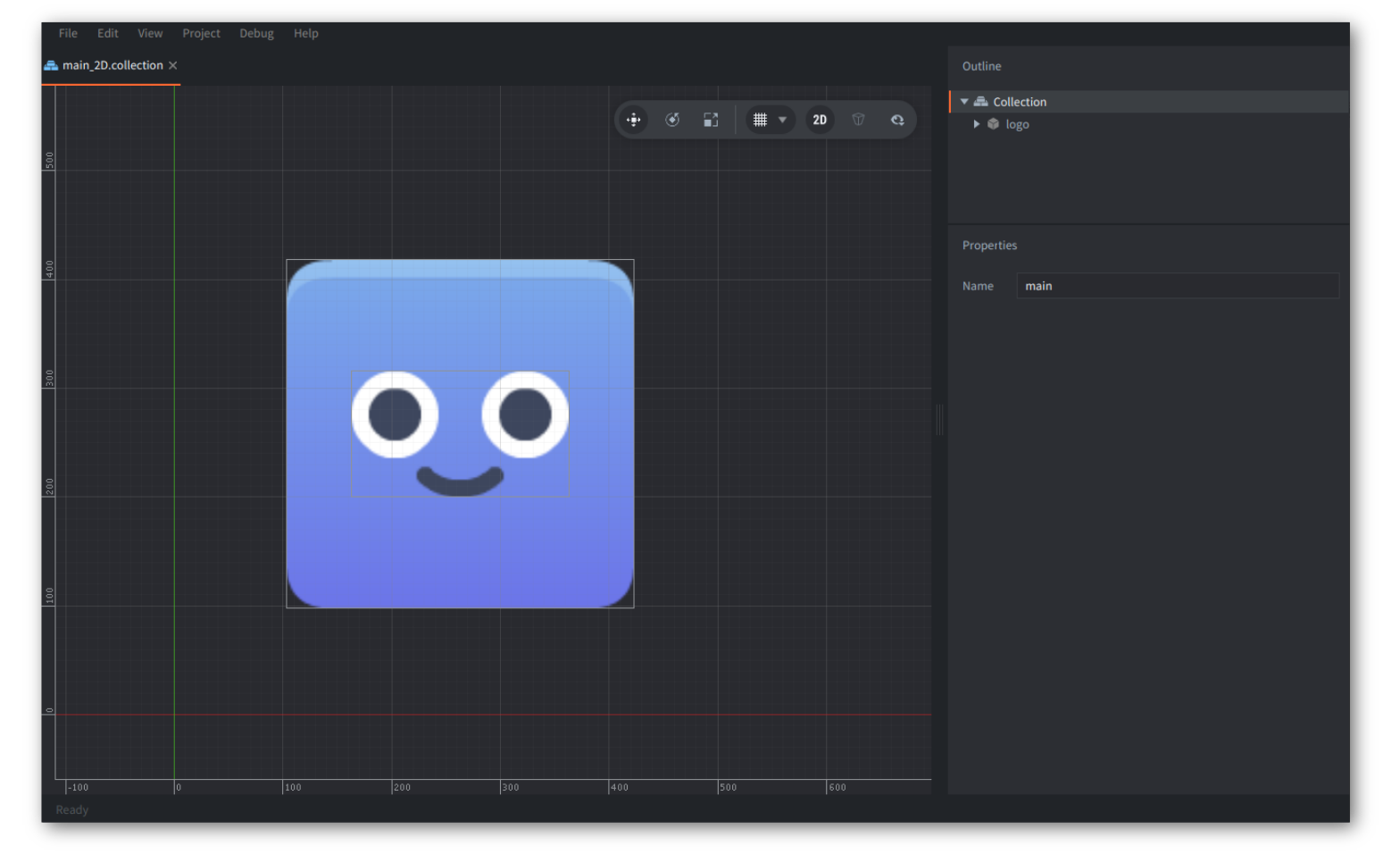
Основные возможности редактора сцены:
- 2D- и 3D-навигация по сцене с ортографической и перспективной камерами.
- Инструменты трансформации для перемещения, вращения и масштабирования объектов.
- Режим свободной камеры для навигации в 3D от первого лица.
- Настройки сетки с настраиваемым размером, плоскостью и внешним видом.
- Фильтры видимости для включения и выключения типов компонентов и направляющих.
Подробнее см. в руководстве по редактору сцены.
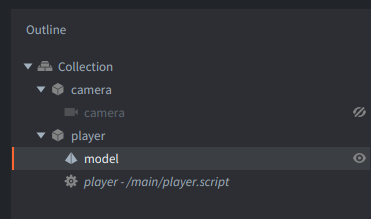
3. Панель структура (Outline)
Отображает содержимое редактируемого файла в виде иерархического дерева. Позволяет выполнять действия с элементами:
- Левый клик мыши — выбрать элемент; при удержании ⇧ Shift можно расширять выделение, а при удержании Ctrl/⌘ Cmd — добавлять или снимать выделение с элементов.
- Перетаскивание — переместить элементы. Перетащите игровой объект (game object) на другой игровой объект в коллекции, чтобы создать связь родитель–потомок (parent-child).
- Правый клик — открыть контекстное меню для добавления или удаления элементов и других операций.
Можно переключать видимость игровых объектов и компонентов, щёлкнув по значку глаза 👁 справа от элемента.
4. Панель свойства (Properties)
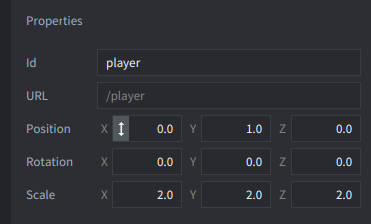
Отображает свойства выбранного объекта, такие как позиция, вращение, анимация и другие свойства, зависящие от типа компонента, а также пользовательские свойства для скриптов.
Вы также можете Перетащить вертикальный маркер ↕ рядом с числовым значением и перемещать мышь, чтобы изменять значение числового свойства.
5. Панель инструменты (Tools)
Содержит несколько вкладок:
- Консоль (Console)
- Показывает ошибки, предупреждения, информационный вывод движка, а также сообщения, которые вы выводите сами во время выполнения игры.
- Ошибки Сборки (Build Errors)
- Показывает ошибки, возникшие в процессе сборки проекта.
- Результаты Поиска (Search Results)
- Отображает результаты поиска по всему проекту (Ctrl/⌘ Cmd + Shift + F), если нажата кнопка Сохранить результаты (
Keep Results). - Редактор Кривых (Curve Editor)
- Используется при редактировании кривых в редакторе частиц (Particle Editor).
Панель Инструменты (Tools) также используется для работы с интегрированным отладчиком (debugger). Подробнее об этом можно прочитать в Pуководстве по отладке.
6. Панель изменённые файлы (Changed Files)
Если проект использует Git, здесь отображаются файлы, которые были изменены, добавлены, переименованы или удалены локально по сравнению с текущим коммитом (HEAD). Для синхронизации с удалённым репозиторием используйте внешний Git-клиент или командную строку. Подробнее читайте в руководстве по контролю версий. Доступны действия:
- Левая клик мыши — выбрать элемент; при удержании ⇧ Shift можно расширять выделение, а при удержании Ctrl/⌘ Cmd — добавлять или снимать выделение с элементов. Если выбран один изменённый файл, можно нажать кнопку
Сравнение(Diff), чтобы просмотреть отличие. КнопкаОткатить(Revert) позволяет отменить изменения во всех выбранных файлах. - Двойной клик — открыть файл в редакторе, как и при открытии из панели Pесурсы.
- Правый клик — открыть меню с действиями: просмотр различий, откат, показать в файловой системе и др.
Строка меню (Menu Bar)
В верхней части окна редактора (или в системной строке меню на macOS) находится строка меню (Menu Bar) с шестью пунктами: Файл (File), Правка (Edit), Вид (View), Проект (Project), Отладка (Debug), Справка (Help). Их функции подробно описаны в отдельных руководствах.
Строка состояния (Status Bar)
В нижней части окна редактора находится узкая область, где отображается строка состояния (Status Bar), например:
- когда доступно новое обновление, появляется кликабельная кнопка
Доступно Обновление(Update Available) — подробнее см. раздел “Обновление редактора” ниже; - при сборке (Build) или упаковке (Bundle) проекта здесь отображается ход выполнения операции.
Размер и видимость панелей
Размер панелей можно изменять прямо в редакторе, Перетаскивание границы между описанными выше шестью основными панелями.
Видимость панелей можно переключать через меню Вид (View) или с помощью горячих клавиш:
Переключить панель ресурсов(Toggle Assets Pane) (F6) — показать или скрыть панели Pесурсы (Assets) и Изменённые Файлы (Changed Files);Переключить изменённые файлы(Toggle Changed Files) — показ или скрытие только панели Изменённые Файлы (Changed Files);Переключить панель инструментов(Toggle Tools Pane) (F7) — показать или скрыть панель Инструменты (Tools);Переключить панель свойств(Toggle Properties Pane) (F8) — показать или скрыть панели Структура (Outline) и Cвойства (Properties).
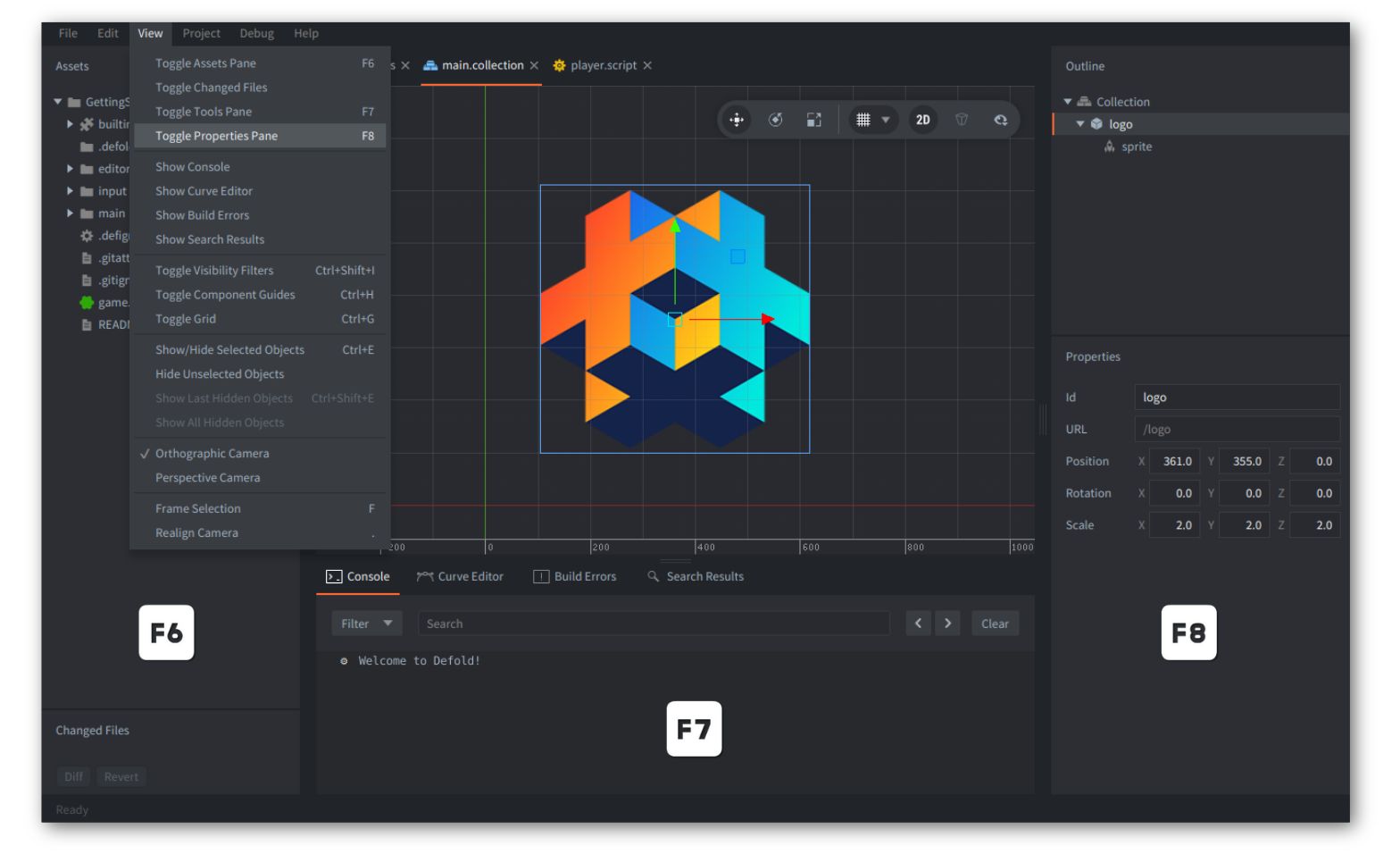
В меню Вид (View) вы также можете включать/выключать различные элементы отображения, такие как сетка (Grid), направляющие (Guides), камера (Camera), а также подгонять вид под выделение (Вписать выделение в кадр (Frame Selection), клавиша F) или переключаться между стандартным 2D и 3D видом (Выровнять камеру (Realign Camera), клавиша .). Многие из этих функций также доступны с панели инструментов или через сочетания клавиш.
Вкладки (Tabs)
Если у вас открыто несколько файлов, в верхней части панели редактора отображается отдельная вкладка (tab) для каждого файла. Вкладки внутри одной панели можно переставлять — используйте Drag and Drop, чтобы менять их порядок в строке вкладок. Можно также:
- Правый клик по вкладке — открыть контекстное меню;
- выбрать
Закрыть(Close) (Ctrl/⌘ Cmd + W) — закрыть текущую вкладку; - выбрать
Закрыть остальные(Close Others) — закрыть все вкладки, кроме выбранной; - выбрать
Закрыть все(Close All) (Ctrl/⌘ Cmd + Shift + W) — закрыть все вкладки в активной панели; - выбрать
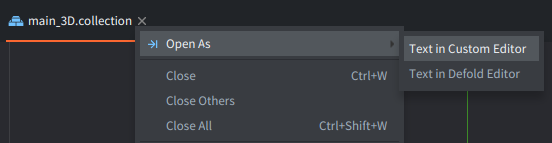
➝| Открыть как(Open As) — открыть файл в другом, отличном от стандартного, редакторе или во внешнем инструменте, указанном в настройкахФайл ▸ Настройки ▸ Код ▸ Пользовательский редактор(File ▸ Preferences ▸ Code ▸ Custom Editor). Подробнее см. руководство по настройкам редактора.
Редактирование в двух окнах
Редактор поддерживает одновременное открытие двух панелей редактора рядом друг с другом.
- Правый клик по вкладке нужного файла и выберите
Переместить в другую панель вкладок(Move to Other Tab Pane), чтобы переместить текущую вкладку во вторую панель.
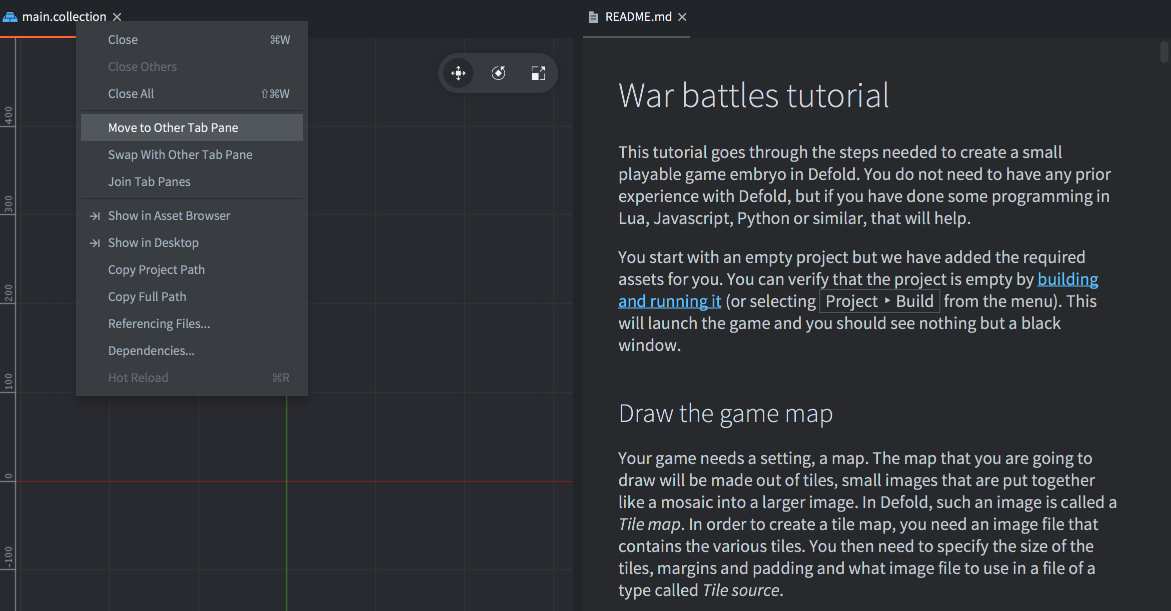
Также в меню вкладки можно выбрать Поменять с другой панелью вкладок (Swap with Other Tab Pane), чтобы поменять местами активную вкладку и содержимое другой панели, или Объединить панели вкладок (Join Tab Panes), чтобы объединить две панели редактора обратно в одну.
Создание новых файлов проекта
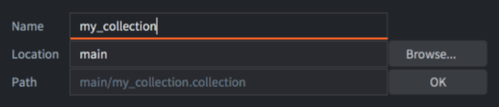
Выберите Файл ▸ Создать... (File ▸ New...) и нужный тип файла или используйте контекстное меню:
Правый клик в панели Pесурсы (Assets) → Создать… ▸ [тип файла] (New... ▸ [file type]):
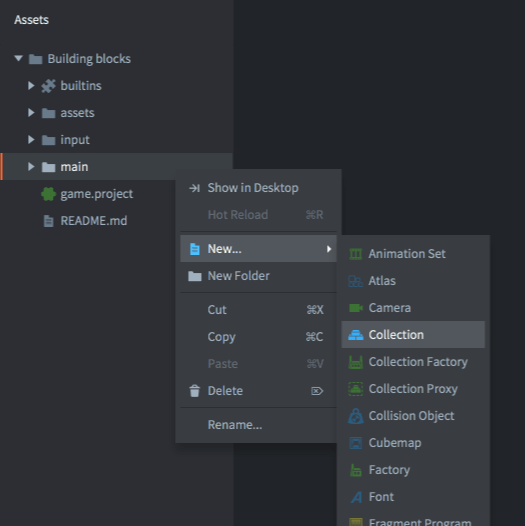
Введите подходящее Имя (Name) для нового файла и при необходимости измените Путь (Location). Полное имя файла вместе с расширением отображается в поле Просмотр (Preview) в диалоговом окне:
Шаблоны (Templates)
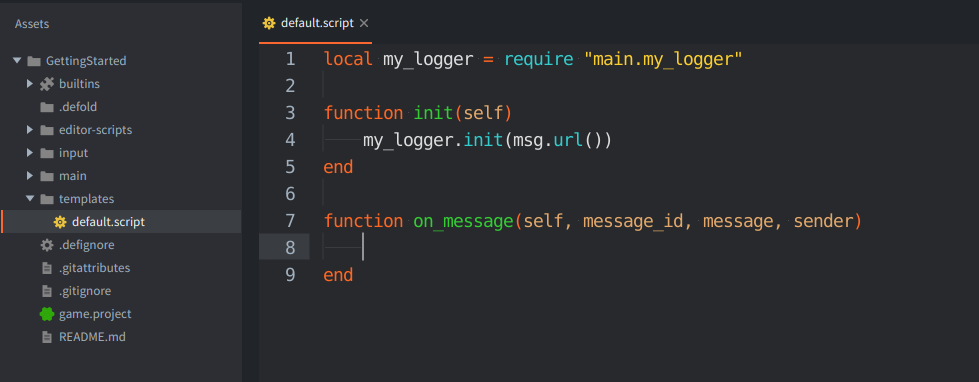
Можно задать собственные шаблоны файлов для каждого проекта. Для этого создайте новую папку с именем templates в корневом каталоге проекта и добавьте файлы с именем default.* с нужными расширениями, например, /templates/default.gui или /templates/default.script. Если в этих файлах используется маркер {{NAME}}, он будет заменён на имя файла, указанное в окне создания файла.
Если шаблон для данного типа файла существует, то при создании нового файла этого типа он будет инициализирован содержимым соответствующего файла из папки templates.
Импорт файлов в проект
Для добавления ассетов (изображений, звуков, моделей и т.д.) перетащите их в нужное место панели Assets. Это создаст копии файлов в структуре проекта. Подробнее — в этом руководстве.

Обновление редактора
Редактор автоматически проверяет наличие обновлений. Если они доступны, появится уведомление в нижнем правом углу и на экране выбора проекта. Нажмите Доступно Обновление (Update Available) для загрузки и установки.

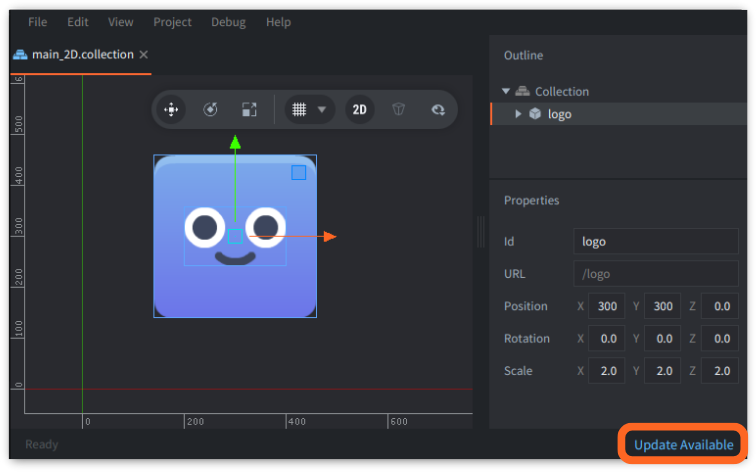
Нажмите на ссылку Доступно Обновление (Update Available), чтобы загрузить и установить обновление. Появится диалоговое окно с информацией — нажмите Загрузить Обновление (Download Update), чтобы продолжить.
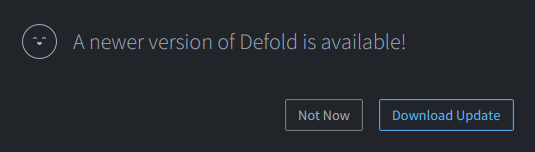
Ход загрузки отображается в нижней строке состояния:

После завершения загрузки ссылка изменится на Перезапустить (Restart to Update). Нажмите её, чтобы перезапустить редактор и открыть обновлённую версию.

Настройки (Preferences)
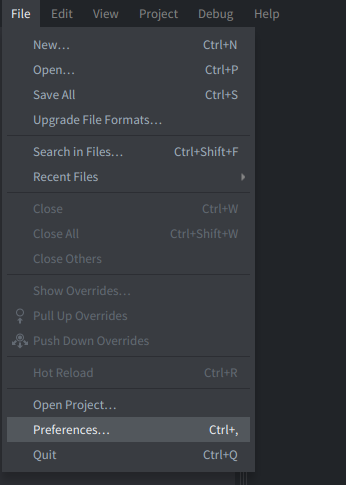
Настройки редактора можно изменить в окне Настройки (Preferences). Чтобы открыть его, выберите в меню Файл ▸ Настройки… (File ▸ Preferences…) или используйте сочетание клавиш Ctrl/⌘ Cmd + ,.
Настройки редактора можно изменить в окне настроек.
Логи редактора (Editor Logs)
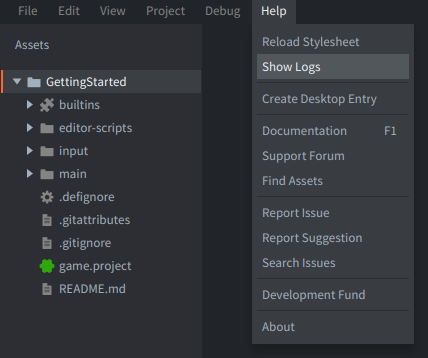
Если у вас возникла проблема с редактором и вы хотите сообщить об ошибке через Справка ▸ Сообщить о проблеме (Help ▸ Report Issue), полезно приложить лог‑файлы самого редактора. Чтобы открыть папку с логами в системном файловом менеджере, выберите пункт меню Справка ▸ Показать логи (Help ▸ Show Logs).
Подробнее читайте в руководстве по получению помощи.
Файлы логов редактора по умолчанию находятся по следующим путям:
- Windows:
C:\Users\ **Ваше имя пользователя** \AppData\Local\Defold - macOS:
/Users/ **Ваше имя пользователя** /Library/Application Support/или~/Library/Application Support/Defold - Linux:
$XDG_STATE_HOME/Defoldили~/.local/state/Defold
Вы также можете получить доступ к логам редактора во время его работы, если запустите редактор из терминала или командной строки. Чтобы запустить редактор из терминала:
# Linux:
$ ./path/to/Defold/Defold

# macOS:
$ > ./path/to/Defold.app/Contents/MacOS/Defold
Сервер редакторa (Editor Server)
Когда редактор открывает проект, он запускает веб‑сервер на случайном порту. Этот сервер можно использовать для взаимодействия с редактором из других приложений. Номер порта записывается в файл .internal/editor.port.
Сервер предоставляет спецификацию OpenAPI по адресу http://localhost:$(cat .internal/editor.port)/openapi.json. Это полезная минимальная отправная точка для агентных рабочих процессов.
Кроме того, исполняемый файл редактора поддерживает параметр командной строки --port (или кратко -p), позволяющий задать порт при запуске, например:
# Windows
.\path\to\Defold\Defold.exe --port 8181

# Linux:
./path/to/Defold/Defold --port 8181

# macOS:
./path/to/Defold.app/Contents/MacOS/Defold --port 8181
Метаданные установки редактора (Editor Installation Metadata)
При запуске редактор записывает информацию о launcher и путях установки в известное расположение. Интеграции со сторонними IDE и другие инструменты могут использовать это, чтобы находить установленные редакторы Defold:
| ОС | Расположение |
|---|---|
| macOS | ~/Library/Application Support/Defold/installations.json |
| Linux | ${XDG_STATE_HOME:-~/.local/state}/Defold/installations.json |
| Windows | %LOCALAPPDATA%\Defold\installations.json |
Файл содержит JSON‑массив с одним объектом для каждой известной установки:
[
  {
    "launcherPath": "/Applications/Defold.app/Contents/MacOS/Defold",
    "installPath": "/Applications/Defold.app",
    "lastLaunchedAt": "2026-07-06T12:34:56.789Z"
  }
]
Оформление редактора (Editor Styling)
Внешний вид редактора можно изменять с помощью пользовательских тем и стилей. Подробнее см. руководство по оформлению редактора.
FAQ
Q: Каковы системные требования редактора?
A: Редактор использует до 75% доступной памяти системы. На компьютере с 4 ГБ ОЗУ этого должно хватить для небольших проектов Defold. Для проектов среднего и большого размера рекомендуется 6 ГБ ОЗУ или больше.
Q: Обновляются ли бета-версии Defold автоматически?
A: Да. Бета-редактор Defold проверяет обновления при запуске, так же как и стабильная версия Defold.
Q: Почему при запуске редактора появляется ошибка java.awt.AWTError: Assistive Technology not found?
A: Эта ошибка связана с проблемами Java assistive technology, например NVDA screen reader. Скорее всего, у вас в домашней папке есть файл .accessibility.properties. Удалите этот файл и попробуйте снова запустить редактор. (Примечание: если вы действительно используете assistive technology и вам необходим этот файл, напишите нам на info@defold.se, чтобы обсудить альтернативные решения).
Обсуждение есть здесь, на форуме Defold.
Q: Почему при запуске редактора появляется ошибка sun.security.validator.ValidatorException: PKIX path building failed?
A: Это исключение возникает, когда редактор пытается установить https-соединение, но цепочка сертификатов, предоставленная сервером, не может быть проверена.
Подробности об этой ошибке смотрите по этой ссылке.
Q: Почему при выполнении некоторых операций я получаю java.lang.OutOfMemoryError: Java heap space?
A: Редактор Defold построен на Java, и в некоторых случаях стандартной конфигурации памяти Java может не хватать. Если это происходит, вы можете вручную настроить редактор на выделение большего объёма памяти, отредактировав файл конфигурации редактора. Файл конфигурации с именем config находится в папке Defold.app/Contents/Resources/ на macOS. На Windows он находится рядом с исполняемым файлом Defold.exe, а на Linux — рядом с исполняемым файлом Defold. Откройте файл config и добавьте -Xmx6gb в строку, начинающуюся с vmargs. Параметр -Xmx6gb установит максимальный размер heap в 6 гигабайт (по умолчанию обычно 4Gb). Это должно выглядеть примерно так:
vmargs = -Xmx6gb,-Dfile.encoding=UTF-8,-Djna.nosys=true,-Ddefold.launcherpath=${bootstrap.launcherpath},-Ddefold.resourcespath=${bootstrap.resourcespath},-Ddefold.version=${build.version},-Ddefold.editor.sha1=${build.editor_sha1},-Ddefold.engine.sha1=${build.engine_sha1},-Ddefold.buildtime=${build.time},-Ddefold.channel=${build.channel},-Ddefold.archive.domain=${build.archive_domain},-Djava.net.preferIPv4Stack=true,-Dsun.net.client.defaultConnectTimeout=30000,-Dsun.net.client.defaultReadTimeout=30000,-Djogl.texture.notexrect=true,-Dglass.accessible.force=false,--illegal-access=warn,--add-opens=java.base/java.lang=ALL-UNNAMED,--add-opens=java.desktop/sun.awt=ALL-UNNAMED,--add-opens=java.desktop/sun.java2d.opengl=ALL-UNNAMED,--add-opens=java.xml/com.sun.org.apache.xerces.internal.jaxp=ALL-UNNAMED